

¿Alguna vez te has preguntado cómo los Robloxians hacen esas modificaciones épicas de juegos? Yo sí. Esos extraños vídeos de TikTok donde avatares de Shrek y Spider-Man bailan canciones de Skibidi me dieron curiosidad. Resulta que no son tan difíciles de recrear como podrías pensar. Ni siquiera necesitas un PC. Todo lo que se necesita es un Roblox Delta Executor fiable en tu dispositivo iOS.
Una búsqueda rápida en Google te dará docenas de opciones, pero pocas son realmente legítimas. La mayoría están sobrecargadas de anuncios o son directamente estafas. Así que no pierdas el tiempo descargando plugins sospechosos o aplicaciones no verificadas. Yo he hecho el trabajo preliminar y he encontrado los que funcionan, sin necesidad de jailbreak ni claves.
Cómo usar Roblox Delta Executor en iOS
1. Delta Executor oficial
Tiempo necesario: 2 minutos
La forma más segura de obtener Delta Executor en iOS es a través de su sitio web oficial. A diferencia de las fuentes de terceros sospechosas, esto garantiza que estás descargando una versión limpia y funcional sin malware oculto ni pasos de verificación innecesarios.
- Ve al sitio web oficial de Delta Executor.

- Desplázate hacia abajo hasta Descargar Delta iOS.
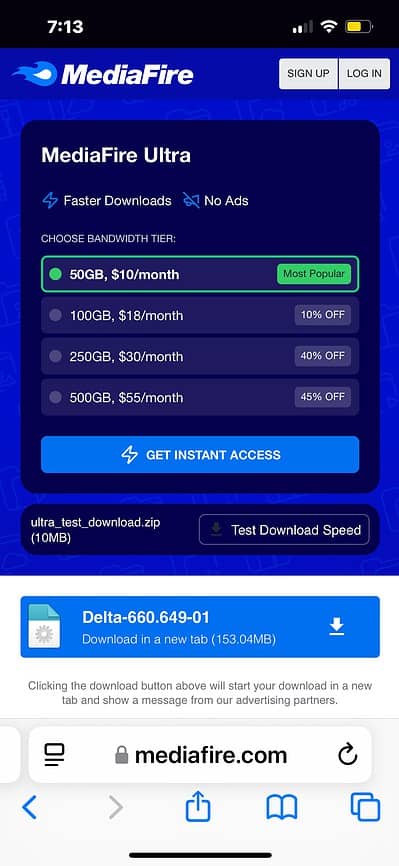
- Toca el botón de descarga de Delta APK.
- Espera a que tu iPhone instale y ejecute el script en Roblox.
2. NoxGPT
Si buscas un método sin complicaciones, NoxGPT es tu mejor opción. Utiliza la IA para extraer una versión funcional y actualizada de Delta Executor, por lo que no tendrás que lidiar con enlaces rotos o archivos obsoletos. El proceso es súper rápido. Terminarás de configurar todo en un par de minutos sin necesidad de claves, ESign o jailbreaking.
- Ve a NoxGPT, escribe Delta y pulsa Enter.
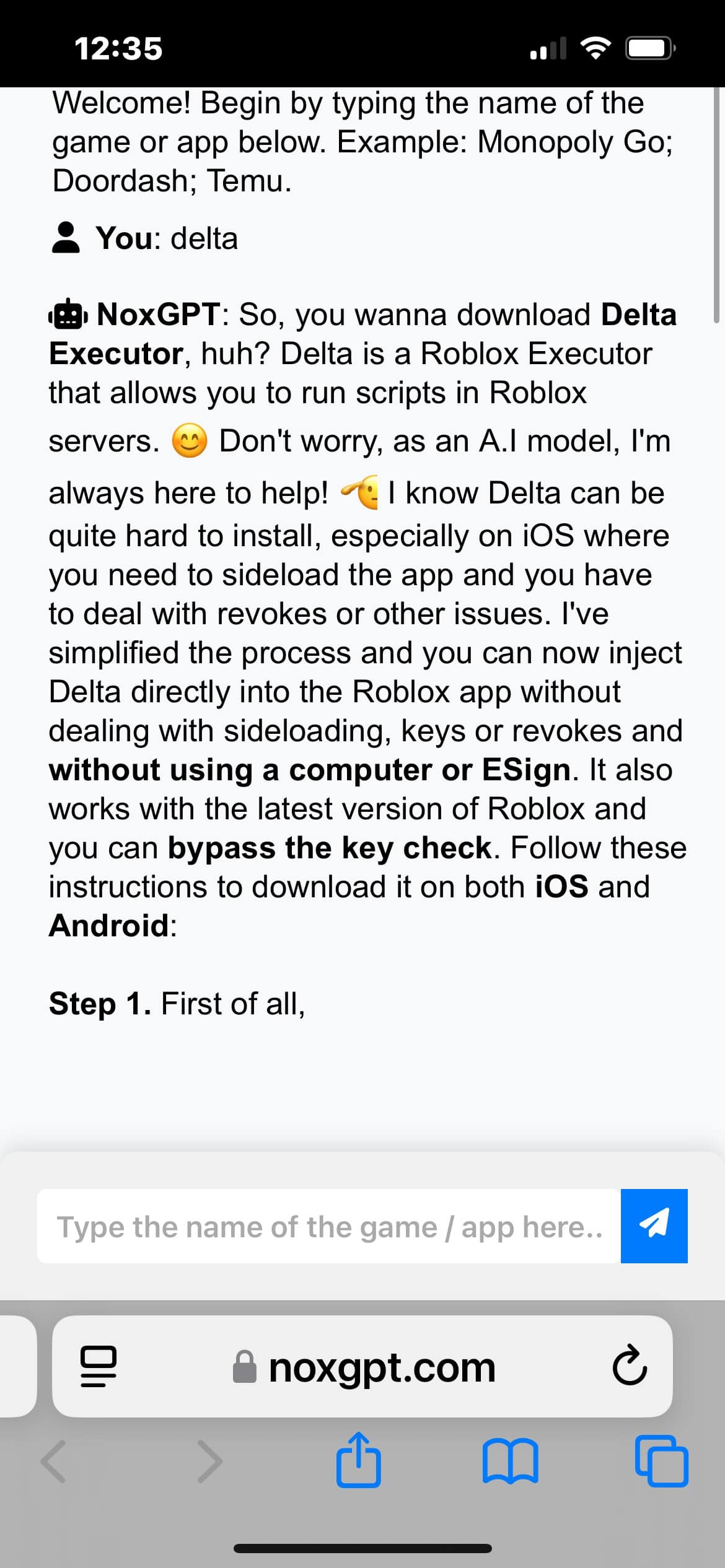
- Toca el botón Press Here para abrir la página de descarga de Delta Executor.
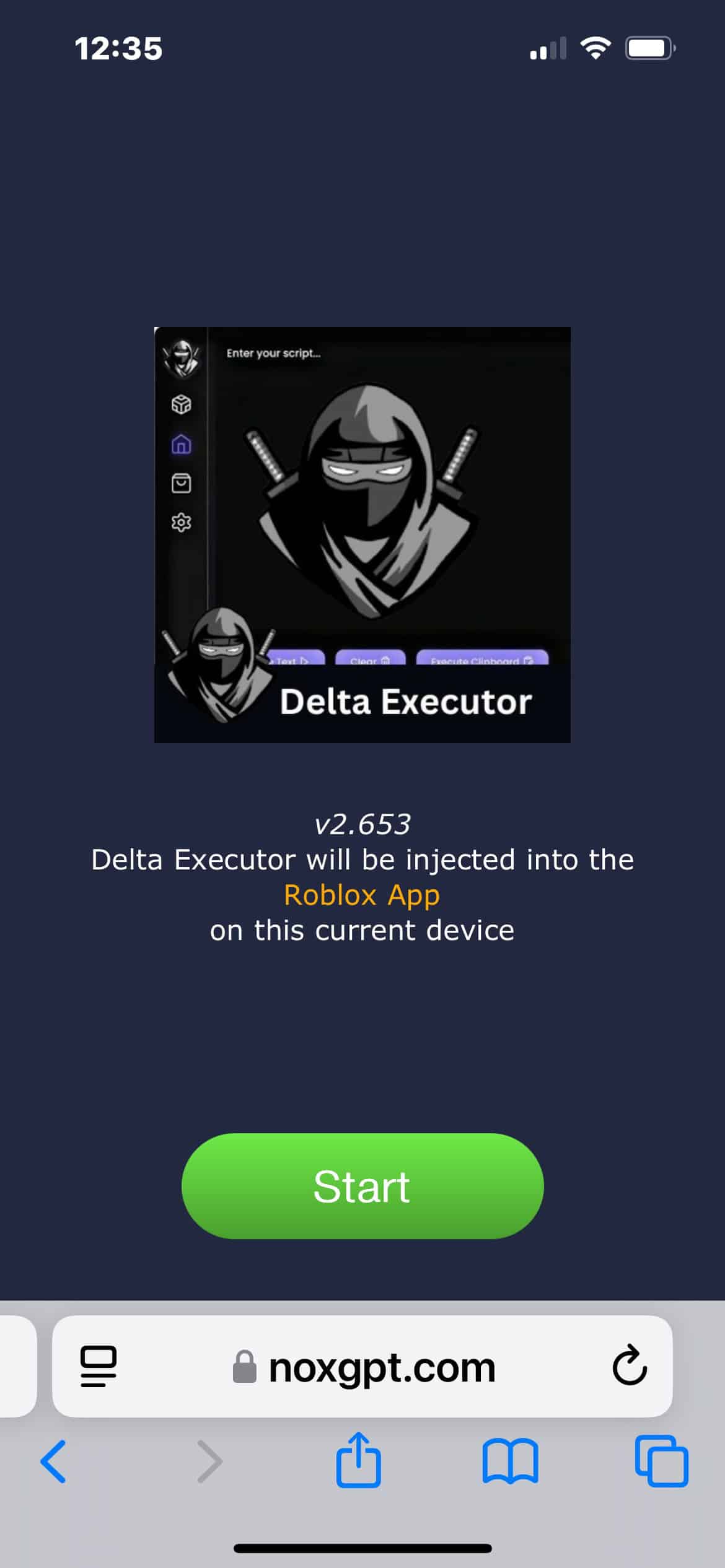
- Selecciona Start > Inject y espera a que los archivos terminen de descargarse.
- Abre Roblox y empieza a probar scripts personalizados.
3. PluginEasy (con publicidad)
¿NoxGPT no funciona? Como con cualquier modelo de IA nuevo, es de esperar que haya errores ocasionales. Puedes usar PluginEasy en estos casos. Al igual que NoxGPT, no necesitarás usar ESign, claves o jailbreaking. Sin embargo, tendrás que pasar por dos plugins con publicidad. Personalmente, es una pequeña compensación por obtener un Delta Executor funcional, y una vez que lo configures, tendrás acceso permanente.
- Ve a PluginEasy.
- Busca Delta en la barra de búsqueda y selecciona Delta Executor for iOS and Android.
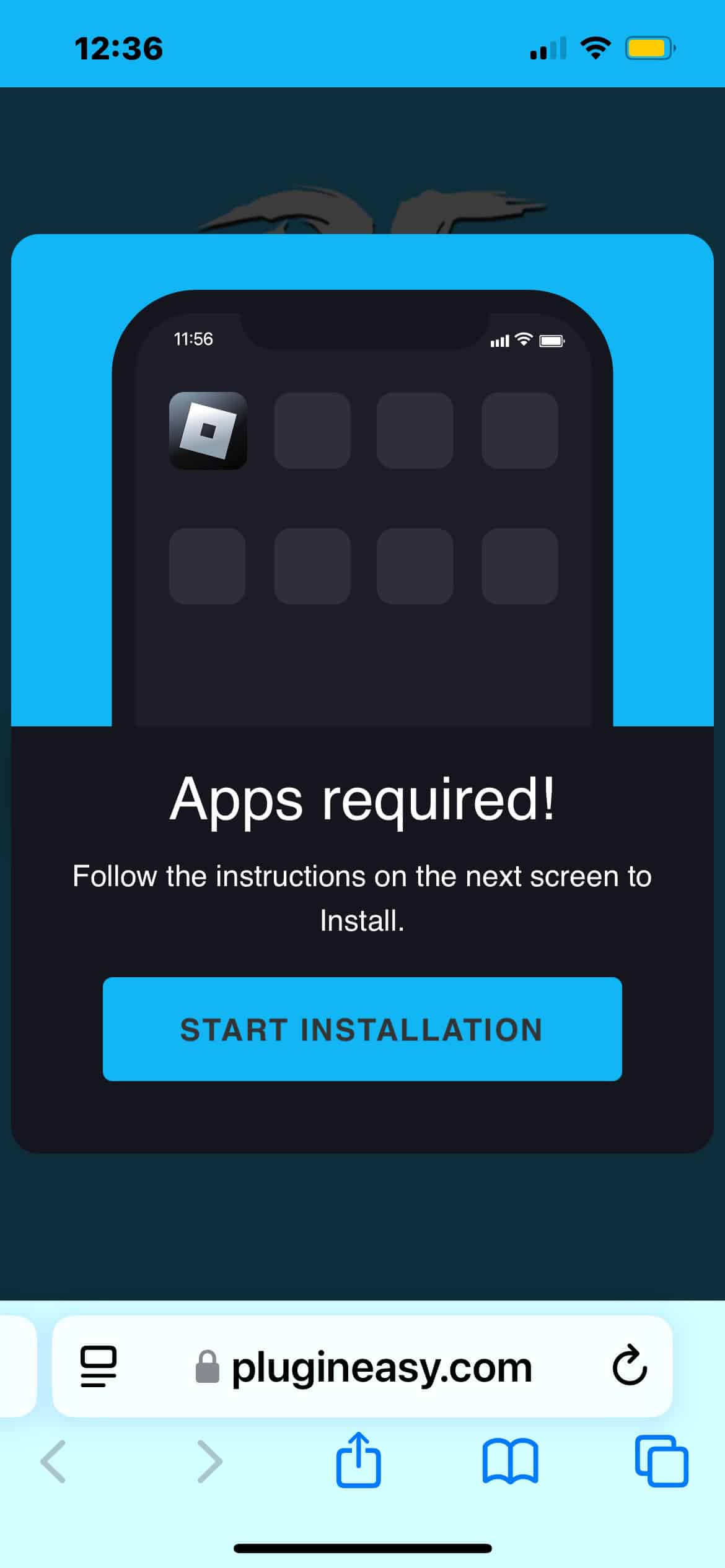
- Toca Start Installation y luego espera a que los archivos terminen de descargarse.
- Aparecerá una página que dice: “Your plugin requires two [2] additional plugin files to install.” Simplemente descarga cualquiera de los plugins gratuitos que aparezcan.
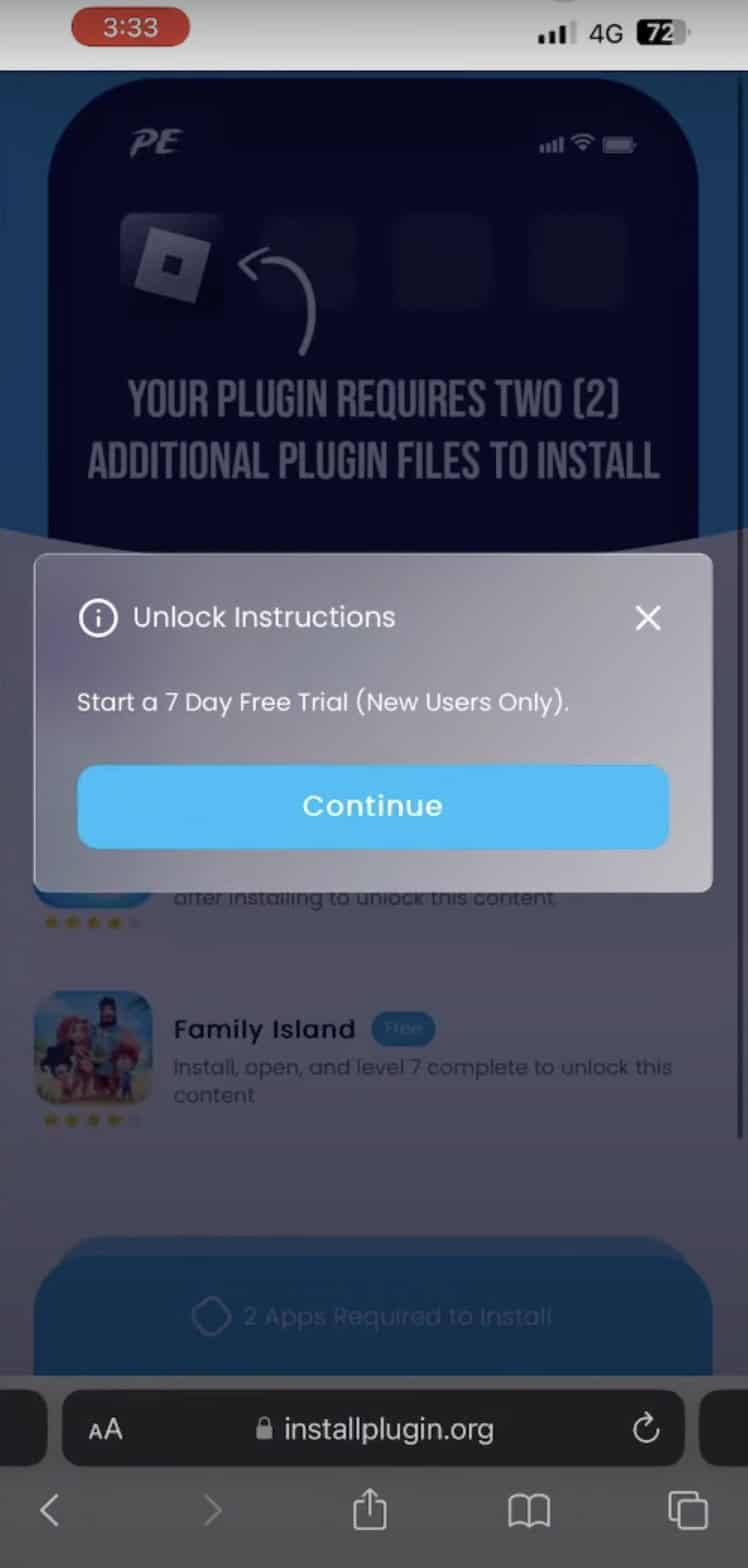
- Vuelve a la página de descarga para instalar Delta Executor.
- Aparecerá una ventana emergente preguntándote si quieres instalar el perfil de configuración, selecciona Allow.
- Ve a Settings y toca More for Your iPhone.
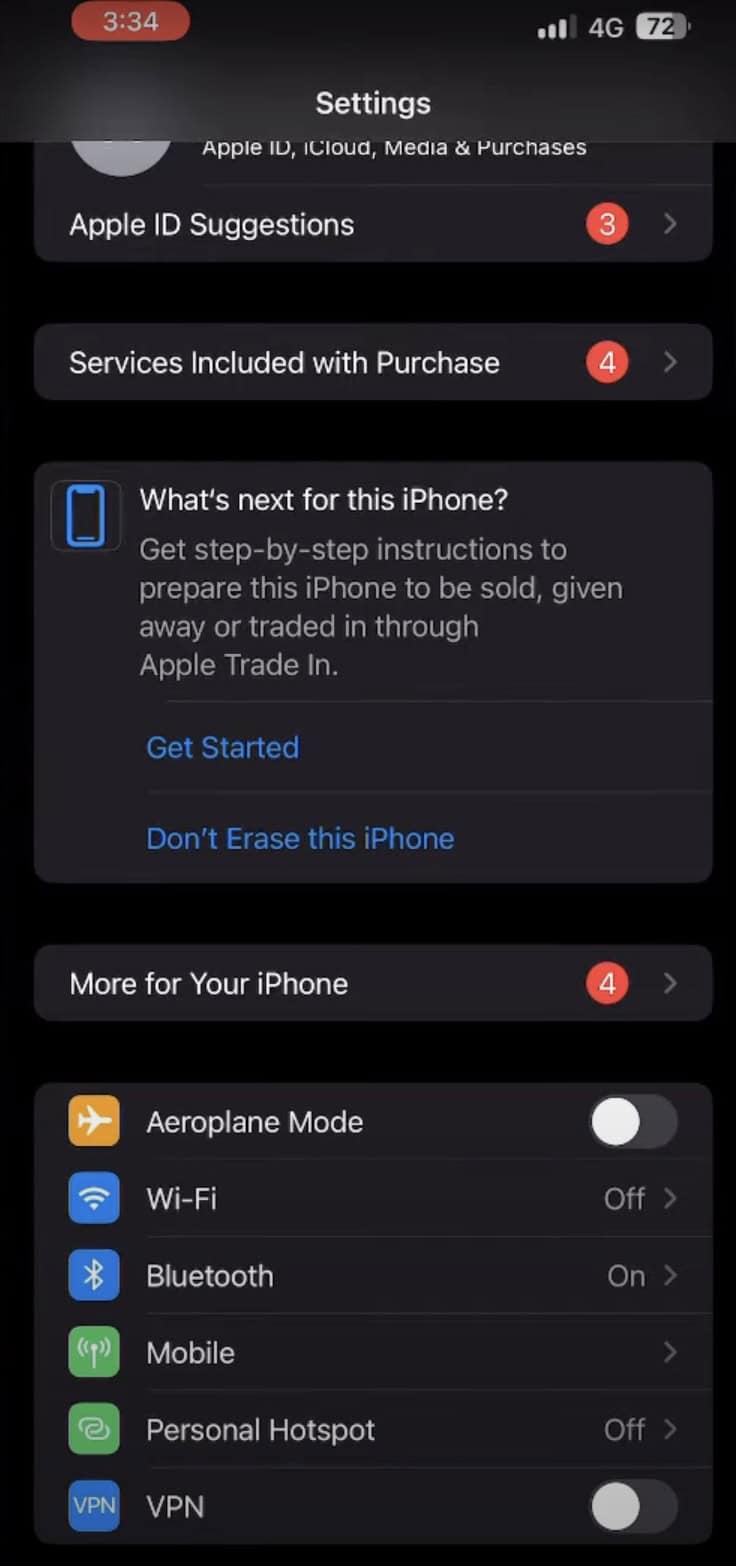
- En Profile Downloaded, selecciona View Profile.
- Abre Delta, toca Install, introduce tu código de acceso y luego selecciona Install de nuevo para confirmar.
- Empieza a probar en Roblox.
 NOTE
NOTE
4. Archivo Executor IPA (se necesita ESign)
Como última opción, puedes intentar ejecutar el archivo Executor IPA manualmente. Yo guardaría esto para el final, ya que requiere ESign. Todavía no necesitarás inicios de sesión con clave o jailbreaking, pero ten en cuenta que ejecutar una herramienta IPA añade otra capa al proceso. Dicho esto, sigue siendo un método seguro, fiable y relativamente cómodo.
- Descarga el archivo IPA en tu iPhone a través de este enlace de MediaFire.
- Inicia ESign y toca el icono de puntos suspensivos horizontales (…) > Import.
- Selecciona el archivo IPA que has descargado.
- Aparecerá una ventana emergente que dice: “Import App Library,” toca Import.

- Abre el archivo Delta IPA que has importado y selecciona Signature > Signature para instalar.
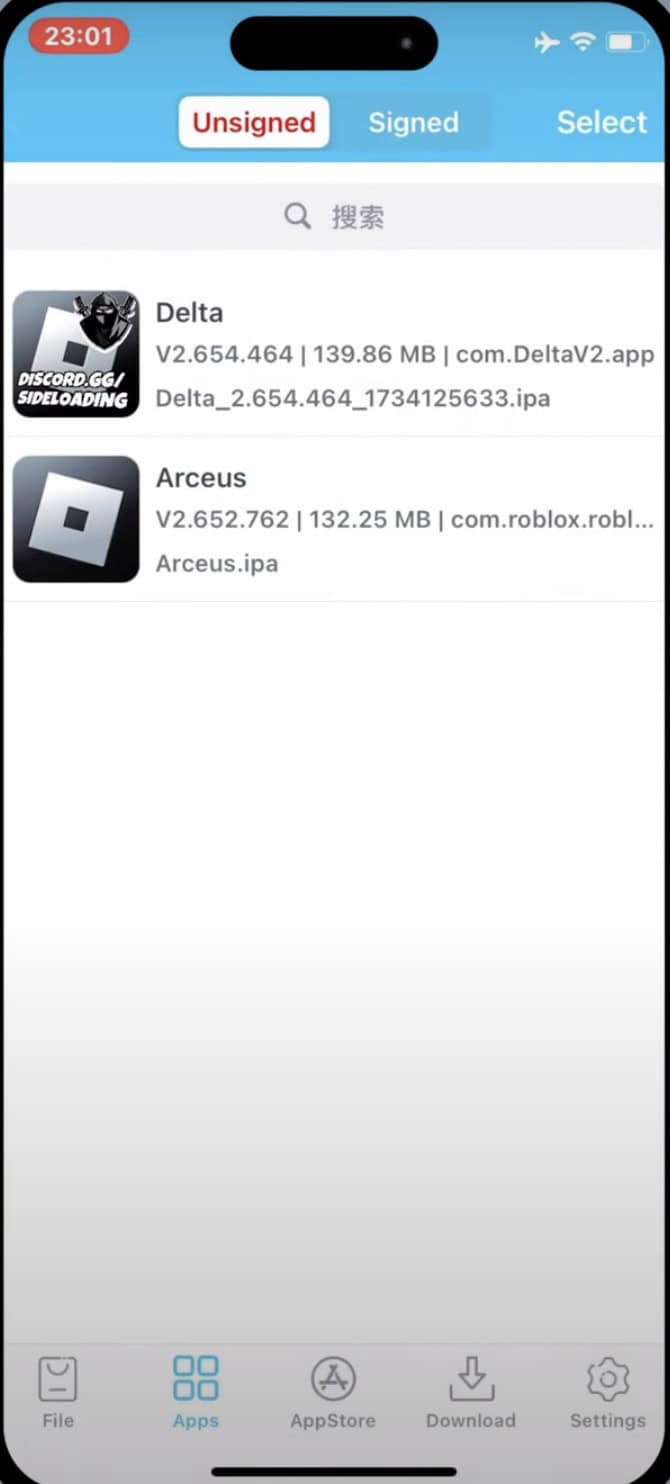
- Procede a probar en la aplicación Roblox.
Sigue estos pasos si aún no tienes ESign en tu iPhone:
- Abre la página de descarga de ESign y selecciona Install DNS profile.
- Aparecerá una ventana emergente preguntándote si quieres instalar una nueva configuración, toca Allow.
- Ve a settings > profile downloaded.
- Abre el Downloaded Profile y toca Install.
- Aparecerá una nueva aplicación llamada Esign Khoindvn en tu pantalla de inicio, iníciala.
- Desplázate hacia abajo hasta ESign Bypass Revoke y descarga el primer enlace que veas.
- Activa el modo avión.
- Vuelve a Settings > VPN & Device Management > Enterprise Apps.
- Abre la configuración de ESign que acabas de descargar.
- Toca Trust [ESign Name] > Allow & Restart.
- Abre la misma aplicación de ESign y descarga el App Certificate.
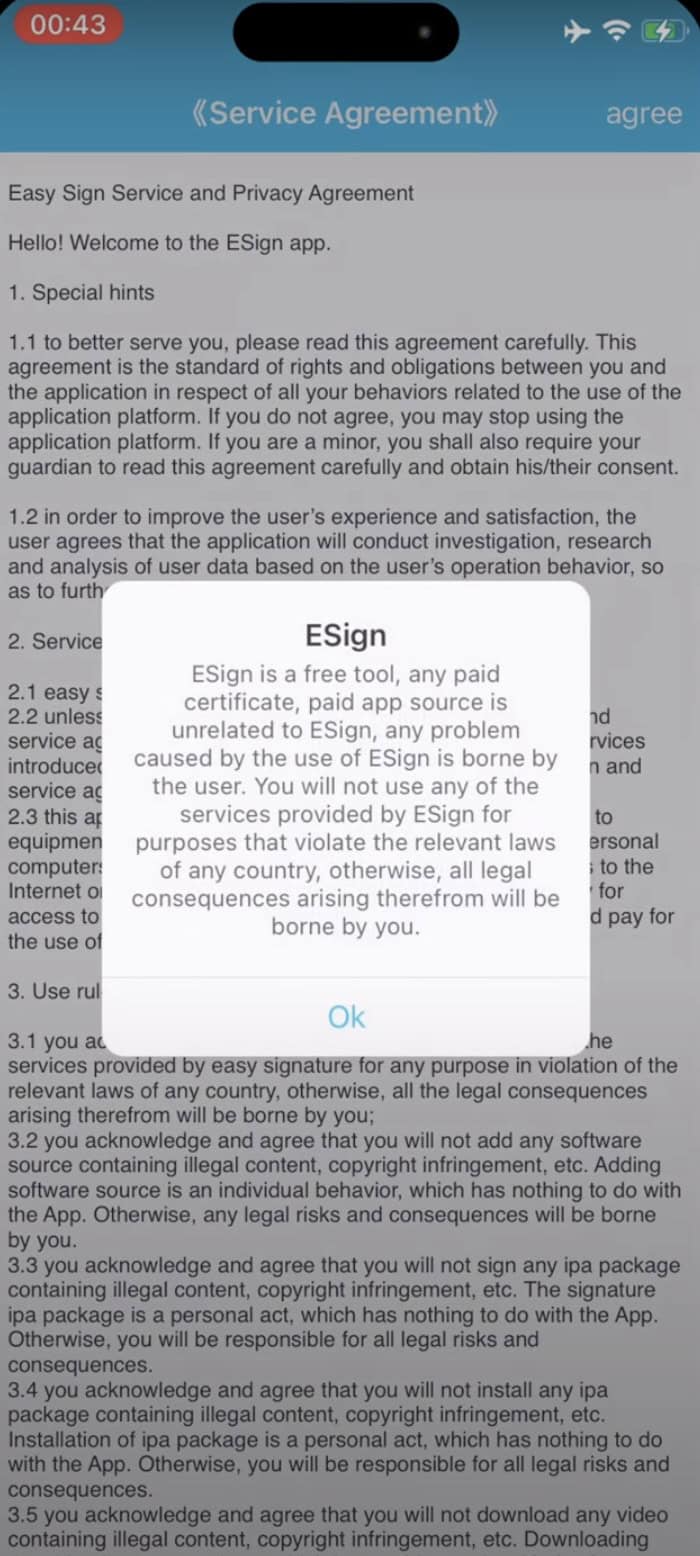
- Ahora puedes empezar a usar ESign para abrir archivos IPA.
Si ninguno de los pasos anteriores funciona, intenta actualizar tu iPhone o borrar la caché de Safari. También puedes llamar al soporte técnico de Apple. Sin embargo, ten en cuenta que solo pueden proporcionar pasos para solucionar problemas relacionados con iOS; tampoco admitirán fallos en la carga lateral.






