

Votre Apple Watch est conçue pour vous garder connecté, mais parfois, ces notifications peuvent devenir un peu trop constantes. Que vous soyez en réunion, en train de faire de l’exercice ou de vous préparer pour dormir, savoir comment mettre votre Apple Watch en mode silencieux vous aide à rester concentré sans vous déconnecter complètement du monde.
Dans ce guide, je vais vous présenter toutes les façons de mettre votre Apple Watch en sourdine, de l’utilisation du mode silencieux à l’activation du mode Focus, et partager des solutions rapides si votre montre ne reste pas silencieuse.
Table des matières
- Comprendre les paramètres sonores de l’Apple Watch
- Comment mettre l’Apple Watch en mode silencieux depuis le Centre de contrôle
- Comment mettre l’Apple Watch en mode silencieux via les paramètres
- Utiliser le mode Focus ou Ne pas déranger
- Comment mettre en sourdine instantanément les appels et les alertes
- Dépannage : l’Apple Watch ne reste pas silencieuse
- Meilleurs scénarios pour utiliser chaque mode sonore
- Questions connexes
Comprendre les paramètres sonores de l’Apple Watch

Avant d’aborder les étapes pratiques, il est important de comprendre les différences entre les options de contrôle sonore de votre Apple Watch. Apple vous propose plusieurs façons de gérer les alertes :
- Mode Silencieux : Désactive les notifications sonores mais maintient le retour haptique actif.
- Ne pas déranger (Focus) : Désactive les notifications sur tous les appareils connectés à votre identifiant Apple.
- Mode Cinéma : Maintient l’écran sombre et silencieux, parfait pour les séances de cinéma ou les réunions.
Chacun de ces modes sert un objectif différent, et savoir quand les utiliser fait toute la différence.
Comment mettre l’Apple Watch en mode silencieux depuis le Centre de contrôle
C’est la méthode la plus rapide et la plus pratique pour mettre votre Apple Watch en sourdine :
- Balayez vers le haut depuis le bas du cadran pour ouvrir le Centre de contrôle.
- Touchez l’icône de la cloche. Lorsque l’icône devient rouge avec une ligne qui la traverse, le mode silencieux est activé.
- Vous continuerez à ressentir de légères vibrations pour les alertes, pas de sons, juste des tapotements subtils.
Le mode silencieux n’affecte pas les alarmes ou les minuteurs réglés directement sur la montre. Si vous voulez les mettre en sourdine aussi, vous devrez baisser manuellement le volume ou utiliser la fonction Ne pas déranger.
Comment mettre l’Apple Watch en mode silencieux via les paramètres

Si vous préférez utiliser l’application Réglages, voici comment faire :
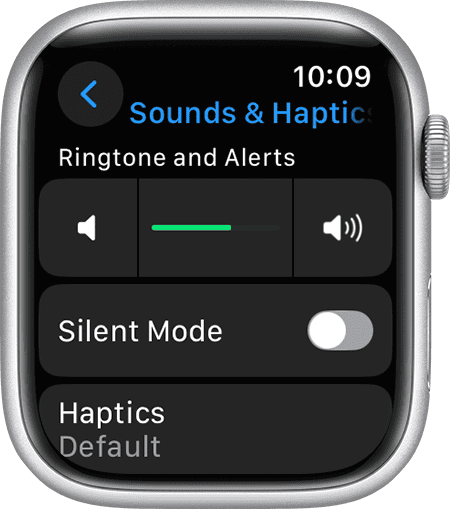
- Ouvrez l’application Réglages sur votre Apple Watch.
- Touchez Sons et vibrations.
- Activez le mode silencieux.
- Faites glisser le curseur de Volume vers la gauche pour réduire le son des alertes.
Vous pouvez également ajuster l’Intensité haptique ici pour contrôler l’intensité des vibrations de votre montre. Si vous avez besoin de faire l’inverse, voici comment augmenter le volume sur votre Apple Watch.
Utiliser le mode Focus ou Ne pas déranger
La fonction Focus d’Apple (anciennement connue sous le nom de Ne pas déranger) vous permet de mettre en sourdine les notifications de manière intelligente, ce qui est parfait pour le travail, le sommeil ou l’activité physique.
Pour l’activer :
- Balayez vers le haut pour accéder au Centre de contrôle.
- Touchez l’icône du croissant de lune (Ne pas déranger) ou l’icône Focus.
- Choisissez parmi les préréglages comme Sommeil, Travail ou Personnel.
Vous pouvez également personnaliser les modes Focus sur votre iPhone pour qu’ils se synchronisent automatiquement avec votre montre. Cela signifie que si vous activez le mode Focus « Travail » sur votre iPhone, votre Apple Watch suivra automatiquement.
Si vous êtes souvent submergé par les notifications et les pop-ups, vous trouverez ce guide sur la désactivation des notifications de l’Apple Watch utile.
Comment mettre en sourdine instantanément les appels et les alertes
Apple a ajouté une fonction intelligente appelée Couvrir pour mettre en sourdine, et c’est l’une de mes préférées. Si votre Apple Watch sonne ou vibre au mauvais moment, vous pouvez :
- Simplement placer votre paume sur l’écran pendant trois secondes, jusqu’à ce que vous sentiez une légère vibration.
- Le son s’arrêtera instantanément.
Vous pouvez activer cette fonction dans Réglages → Sons et vibrations → Couvrir pour mettre en sourdine.
C’est particulièrement utile lorsque vous êtes dans un environnement calme et que vous ne voulez pas naviguer dans les menus.
Dépannage : l’Apple Watch ne reste pas silencieuse
Si votre Apple Watch refuse de rester silencieuse, voici quelques points à vérifier :
- Paramètres de synchronisation : Assurez-vous que les modes Focus sont synchronisés entre votre iPhone et votre Apple Watch.
- Redémarrez votre montre : Un simple redémarrage peut résoudre les problèmes temporaires.
- Vérifiez les applications tierces : Certaines applications peuvent outrepasser vos préférences de silence.
- Mettez à jour watchOS : Les bugs des anciennes versions peuvent parfois interférer avec les paramètres de sourdine.
Si Siri continue de répondre à voix haute même en mode silencieux, vous pouvez facilement résoudre ce problème en ajustant le retour vocal de Siri. Voici comment mettre Siri en sourdine sur votre Apple Watch.
Meilleurs scénarios pour utiliser chaque mode sonore
| Mode | Idéal pour | Ce qu’il fait |
| Mode silencieux | Réunions, cours | Désactive les sons, conserve les vibrations |
| Mode Focus | Travail, sommeil | Désactive toutes les notifications sur tous les appareils |
| Mode Cinéma | Films, période nocturne | Désactive le son et n’augmente la luminosité que lorsqu’on touche l’écran |
| Couvrir pour mettre en sourdine | Interruptions rapides | Met les alertes en sourdine instantanément |
Ce tableau simple peut vous aider à décider quel réglage convient le mieux à votre routine quotidienne.
Questions connexes
Pas toujours. Le mode silencieux coupe les sons des notifications mais permet aux alarmes et aux minuteurs réglés sur la montre de continuer à vibrer. Pour un silence complet, combinez le mode silencieux avec le mode Cinéma ou Ne pas déranger.
Le mode silencieux coupe uniquement les sons ; vous recevrez toujours les vibrations et les notifications. Ne pas déranger (ou Focus) va plus loin en mettant en pause complètement les notifications jusqu’à ce que vous le désactiviez.
Oui. Votre Apple Watch continuera d’utiliser le retour haptique pour vous alerter. Vous pouvez ajuster ou même désactiver les vibrations dans Réglages → Sons et vibrations.
Absolument. Ouvrez l’application Watch sur votre iPhone → touchez Sons et vibrations → activez le mode silencieux. Les changements se synchronisent instantanément avec votre montre.
Cela peut arriver si une application outrepasse les paramètres de sourdine ou si le retour vocal de Siri est toujours actif. Essayez de redémarrer votre montre, de vérifier les autorisations des applications, ou suivez ce guide sur comment mettre Siri en sourdine sur votre Apple Watch.






