

iOS 26 ist eines der vielseitigsten Updates von Apple, vollgepackt mit subtilen Verbesserungen und leistungsstarken neuen Funktionen. Von personalisierten Widgets und Schriftarten bis hin zu intelligenteren Benachrichtigungen und Automatisierung gibt es viel zu entdecken. Angesichts der zahlreichen Tools und Einstellungen kann es jedoch überwältigend sein, zu wissen, wo man anfangen soll.
In diesem Leitfaden führe ich Sie durch die Top iOS 26 Tipps und Tricks und erkläre nicht nur, wie Sie sie verwenden, sondern auch, warum sie einen Unterschied machen. Am Ende wird sich Ihr iPhone schneller, intelligenter und persönlicher anfühlen als je zuvor.
Inhaltsverzeichnis
Passen Sie Ihren Startbildschirm an
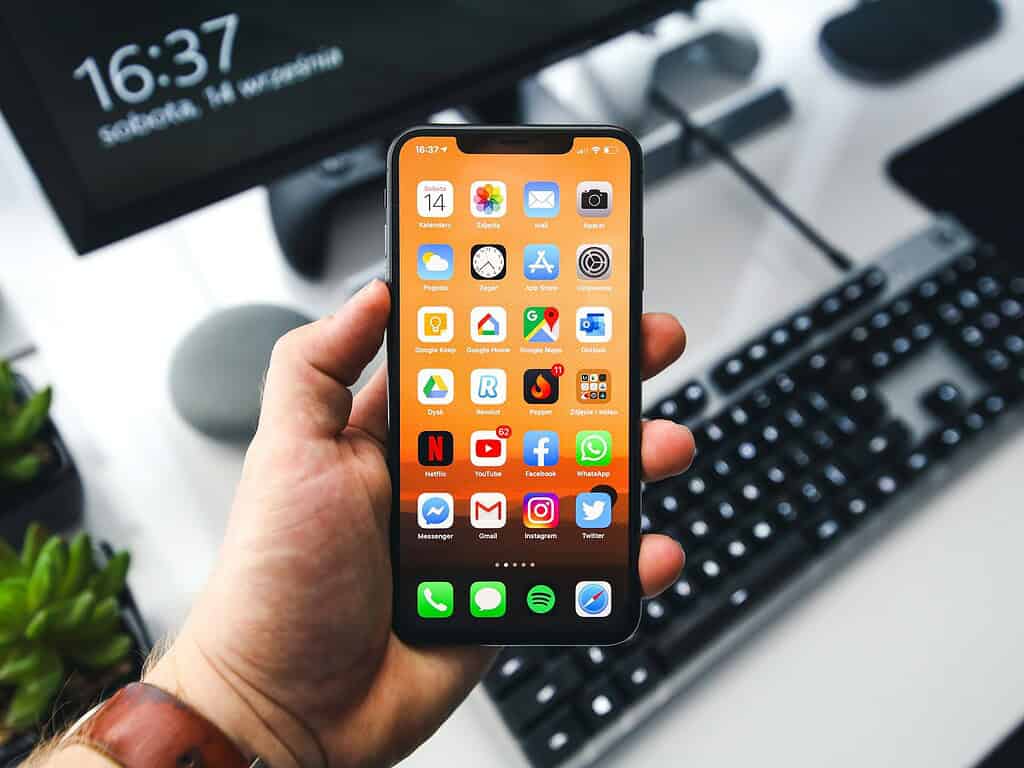
Eine der auffälligsten Änderungen in iOS 26 ist die erhöhte Flexibilität bei der Anpassung Ihres Startbildschirms. Kleine Anpassungen hier können einen großen Unterschied in Bezug auf Benutzerfreundlichkeit und Ästhetik machen. So holen Sie das Beste daraus heraus:
- Fügen Sie Widgets hinzu, die Ihnen tatsächlich helfen: Widgets sind nicht nur dekorativ, sondern können Ihre täglichen Routinen effizienter gestalten. Wetter-, Kalender- und Aufgaben-Widgets ermöglichen es Ihnen beispielsweise, wichtige Informationen auf einen Blick zu sehen. Sehen Sie sich unsere Zusammenfassung der 10 besten iOS 26 Widgets für eine produktive Erfahrung an, um diejenigen zu finden, die zu Ihrem Workflow passen.
- Verwenden Sie die App „Kurzbefehle“ für die Automatisierung: Die App „Kurzbefehle“ ist ein Game-Changer für die Produktivität. Sie können Morgenroutinen automatisieren, Erinnerungen für Arbeitsaufgaben festlegen oder sogar komplexe Abläufe auslösen, z. B. das Aktivieren von „Nicht stören“ beim Starten bestimmter Apps. Sobald Sie sich daran gewöhnt haben, werden Sie sich fragen, wie Sie jemals ohne Kurzbefehle gelebt haben.
- Ändern Sie Schriftarten und Textstile: iOS 26 ermöglicht mehr Flexibilität bei den Systemschriftarten. Durch Anpassen der Textgröße, Aktivieren von fettem Text oder Installieren kompatibler Schriftarten können Sie die Benutzeroberfläche Ihres iPhones personalisieren. Hier ist ein hilfreicher Leitfaden zum Ändern von Schriftarten unter iOS 26 für ein elegantes, maßgeschneidertes Aussehen.
Diese Änderungen machen Ihren Startbildschirm sowohl funktional als auch optisch ansprechend, sodass Sie schneller und einfacher auf wichtige Apps und Informationen zugreifen können.
Meistern Sie Nachrichten- und Kommunikationsfunktionen
iOS 26 führt mehrere Verbesserungen der Nachrichtenfunktion ein, die die Art und Weise, wie Sie kommunizieren, verändern können:
- Erstellen Sie Umfragen in Gruppenchats: Umfragen machen die Entscheidungsfindung in Gruppen nahtlos. Ob Sie Veranstaltungen planen oder Mittagessen auswählen, Sie können jetzt Umfragen in Nachrichten erstellen, um sofortiges Feedback von allen zu erhalten.
- Verbesserte Sticker und Reaktionen: Ausdrucksstarke Sticker und antippbare Reaktionen verleihen Gesprächen mehr Persönlichkeit und machen Texte ansprechender und interaktiver.
- Angeheftete Konversationen: Behalten Sie Ihre wichtigsten Chats im Auge, damit Sie keine Nachricht von Familie, Kollegen oder Freunden verpassen.
Indem Sie diese Messaging-Funktionen erkunden, können Sie Konversationen optimieren und Ihre Chats ansprechender gestalten.
Produktivität verbessern
Bei iOS 26 geht es um mehr als nur um Stil, es geht darum, Dinge effizient zu erledigen. Es gibt mehrere Optimierungen, die Ihre Produktivität steigern können:
- Fokusmodi: Mit benutzerdefinierten Fokusmodi können Sie Benachrichtigungen basierend auf dem Kontext filtern, z. B. Arbeit, Schlaf oder persönliche Zeit. Dadurch wird sichergestellt, dass Sie nur das sehen, was relevant ist, wenn Sie es benötigen.
- Intelligente Benachrichtigungen: iOS 26 kann Warnungen priorisieren, sodass Ihre Aufmerksamkeit nur auf die wichtigsten Nachrichten gelenkt wird.
- Hintergrund-App-Verwaltung: Das Einschränken, welche Apps im Hintergrund aktualisiert werden, reduziert den Akkuverbrauch und die Datennutzung, sodass Ihr iPhone den ganzen Tag über reaktionsfähig bleibt.
Die Integration dieser Produktivitätstipps mit den richtigen Widgets und Kurzbefehlen schafft ein nahtloses, effizientes iPhone-Erlebnis.
Entdecken Sie versteckte Funktionen und Gesten
Einige der coolsten Tools von iOS 26 sind subtil, können aber die Benutzerfreundlichkeit erheblich verbessern:
- Räumliche Szenen: Verbessern Sie App-Layouts mit Tiefe und Bewegung für ein dynamisches visuelles Erlebnis.
- Live-Text: Interagieren Sie mit Text in Fotos, Screenshots oder gescannten Dokumenten, um Inhalte schnell zu kopieren, zu suchen oder zu übersetzen.
- Bedienungshilfen-Kurzbefehle: Passen Sie Gesten an, um schneller auf Ihrem iPhone zu navigieren, was besonders nützlich für Multitasking oder Bedienungshilfen ist.
Für ein tieferes Verständnis, wie diese Funktionen im Vergleich zu früheren iOS-Versionen abschneiden, lesen Sie iOS 18.7 vs iOS 26.
Akku- und Leistungsoptimierung
Selbst das funktionsreichste iPhone ist durch seinen Akku begrenzt. iOS 26 bietet Ihnen verschiedene Möglichkeiten, die Effizienz zu verbessern:
- Passen Sie Animationen und Bewegungseffekte an: Das Reduzieren von Systemanimationen kann Energie sparen und Ihr Gerät reaktionsschneller machen.
- Optimieren Sie die Hintergrundaktualisierung von Apps: Identifizieren Sie, welche Apps wirklich Hintergrundaktualisierungen benötigen, und deaktivieren Sie den Rest.
- Feinabstimmung der Systemeinstellungen: Die Verwendung der besten iOS 26 Einstellungen stellt sicher, dass Ihr iPhone ein effektives Gleichgewicht zwischen Leistung und Akkulaufzeit findet.
Durch die Kombination dieser Optimierungen können Sie alle Funktionen von iOS 26 nutzen, ohne sich Gedanken über häufiges Aufladen machen zu müssen.
Fehlerbehebung bei häufigen Problemen
Selbst mit den Verbesserungen von iOS 26 können kleinere Probleme auftreten. Häufige Probleme sind:
- Benachrichtigungen werden nicht wie erwartet angezeigt.
- Verschwommene oder falsch ausgerichtete Symbole.
- Gelegentliche App-Abstürze.
Apple hat viele dieser Fehler in Updates behoben, und Lösungen wie das Anpassen von Widgets, das Ändern von Schriftarten oder das Überprüfen der Bedienungshilfeneinstellungen können helfen, diese Probleme zu beheben.
Fazit

iOS 26 ist nicht nur ein Update, sondern ein Toolkit für ein intelligenteres, personalisierteres iPhone-Erlebnis. Von der Anpassung Ihres Startbildschirms mit Widgets und Schriftarten über das Beherrschen erweiterter Messaging-Funktionen, die Steigerung der Produktivität mit Fokusmodi bis hin zur Optimierung der Akkulaufzeit sorgen diese iOS 26 Tipps und Tricks dafür, dass Ihr Gerät für Sie arbeitet.
Das Erkunden dieser Funktionen verbessert nicht nur die Effizienz, sondern auch das Gesamterlebnis der Interaktion mit Ihrem iPhone. Experimentieren Sie mit ihnen, kombinieren Sie Tricks und entdecken Sie, wie leistungsstark Ihr iPhone mit iOS 26 sein kann.






