
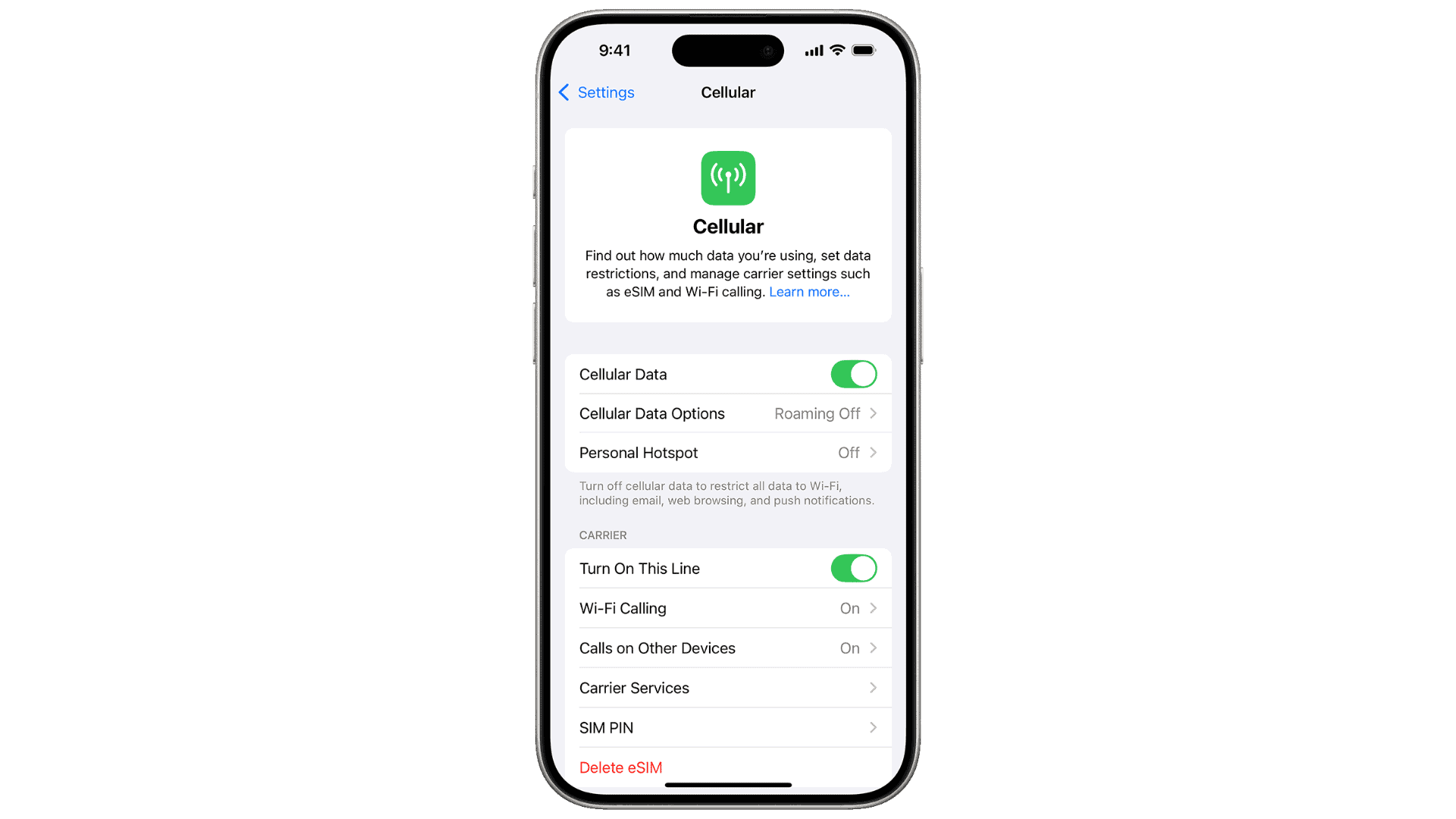
Mit iOS 26 berichten viele Nutzer, dass mobile Daten entweder komplett nicht mehr funktionieren oder unzuverlässig sind, besonders direkt nach einem Update. Das ist nicht neu, jede größere iOS-Version bringt eine Welle von Berichten über Signalabbrüche, fehlendes 5G oder Daten, die nicht geladen werden, selbst wenn der Empfang voll ist.
Die Gründe sind meist eine Mischung aus Softwarefehlern, veralteten Anbietereinstellungen oder Konflikten mit neuen Funktionen wie Liquid Glass Animationen und Adaptivem Stromsparmodus, die ändern, wie aggressiv iOS Systemressourcen verwaltet.
Die gute Nachricht: Sie müssen nicht direkt zum Apple Store gehen. Nachfolgend finden Sie praktische Schritte zur Diagnose und Behebung von Problemen mit mobilen Daten unter iOS 26, sowie Tipps, wie Sie deren Wiederauftreten verhindern können.
Inhaltsverzeichnis
- Warum iOS 26 Ihre Datenverbindung (vorübergehend) lahmlegen kann
- Schnelle Überprüfungen (dauert 60 Sekunden)
- Schritt-für-Schritt-Lösungen (in dieser Reihenfolge durchführen)
- 1) Stellen Sie sicher, dass das Problem nicht durch WLAN verdeckt wird
- 2) Überprüfen Sie, ob Sie die richtige Leitung verwenden (Dual-SIM/eSIM)
- 3) 5G-/4G-Modi umschalten
- 4) Datenroaming und Region
- 5) Anbietereinstellungen aktualisieren
- 6) SIM-Karte entfernen und wieder einsetzen (oder eSIM aktualisieren)
- 7) Netzwerkeinstellungen zurücksetzen
- 8) Blocker entfernen: VPN, Profile, DNS
- 9) iOS erneut aktualisieren
- 10) Rufen Sie Ihren Anbieter an
- Zusätzliche Lösungen, die mehr helfen, als Sie vielleicht denken
- FAQs
- Tipps zur Stabilisierung der Mobilfunkverbindung
Warum iOS 26 Ihre Datenverbindung (vorübergehend) lahmlegen kann
- Hintergrundaktivität nach einem Update: Spotlight, Fotos und Systemdienste werden neu indiziert. Die Funkverbindungen können währenddessen instabil sein.
- Nicht übereinstimmende Anbietereinstellungen: Ihr Anbieterprofil wurde möglicherweise nicht sauber angewendet.
- eSIM-/SIM-Probleme: Die Aktivierung kann hängen bleiben, besonders bei Dual-SIM-Konfigurationen.
- Abweichende Netzwerkeinstellungen: Alte APN-, DNS- oder VPN-Profile können stören.
- Thermische Drosselung: Wenn das Telefon heiß läuft, verlangsamen sich die Funkverbindungen, um die Hardware zu schützen. Siehe unsere iOS 26 Überhitzungs-Lösungen.
- Tatsächliche Kontoprobleme: Datenvolumen aufgebraucht, verspätete Rechnung, regionaler Ausfall.
Wenn Sie ein umfassenderes Softwareproblem vermuten, behalten Sie unsere Zusammenfassung im Auge: Alle gemeldeten iOS 26 Bugs und Lösungen.
Schnelle Überprüfungen (dauert 60 Sekunden)
- Bestätigen Sie, dass mobile Daten EINGESCHALTET sind
Einstellungen → Mobilfunk (Mobile Daten) → Mobile Daten: EIN. - Flugmodus zurücksetzen
Schalten Sie den Flugmodus für 20 Sekunden ein und dann wieder aus. - Neustart
Ausschalten → 15 Sekunden warten → Einschalten.
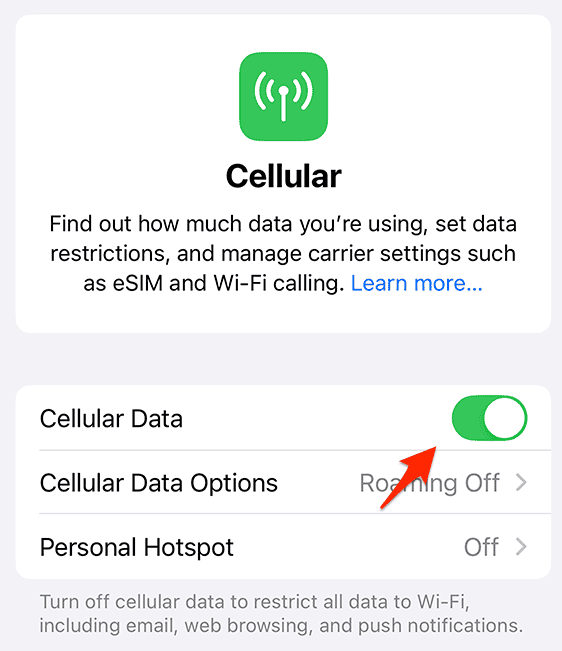
Wenn die Datenverbindung hier wieder funktioniert, sind Sie fertig.
Schritt-für-Schritt-Lösungen (in dieser Reihenfolge durchführen)
1) Stellen Sie sicher, dass das Problem nicht durch WLAN verdeckt wird
Schalten Sie WLAN für einen Moment aus und versuchen Sie, eine Seite nur über mobile Daten zu laden.
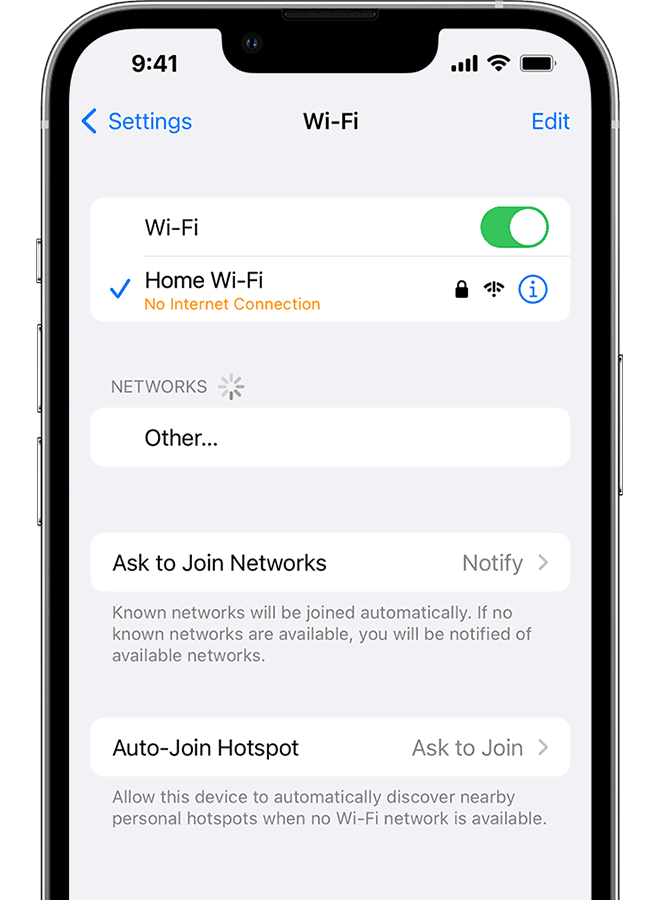
Wenn es ohne WLAN funktioniert, kämpfen Sie möglicherweise mit einem schwachen WLAN-Netzwerk. Schalten Sie WLAN-Unterstützung ein: Einstellungen → Mobilfunk → WLAN-Unterstützung.
2) Überprüfen Sie, ob Sie die richtige Leitung verwenden (Dual-SIM/eSIM)
- Einstellungen → Mobilfunk → Mobile Daten → wählen Sie die richtige Leitung aus.
- Wenn Sie Mobilfunkdatenwechsel zulassen verwendet haben, versuchen Sie, diese vorübergehend auszuschalten.
3) 5G-/4G-Modi umschalten
- Einstellungen → Mobilfunk → Optionen für mobile Daten → Sprache & Daten.
- Wechseln Sie von 5G Auto zu LTE/4G. Wenn LTE funktioniert, liegt das Problem spezifisch an 5G in Ihrer Region.
4) Datenroaming und Region
- Reisen Sie? Einstellungen → Mobilfunk → Optionen für mobile Daten → Datenroaming: EINschalten.
- Wenn Sie zu Hause sind, lassen Sie Roaming AUS.
5) Anbietereinstellungen aktualisieren
- Einstellungen → Allgemein → Info.
- Warten Sie 10–15 Sekunden; wenn eine Aufforderung zur Aktualisierung der Anbietereinstellungen erscheint, installieren Sie diese.
6) SIM-Karte entfernen und wieder einsetzen (oder eSIM aktualisieren)
- Physische SIM-Karte: auswerfen, auf Staub prüfen, wieder einsetzen.
- eSIM: Einstellungen → Mobilfunk → tippen Sie auf Ihren Tarif → eSIM entfernen, und fügen Sie sie dann über den QR-Code oder die App Ihres Anbieters wieder hinzu. Tun Sie dies nur, wenn Sie Ihre Zugangsdaten oder den Support Ihres Anbieters zur Hand haben.
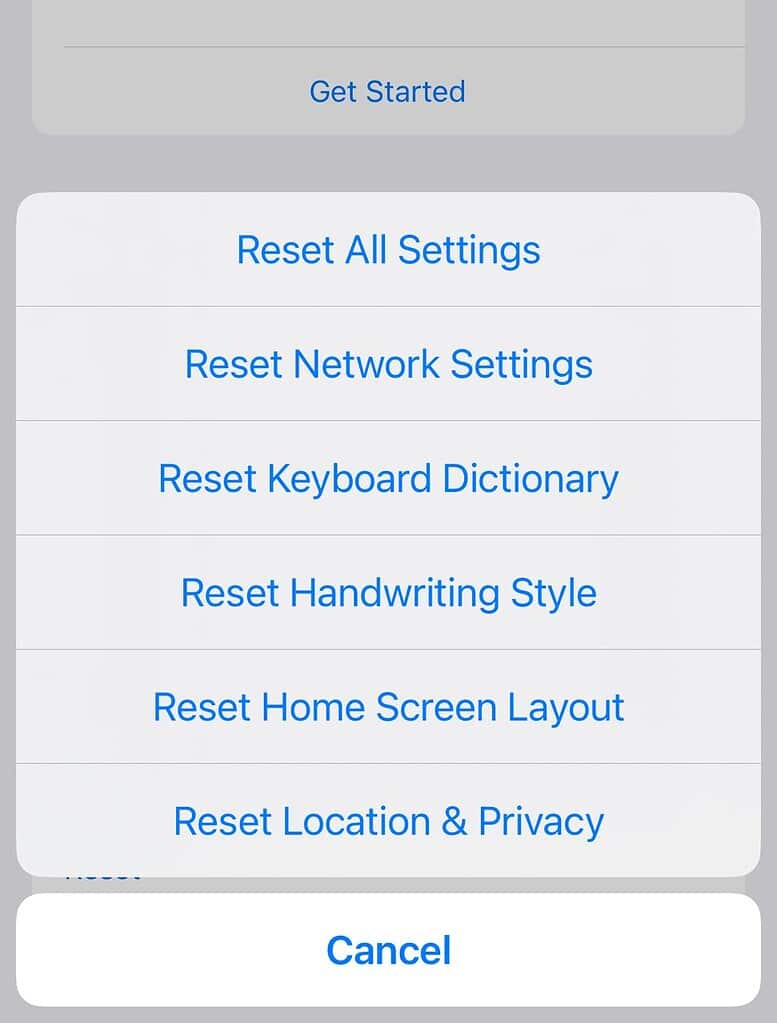
7) Netzwerkeinstellungen zurücksetzen
- Einstellungen → Allgemein → iPhone übertragen oder zurücksetzen → Zurücksetzen → Netzwerkeinstellungen zurücksetzen.
- Sie verlieren gespeicherte WLAN- und Bluetooth-Kopplungen; verbinden Sie sich danach erneut mit WLAN.
8) Blocker entfernen: VPN, Profile, DNS
- Gehen Sie zu Einstellungen → VPN & Geräteverwaltung: entfernen Sie alle Profile, die Sie nicht benötigen.
- Deaktivieren Sie VPN-Apps und DNS-Filter zum Testen.
9) iOS erneut aktualisieren
Manchmal benötigt die .0-Version einen .1- oder .2-Hotfix für die Modem-Firmware. Gehen Sie zu Einstellungen → Allgemein → Softwareupdate. Wenn Sie das Update nicht sehen können, sehen Sie sich unsere Anleitungen zur Fehlerbehebung an für iOS 26 Update wird nicht angezeigt und iPhone hängt bei „Update angefordert“ fest.
10) Rufen Sie Ihren Anbieter an
Fragen Sie nach: Tarifstatus, lokalen Ausfällen, IMEI-Beschränkungen und ob Ihr Konto die korrekte Bereitstellung für 5G/VoLTE hat.
Zusätzliche Lösungen, die mehr helfen, als Sie vielleicht denken
- Datensparmodus deaktivieren: Einstellungen → Mobilfunk → Optionen für mobile Daten → Datensparmodus AUS.
- Persönlichen Hotspot deaktivieren, um ihn auszuschließen: Einstellungen → Persönlicher Hotspot AUS.
- APN überprüfen (für kleinere Anbieter): Einstellungen → Mobilfunk → Mobiles Datennetzwerk. Wenn Ihr Anbieter Ihnen APN-Felder gegeben hat, geben Sie diese exakt erneut ein.
- Temperaturprüfung: Wenn das Telefon warm ist, kühlen Sie es ab. Thermische Drosselung beeinträchtigt die Funkleistung.
- Akku-Belastung kann Datenverlangsamungen vortäuschen. Wenn Ihr Telefon ständig indiziert oder der Akku entladen wird, versuchen Sie diese Tipps zur Akkuentladung.
FAQs
Ihr Telefon konfiguriert die Funkverbindungen neu und indiziert Systemdaten nach dem Update neu. Ein instabiles Anbieterprofil kann zu einem vorübergehenden Ausfall führen. Dies lässt sich normalerweise mit einem Flugmodus-Umschalten, Neustart, Anbieter-Update oder Netzwerk-Reset beheben.
Das ist ein Problem mit der Bereitstellung oder dem Sendemast. Wechseln Sie zu LTE/4G in Sprache & Daten und testen Sie erneut. Wenn LTE funktioniert, kontaktieren Sie Ihren Anbieter, um 5G auf Ihrer Leitung zu beheben.
Wenn sie alt oder beschädigt ist, ja. eSIM-Nutzer können den Tarif löschen und erneut hinzufügen; physische SIM-Nutzer können einen Ersatz vom Anbieter erhalten.
Möglicherweise. Überprüfen Sie unseren Live-Tracker: Alle gemeldeten iOS 26 Bugs und Lösungen. Wenn ein Modem-Bug weit verbreitet ist, veröffentlicht Apple normalerweise einen schnellen Patch.
Wenn Apple ein Punkt-Release zur Behebung der Modemstabilität veröffentlicht, aktualisieren Sie. Wenn Ihr Updater sich nicht korrekt verhält, versuchen Sie Folgendes:
– iOS 26 Update wird nicht angezeigt
– Hängt bei „Update angefordert“ fest
– Kann nicht auf iOS 26 aktualisieren
Tipps zur Stabilisierung der Mobilfunkverbindung
- Halten Sie einige GB freien Speicherplatz bereit; überfüllter Speicher macht alles schlimmer.
- Vermeiden Sie Überhitzung. Wenn das Telefon während der Navigation oder bei Hotspots heiß wird, gönnen Sie ihm eine Pause. Beginnen Sie mit unserem Überhitzungsleitfaden.
- Verwenden Sie VPN, Ad-Blocker und DNS-Filter nicht gleichzeitig, bis Sie bestätigt haben, dass die Datenverbindung stabil ist. Fügen Sie sie einzeln wieder hinzu.






