
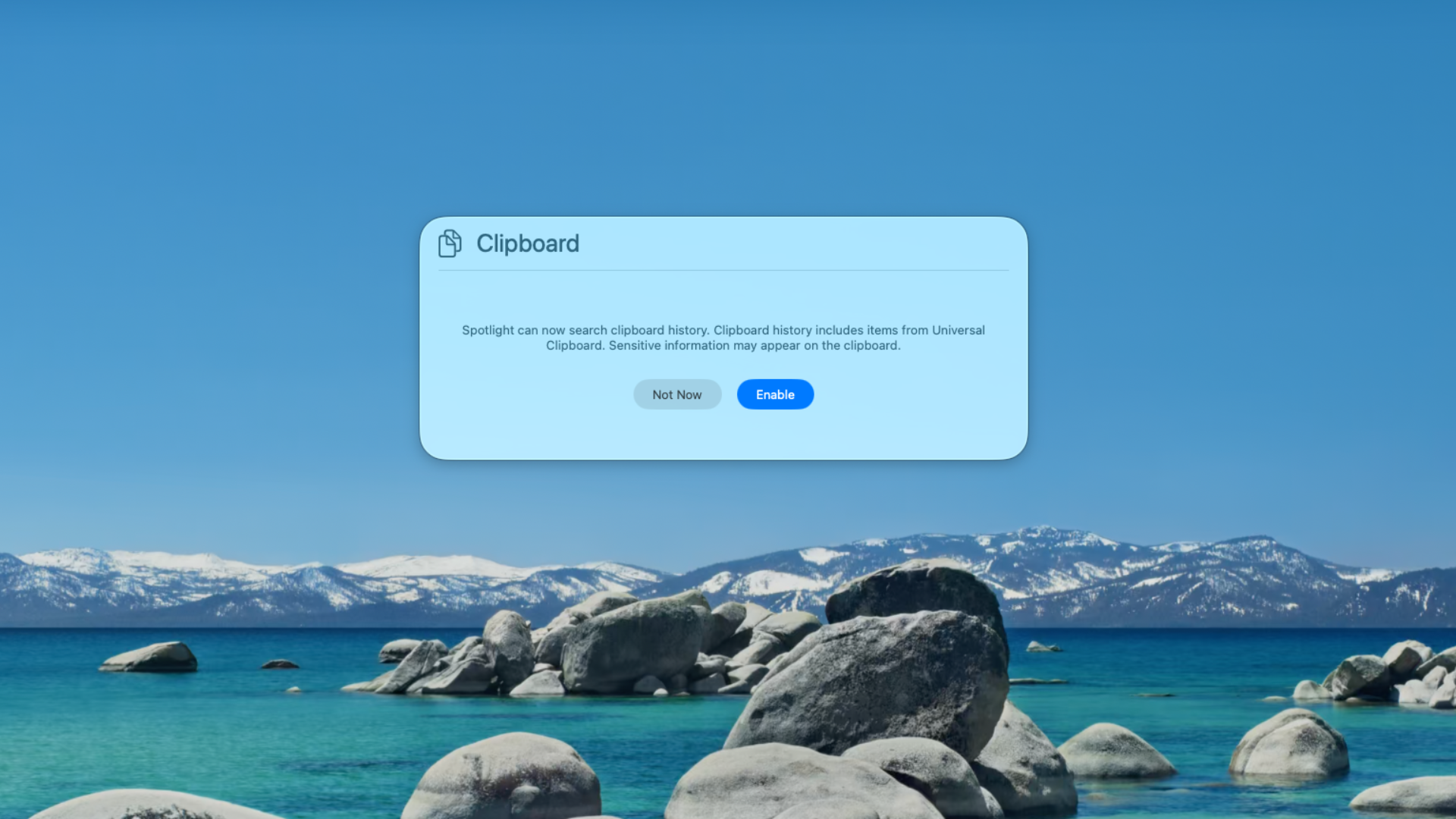
Durante años, los usuarios de Mac han confiado en aplicaciones de terceros como Alfred, Raycast o administradores de portapapeles dedicados para almacenar más de un elemento copiado a la vez. Con macOS Tahoe (26), Apple finalmente ha integrado un historial del portapapeles directamente en Spotlight. No es tan potente como algunas herramientas de terceros, pero es un gran paso adelante y, para muchas personas, será suficiente.
Aquí te mostramos cómo usarlo.
Tabla de contenido
Qué hace el historial del portapapeles
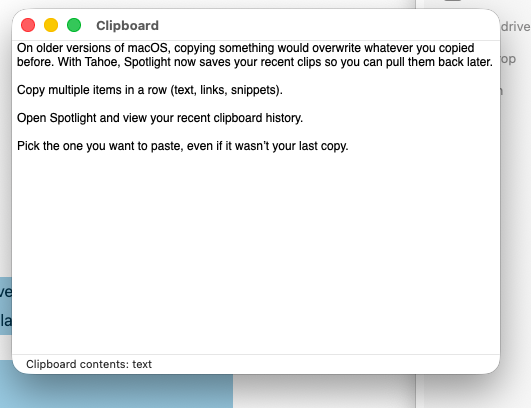
En versiones anteriores de macOS, copiar algo sobrescribía lo que habías copiado antes. Con Tahoe, Spotlight ahora guarda tus clips recientes para que puedas recuperarlos más tarde.
- Copia varios elementos seguidos (texto, enlaces, fragmentos).
- Abre Spotlight y visualiza tu historial del portapapeles reciente.
- Elige el que quieras pegar, incluso si no fue tu última copia.
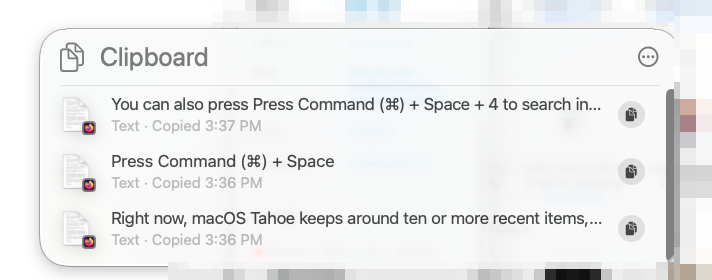
En este momento, macOS Tahoe guarda alrededor de diez o más elementos recientes, pero hay una trampa: el historial solo dura ocho horas. Después de eso, se borra automáticamente por privacidad y seguridad.
Cómo acceder al historial del portapapeles
- Pulsa Comando (⌘) + Espacio para abrir Spotlight.
- Escribe Portapapeles (o desplázate a la nueva sección si ya estás buscando).
- Aparecerá una lista de tus elementos copiados recientemente.
- Selecciona el que quieras y se colocará instantáneamente de nuevo en tu portapapeles.
- Pega como de costumbre con Comando (⌘) + V.
Es así de simple, Spotlight ahora no es solo un lanzador, sino también un administrador básico del portapapeles.
 NOTE
NOTE
Limitaciones que debes conocer
- Límite de ocho horas: Cualquier cosa copiada antes de ese tiempo desaparece. No confíes en él para almacenamiento a largo plazo.
- Sin anclaje ni favoritos: A diferencia de los administradores de terceros, no puedes mantener un elemento permanentemente.
- Sin sincronización con iPhone o iPad: El Portapapeles Universal sigue funcionando entre dispositivos, pero el Historial del Portapapeles de Tahoe en sí no se sincroniza entre plataformas.
Si necesitas más control, aplicaciones como Alfred o Raycast siguen haciendo un mejor trabajo. Pero la versión de Apple es gratuita, privada e integrada.
Esta adición hace que Spotlight sea mucho más útil. Apple claramente está intentando alcanzar (y en algunos aspectos superar) a sus rivales:
- El Historial del Portapapeles coincide con las funciones de larga duración de Alfred y Raycast.
- Las nuevas Acciones rápidas en Spotlight pueden incluso superarlas, permitiéndote crear atajos como “TC” para “Temporizador de inicio”.
Si tienes curiosidad por saber cómo Apple está remodelando todo su software, también puedes ver qué cambió en el lado del iPhone con el nuevo diseño de Cristal Líquido de iOS 26 o las quejas sobre el Modo Oscuro.
Consejos para aprovechar al máximo el historial del portapapeles
- Úsalo para copiar varias URL mientras navegas, luego pégalas en Notas más tarde.
- Recopila fragmentos de texto para correos electrónicos o artículos sin preocuparte por perder ninguno.
- Recuerda que cualquier cosa que copies aquí se borrará después de ocho horas, así que pega la información importante en Notas u otro lugar seguro antes de cerrar la sesión.
¿Quieres más ayuda con macOS Tahoe? Consulta:






