

Después de actualizar a iOS 26, algunos usuarios de iPhone han notado que los iconos de las aplicaciones se ven más suaves, descoloridos o incluso borrosos. Los iconos de Fotos, Messenger y Google Maps, por ejemplo, parecen menos llamativos que antes. Esto no es necesariamente un error, es parte del nuevo diseño Liquid Glass de Apple, pero si no le gusta el aspecto, hay medidas que puede tomar.
Tabla de contenido
¿Por qué los iconos se ven diferentes en iOS 26?
Apple rediseñó gran parte de la interfaz con Liquid Glass, un estilo translúcido y en capas que hace que los colores se mezclen de forma más sutil. Eso significa que los tonos más oscuros se ven menos nítidos y algunos iconos de terceros pueden aparecer descoloridos.

Este cambio de diseño es similar a otros cambios en iOS 26, como la nueva personalización de la pantalla de bloqueo y los efectos más suaves de Liquid Glass.
Cómo hacer que los iconos se vean más nítidos
1. Cambiar los estilos de los iconos
Si utiliza iconos de aplicaciones personalizados, intente seleccionar temas más oscuros o llamativos. Muchos usuarios informan de que elegir diseños «oscuros» hace que los iconos destaquen más. Puede personalizar los iconos de las aplicaciones en iOS 26 con las herramientas integradas de Apple o con paquetes de terceros.
2. Aumentar el contraste
Apple incluye ajustes de accesibilidad que aumentan la nitidez visual:
- Vaya a Ajustes → Accesibilidad → Pantalla y tamaño del texto
- Active Aumentar contraste, Reducir transparencia y Texto en negrita
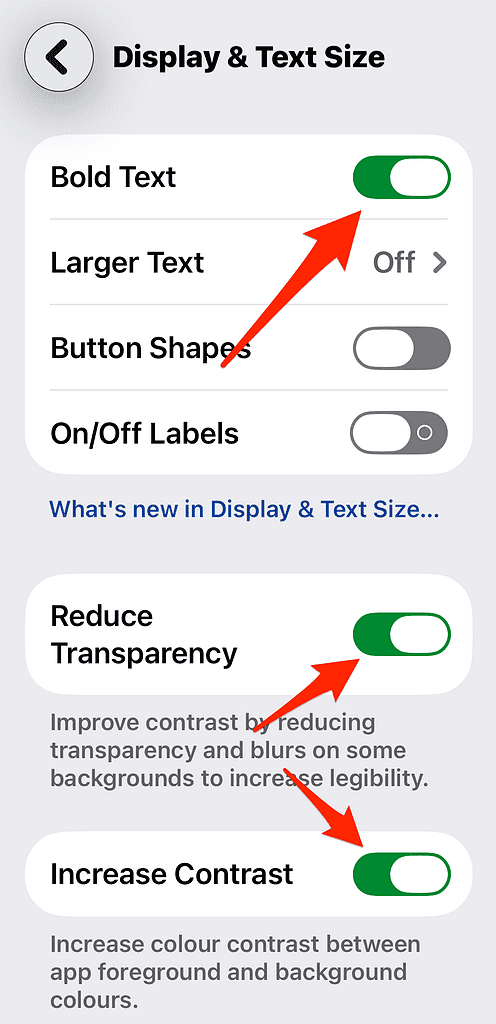
Esto no revertirá los iconos al aspecto de iOS 18, pero puede hacer que los bordes y las etiquetas de texto aparezcan más nítidos. Es el mismo truco que ayuda si no puede leer las notificaciones en iOS 26.
3. Ajustar los fondos de pantalla
Los iconos pueden parecer descoloridos si el fondo de pantalla es demasiado brillante o está demasiado recargado. Cambie a un fondo más oscuro desde Ajustes → Fondo de pantalla. O explore los nuevos mejores fondos de pantalla de iOS 26 de Apple para ver opciones que complementen los iconos más suaves.
4. Ofrecer comentarios a Apple
Si prefiere el estilo llamativo y de alto contraste de las versiones anteriores de iOS, puede comunicárselo directamente a Apple. Envíe sus ideas a través de la página de comentarios de Apple. Suficientes comentarios pueden influir en los ajustes de diseño en futuras actualizaciones.
5. Esperar a las actualizaciones
Apple a menudo perfecciona los cambios de diseño después del lanzamiento. Al igual que con las quejas sobre el texto borroso en el modo oscuro, es posible que veamos un interruptor «más nítido» en iOS 26.1 o posterior.
Resumen
Los «iconos borrosos» en iOS 26 no son un fallo, sino que forman parte del diseño Liquid Glass. Aún así, puede mejorar el aspecto con iconos personalizados, ajustes de contraste y fondos de pantalla más oscuros. Si no le gusta la nueva estética, hágaselo saber a Apple a través del canal de comentarios oficial.
👉 Guías relacionadas:






