

Si tu iPhone se queda atascado en “Preparando actualización” al instalar iOS 26, no eres el único. Este paso suele durar solo unos minutos, pero para algunos usuarios se prolonga durante horas o no termina nunca. La buena noticia es que existen varias soluciones fiables para superarlo.
Tabla de contenido
¿Por qué se atasca “preparando actualización”?
Esto es lo que ocurre cuando tu teléfono dice Preparando actualización: iOS ya ha descargado el archivo de actualización, pero ahora lo está verificando, desempaquetando y preparando todo para la instalación. Si se cuelga, los culpables más probables son:
- No hay suficiente almacenamiento libre: iOS 26 es grande (consulta el tamaño de la descarga aquí). Tu iPhone necesita espacio adicional para desempaquetar el instalador.
- Inestabilidad de la red Wi-Fi: el proceso verifica los archivos con los servidores de Apple; una conexión Wi-Fi débil puede detenerlo.
- Archivo de actualización dañado: una descarga parcial o incorrecta puede bloquear la preparación.
- Problemas de batería o de calor: si tu iPhone se sobrecalienta, puede que se ralenticen o se pausen los procesos (soluciona el sobrecalentamiento aquí).
- Congestión del servidor: el día del lanzamiento, los servidores de Apple se saturan. (¿A qué hora sale iOS 26?)
Cómo solucionar el problema de iOS 26 atascado en “preparando actualización”
1. Ten paciencia (al principio)
A veces, realmente tarda más de lo esperado. Dale hasta una hora si acabas de empezar.
2. Fuerza el reinicio de tu iPhone
- iPhones con Face ID: pulsa Subir volumen, luego Bajar volumen y, a continuación, mantén pulsado el botón lateral hasta que aparezca el logotipo de Apple.
- iPhones más antiguos: mantén pulsado Inicio + Encendido hasta que aparezca el logotipo de Apple.
A continuación, vuelve a comprobar Ajustes → General → Actualización de software.
3. Elimina y vuelve a descargar el archivo de actualización
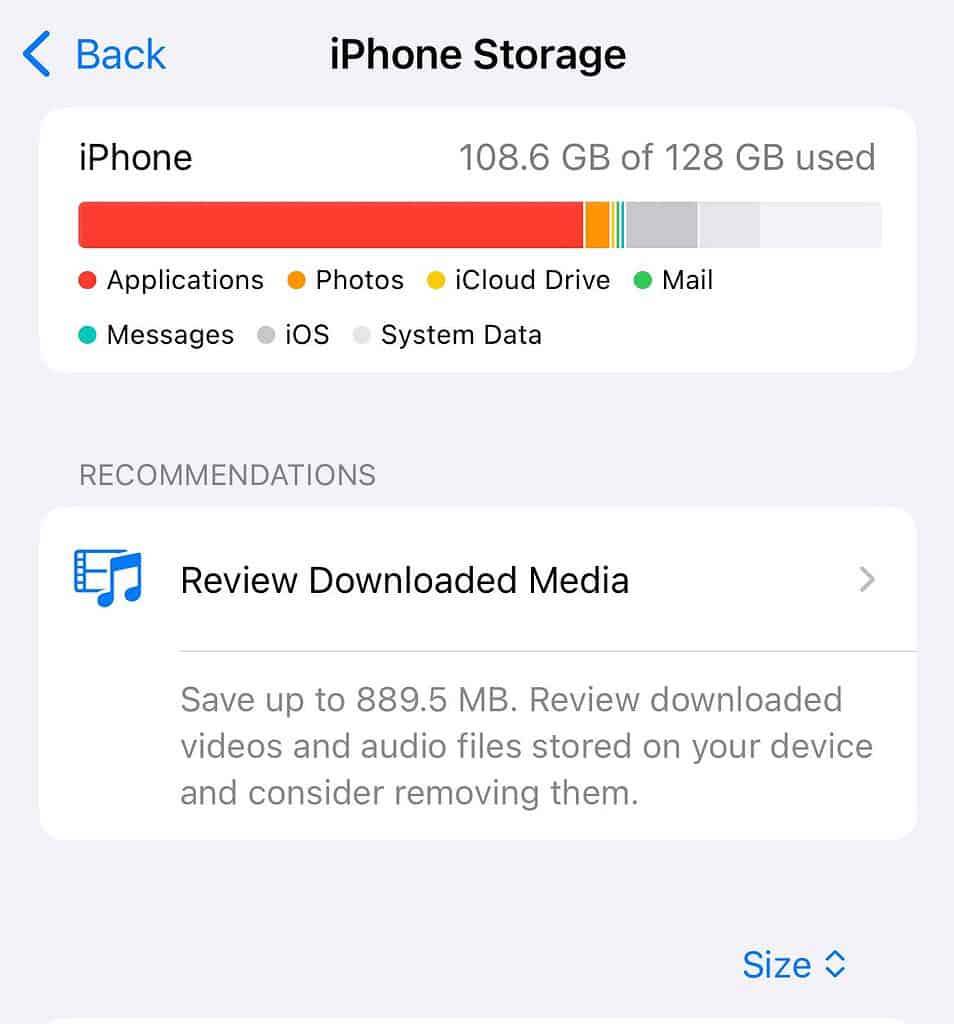
- Ve a Ajustes → General → Almacenamiento del iPhone.
- Busca el archivo de actualización de iOS 26 y elimínalo.
- Reinicia tu iPhone, vuelve a conectarte a la red Wi-Fi e intenta descargarlo de nuevo.
Si las descargas son lentas, consulta: ¿iOS 26 tarda una eternidad en descargarse o instalarse?.
4. Libera almacenamiento
iOS 26 necesita varios gigabytes libres. Elimina las aplicaciones que no utilices o descarga las fotos. Más detalles: Tamaño de descarga de iOS 26.
5. Actualiza usando un ordenador
Si la actualización sigue fallando a través de la red Wi-Fi:
- En Mac: abre Finder → conecta el iPhone → selecciona tu dispositivo → Buscar actualización.
- En Windows: abre iTunes → selecciona el iPhone → Buscar actualización.

6. Comprueba tu conexión y la batería
- Mantente conectado a una red Wi-Fi potente.
- Conéctalo a la corriente para que tu iPhone no se pause a mitad del proceso.
Cuando nada funciona
Si lo has intentado todo y tu iPhone sigue atascado:
- Consulta todos los errores y problemas de iOS 26 notificados con soluciones.
- Considera la posibilidad de esperar a una versión puntual si Apple reconoce el error.
- Como último recurso, puedes degradar de iOS 26 a iOS 18 de forma segura mientras Apple siga firmando la versión anterior.
Problemas relacionados
- iOS 26 se queda atascado en Solicitud de actualización: aquí te explicamos cómo solucionarlo
- ¿No se puede actualizar a iOS 26? Aquí le mostramos cómo solucionarlo
- La actualización de iOS 26 no aparece: soluciones
Preguntas frecuentes
Normalmente, entre 5 y 15 minutos. Si supera una hora, algo va mal.
No. Solo reinicia tu teléfono. Si el archivo de actualización estaba dañado, es posible que tengas que volver a descargarlo.
Sí. Eliminar y volver a descargar a menudo soluciona las actualizaciones atascadas.
Conclusión
Si tu iPhone se queda atascado en Preparando actualización en iOS 26, no te preocupes. Libera espacio, reinicia o elimina y vuelve a descargar el instalador. Si la culpa es de la red Wi-Fi o de los servidores de Apple, suele funcionar usar un ordenador para la actualización. Y si nada ayuda, puedes degradar a iOS 18 hasta que Apple corrija el error.






