

Si votre iPhone est bloqué sur « Préparation de la mise à jour » lors de l’installation d’iOS 26, vous n’êtes pas le seul. Cette étape ne dure généralement que quelques minutes, mais pour certains utilisateurs, elle s’éternise pendant des heures ou ne se termine jamais. La bonne nouvelle : il existe plusieurs corrections fiables pour la dépasser.
Table des matières
Pourquoi « préparation de la mise à jour » se bloque-t-elle ?
Voici ce qui se passe lorsque votre téléphone affiche Préparation de la mise à jour : iOS a déjà téléchargé le fichier de mise à jour, mais maintenant il le vérifie, le décompresse et prépare l’installation. S’il se bloque, les coupables probables sont :
- Pas assez d’espace de stockage libre — iOS 26 est volumineux (voir la taille de téléchargement ici). Votre iPhone a besoin d’espace supplémentaire pour décompresser le programme d’installation.
- Instabilité du Wi-Fi — le processus vérifie les fichiers avec les serveurs d’Apple ; un Wi-Fi faible peut le bloquer.
- Fichier de mise à jour corrompu — un téléchargement partiel ou défaillant peut bloquer la préparation.
- Problèmes de batterie ou de chaleur — si votre iPhone surchauffe, il peut limiter ou suspendre les processus (corriger la surchauffe ici).
- Congestion des serveurs — le jour de la sortie, les serveurs d’Apple sont saturés. (À quelle heure iOS 26 sort-il ?)
Comment corriger iOS 26 bloqué sur « préparation de la mise à jour »
1. Soyez patient (au début)
Parfois, cela prend vraiment plus de temps que prévu. Accordez-lui jusqu’à une heure si vous venez de commencer.
2. Forcez le redémarrage de votre iPhone
- iPhones avec Face ID : appuyez sur Volume +, puis Volume -, puis maintenez le bouton latéral jusqu’à ce que le logo Apple apparaisse.
- iPhones plus anciens : maintenez Accueil + Alimentation jusqu’à ce que le logo Apple apparaisse.
Puis vérifiez Réglages → Général → Mise à jour logicielle à nouveau.
3. Supprimez et retéléchargez le fichier de mise à jour
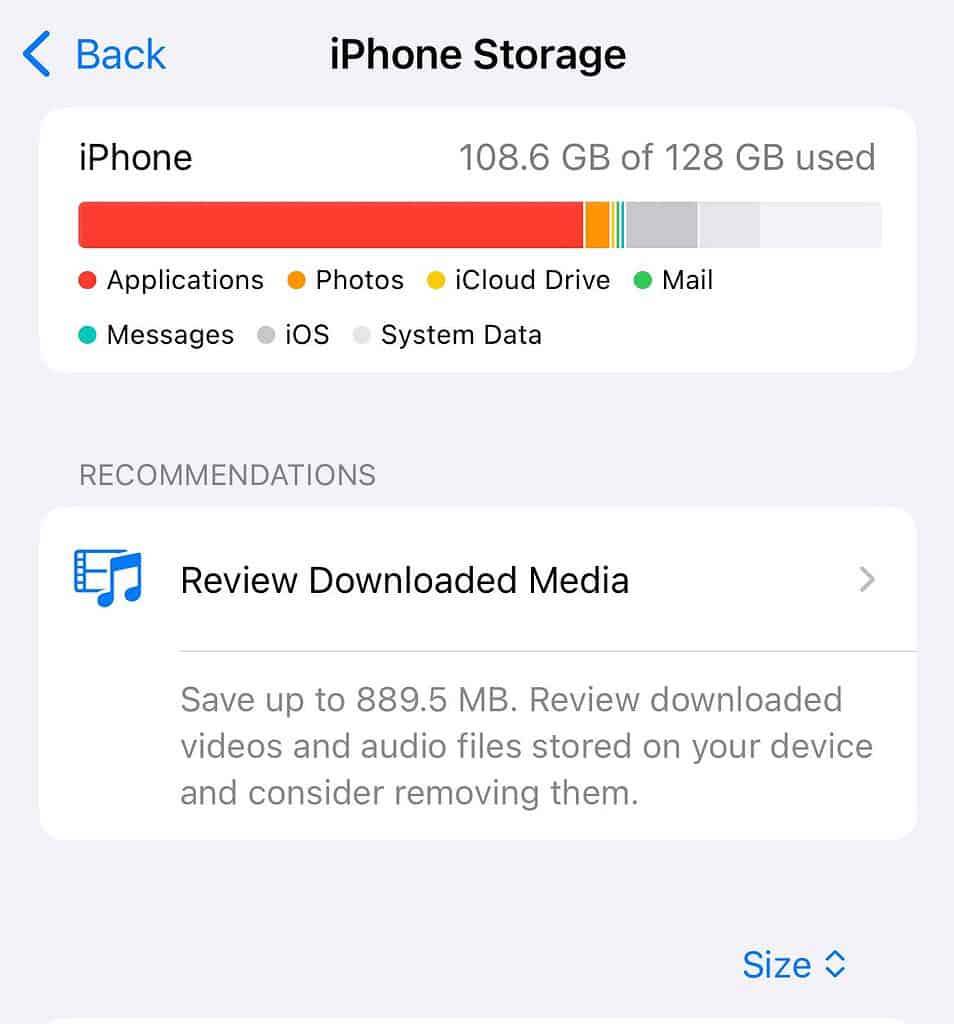
- Allez dans Réglages → Général → Stockage iPhone.
- Trouvez le fichier de mise à jour iOS 26 et supprimez-le.
- Redémarrez votre iPhone, reconnectez-vous au Wi-Fi et essayez de télécharger à nouveau.
Si les téléchargements sont lents, consultez : iOS 26 prend une éternité à télécharger ou installer ?.
4. Libérez de l’espace de stockage
iOS 26 nécessite plusieurs gigaoctets libres. Supprimez les applications inutilisées ou déchargez les photos. Plus de détails : taille de téléchargement d’iOS 26.
5. Effectuez la mise à jour à l’aide d’un ordinateur
Si la mise à jour continue d’échouer via Wi-Fi :
- Sur Mac : ouvrez le Finder → connectez l’iPhone → sélectionnez votre appareil → Rechercher une mise à jour.
- Sur Windows : ouvrez iTunes → sélectionnez l’iPhone → Rechercher une mise à jour.

6. Vérifiez votre connexion et votre batterie
- Restez sur un réseau Wi-Fi stable.
- Branchez sur l’alimentation pour que votre iPhone ne s’interrompe pas en cours de processus.
Quand rien ne fonctionne
Si vous avez tout essayé et que votre iPhone est toujours bloqué :
- Consultez tous les bogues et problèmes signalés d’iOS 26 avec des corrections.
- Envisagez d’attendre une version corrective si Apple reconnaît le bogue.
- En dernier recours, vous pouvez rétrograder d’iOS 26 vers iOS 18 en toute sécurité tant qu’Apple signe encore l’ancienne version.
Problèmes connexes
- iOS 26 bloqué sur Mise à jour demandée — voici comment le corriger
- Impossible de mettre à jour vers iOS 26 ? Voici comment le corriger
- La mise à jour iOS 26 n’apparaît pas — corrections
FAQ
Habituellement 5 à 15 minutes. Si cela dépasse une heure, quelque chose ne va pas.
Non. Cela redémarre simplement votre téléphone. Si le fichier de mise à jour était corrompu, vous devrez peut-être le retélécharger.
Oui. Supprimer et retélécharger résout souvent les mises à jour bloquées.
L’essentiel
Si votre iPhone est bloqué sur Préparation de la mise à jour dans iOS 26, ne paniquez pas. Libérez de l’espace, redémarrez, ou supprimez et retéléchargez le programme d’installation. Si le Wi-Fi ou les serveurs d’Apple sont en cause, utiliser un ordinateur pour la mise à jour fonctionne généralement. Et si rien n’aide, vous pouvez rétrograder vers iOS 18 jusqu’à ce qu’Apple corrige le bogue.






