
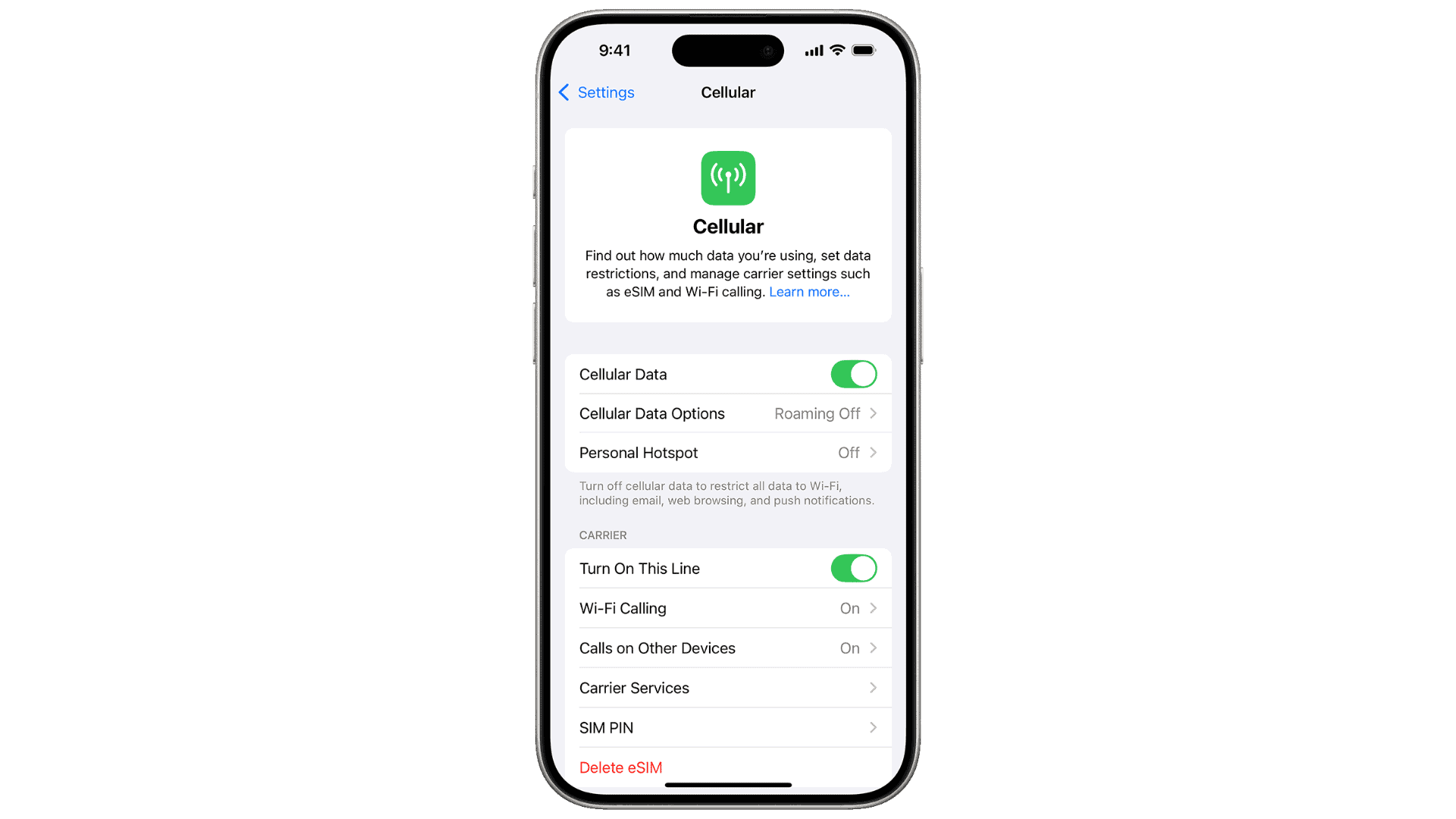
Avec iOS 26, de nombreux utilisateurs signalent que les données mobiles cessent complètement de fonctionner ou semblent peu fiables, surtout juste après la mise à jour. Ce n’est pas nouveau, chaque version majeure d’iOS s’accompagne d’une vague de signalements concernant les chutes de signal, la 5G manquante, ou les données qui ne se chargent pas même quand les barres sont pleines.
Les raisons sont généralement un mélange de bogues logiciels, de paramètres d’opérateur obsolètes, ou de conflits avec de nouvelles fonctionnalités comme les animations Liquid Glass et le Mode d’Alimentation Adaptatif qui modifient la façon dont iOS gère agressivement les ressources système.
La bonne nouvelle : vous n’avez pas besoin de vous rendre directement à l’Apple Store. Ci-dessous se trouvent des étapes pratiques pour diagnostiquer et résoudre les problèmes de données cellulaires d’iOS 26, ainsi que des conseils pour les empêcher de revenir.
Table des matières
- Pourquoi iOS 26 peut tuer vos données (temporairement)
- Vérifications rapides (prend 60 secondes)
- Corrections étape par étape (faites-les dans l’ordre)
- 1) Assurez-vous que ce n’est pas le Wi-Fi qui masque le problème
- 2) Vérifiez que vous êtes sur la bonne ligne (Double SIM/eSIM)
- 3) Basculez entre les modes 5G/4G
- 4) Itinérance des données et région
- 5) Mettez à jour les paramètres de l’opérateur
- 6) Retirez et remettez la SIM (ou actualisez l’eSIM)
- 7) Réinitialisez les paramètres réseau
- 8) Supprimez les bloqueurs : VPN, profils, DNS
- 9) Mettez à jour iOS à nouveau
- 10) Appelez votre opérateur
- Corrections supplémentaires qui aident plus que vous ne le pensez
- FAQ
- Conseils pour maintenir la stabilité cellulaire
Pourquoi iOS 26 peut tuer vos données (temporairement)
- Agitation en arrière-plan après une mise à jour : Spotlight, Photos et les services système réindexent. Les radios peuvent sembler instables pendant que cela se produit.
- Incompatibilité des paramètres de l’opérateur : Votre profil d’opérateur peut ne pas s’être appliqué correctement.
- Problèmes eSIM/SIM : L’activation peut se bloquer, surtout sur les configurations à double SIM.
- Dérive des paramètres réseau : D’anciens profils APN, DNS ou VPN peuvent interférer.
- Limitation thermique : Si le téléphone chauffe, les radios ralentissent pour protéger le matériel. Consultez nos corrections de surchauffe iOS 26.
- Problèmes de compte réels : Plus de données, facture en retard, panne régionale.
Si vous soupçonnez un problème logiciel plus large, gardez un œil sur notre récapitulatif : Tous les bogues signalés d’iOS 26 et leurs corrections.
Vérifications rapides (prend 60 secondes)
- Confirmez que les Données Cellulaires sont ACTIVÉES
Réglages → Cellulaire (Données mobiles) → Données cellulaires : ACTIVÉ. - Réinitialisation du Mode Avion
Activez le Mode Avion pendant 20 secondes, puis désactivez-le. - Redémarrage
Éteignez → attendez 15 secondes → rallumez.
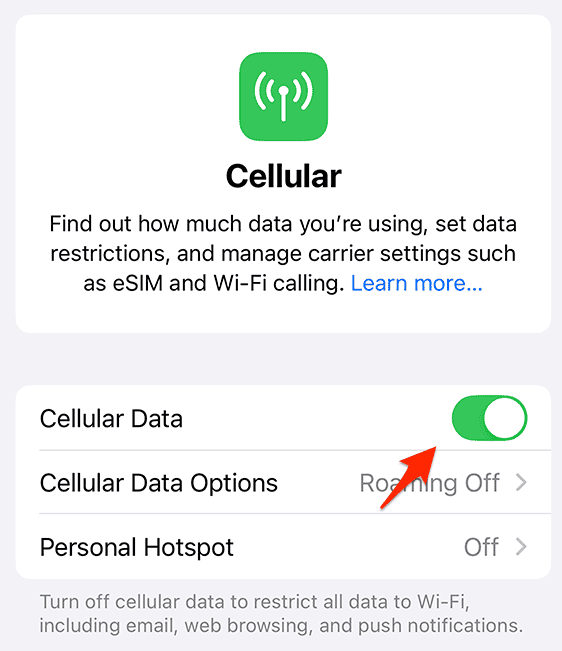
Si les données se réveillent ici, vous avez terminé.
Corrections étape par étape (faites-les dans l’ordre)
1) Assurez-vous que ce n’est pas le Wi-Fi qui masque le problème
Désactivez le Wi-Fi un moment et essayez de charger un site uniquement en cellulaire.
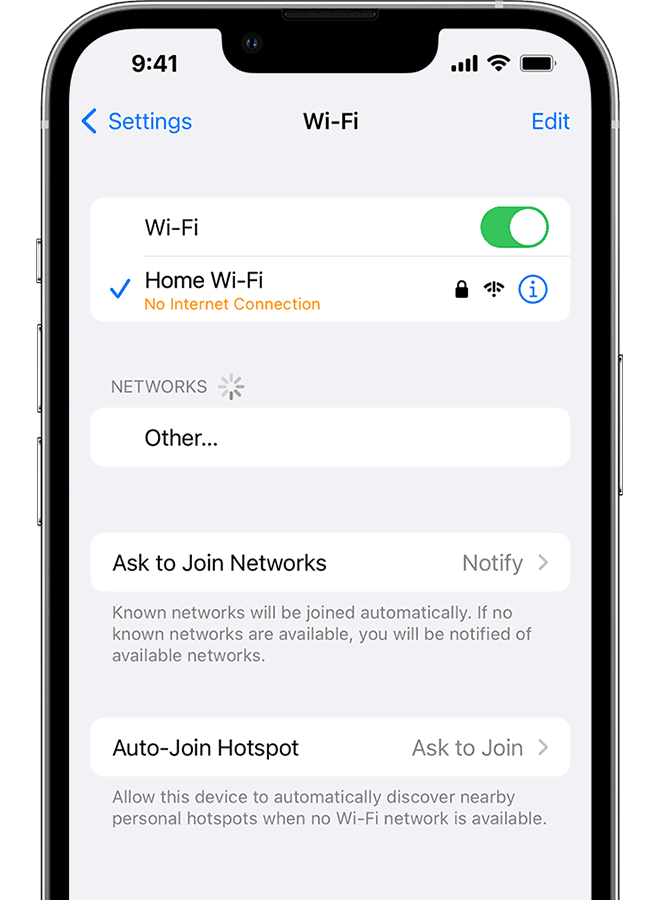
Si cela fonctionne avec le Wi-Fi désactivé, vous pourriez lutter contre un réseau Wi-Fi faible. Activez l’Assistance Wi-Fi : Réglages → Cellulaire → Assistance Wi-Fi.
2) Vérifiez que vous êtes sur la bonne ligne (double SIM/eSIM)
- Réglages → Cellulaire → Données cellulaires → choisissez la ligne correcte.
- Si vous avez utilisé Autoriser le basculement des données cellulaires, essayez de le désactiver temporairement.
3) Basculez entre les modes 5G/4G
- Réglages → Cellulaire → Options de données cellulaires → Voix et données.
- Passez de 5G Auto à LTE/4G. Si LTE fonctionne, le problème est spécifique à la 5G dans votre région.
4) Itinérance des données et région
- En voyage ? Réglages → Cellulaire → Options de données cellulaires → Itinérance des données : ACTIVÉ.
- Si vous êtes chez vous, laissez l’itinérance DÉSACTIVÉE.
5) Mettez à jour les paramètres de l’opérateur
- Réglages → Général → Informations.
- Attendez 10 à 15 secondes ; si une invite Mise à jour des paramètres de l’opérateur apparaît, installez-la.
6) Retirez et remettez la SIM (ou actualisez l’eSIM)
- SIM physique : éjectez, vérifiez la poussière, réinsérez.
- eSIM : Réglages → Cellulaire → touchez votre forfait → Supprimer l’eSIM, puis rajoutez-la en utilisant le QR ou l’app de votre opérateur. Ne faites cela que si vous avez les identifiants ou le support de l’opérateur à portée de main.
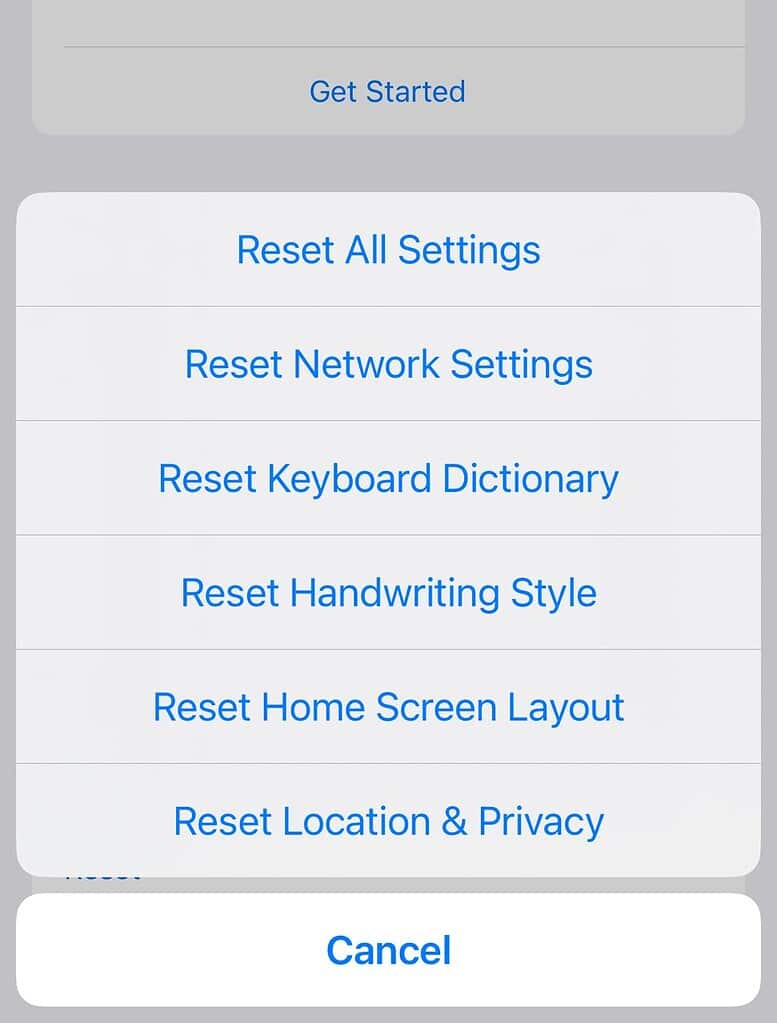
7) Réinitialisez les paramètres réseau
- Réglages → Général → Transférer ou réinitialiser l’iPhone → Réinitialiser → Réinitialiser les réglages réseau.
- Vous perdrez les Wi-Fi enregistrés et les appairages Bluetooth ; reconnectez-vous au Wi-Fi après.
8) Supprimez les bloqueurs : VPN, profils, DNS
- Allez dans Réglages → VPN et gestion d’appareils : supprimez tous les profils dont vous n’avez pas besoin.
- Désactivez les apps VPN et les filtres DNS pour tester.
9) Mettez à jour iOS à nouveau
Parfois la version .0 nécessite un correctif .1 ou .2 pour le firmware du modem. Allez dans Réglages → Général → Mise à jour logicielle. Si vous ne voyez pas la mise à jour, consultez nos guides de dépannage pour la mise à jour iOS 26 qui n’apparaît pas et l’iPhone bloqué sur « Mise à jour demandée ».
10) Appelez votre opérateur
Demandez des informations sur : le statut du forfait, les pannes locales, les restrictions IMEI, et si votre compte a le bon provisioning pour la 5G/VoLTE.
Corrections supplémentaires qui aident plus que vous ne le pensez
- Désactivez le Mode Économie de données : Réglages → Cellulaire → Options de données cellulaires → Mode Économie de données DÉSACTIVÉ.
- Désactivez le Partage de connexion pour l’éliminer : Réglages → Partage de connexion DÉSACTIVÉ.
- Vérifiez l’APN (pour les petits opérateurs) : Réglages → Cellulaire → Réseau de données cellulaires. Si votre opérateur vous a donné des champs APN, ressaisissez-les exactement.
- Vérification de température : Si le téléphone est chaud, refroidissez-le. La limitation thermique tue les performances radio.
- La tension de la batterie peut imiter les ralentissements de données. Si votre téléphone indexe constamment ou se décharge, essayez ces conseils de décharge de batterie.
FAQ
Votre téléphone re-provisionne les radios et réindexe les données système après la mise à jour. Ajoutez un profil d’opérateur instable et vous obtenez une panne temporaire. Se résout généralement avec un basculement du Mode Avion, un redémarrage, une mise à jour de l’opérateur, ou une réinitialisation réseau.
C’est un problème de provisioning ou d’antenne. Passez en LTE/4G dans Voix et données et retestez. Si LTE fonctionne, contactez votre opérateur pour réparer la 5G sur votre ligne.
Si elle est ancienne ou endommagée, oui. Les utilisateurs d’eSIM peuvent supprimer et rajouter le forfait ; les utilisateurs de SIM physique peuvent obtenir un remplacement auprès de l’opérateur.
Possiblement. Vérifiez notre suivi en direct : Tous les bogues signalés d’iOS 26 et leurs corrections. Si un bogue de modem est répandu, Apple pousse généralement un correctif rapide.
Si Apple livre une version point corrigeant la stabilité du modem, mettez à jour. Si votre programme de mise à jour se comporte mal, essayez ceci :
– La mise à jour iOS 26 n’apparaît pas
– Bloqué sur « Mise à jour demandée »
– Impossible de mettre à jour vers iOS 26
Conseils pour maintenir la stabilité cellulaire
- Gardez quelques Go d’espace libre ; un stockage encombré empire tout.
- Évitez de chauffer. Si le téléphone chauffe pendant la navigation ou les points d’accès, donnez-lui une pause. Commencez par notre guide de surchauffe.
- N’empilez pas VPN, bloqueurs de pub et filtres DNS tant que vous n’avez pas confirmé que les données sont saines. Rajoutez-les un par un.






