iOS 26 is een van Apple’s meest veelzijdige updates, vol met subtiele verbeteringen en krachtige nieuwe functies. Van gepersonaliseerde widgets en lettertypen tot slimmere meldingen en automatisering, er valt veel te ontdekken. Met zoveel tools en instellingen kan het echter overweldigend zijn om te weten waar je moet beginnen.
In deze gids neem ik je mee door de beste iOS 26 tips en trucs, waarbij ik niet alleen uitleg hoe je ze gebruikt, maar ook waarom ze een verschil maken. Aan het eind zal je iPhone sneller, slimmer en persoonlijker aanvoelen dan ooit.
Inhoudsopgave
Pas je beginscherm aan
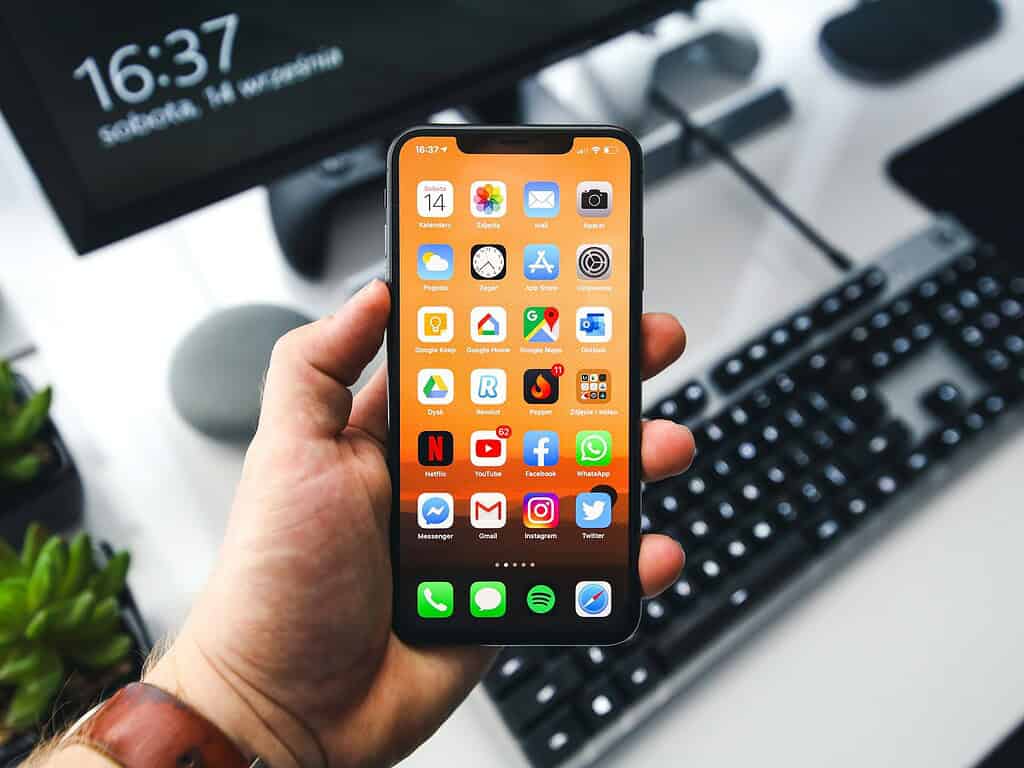
Een van de meest opvallende veranderingen in iOS 26 is de toegenomen flexibiliteit voor het aanpassen van je beginscherm. Kleine aanpassingen hier kunnen een groot verschil maken in bruikbaarheid en esthetiek. Hier is hoe je er het meeste uit haalt:
- Voeg widgets toe die je echt helpen: Widgets zijn niet alleen decoratief; ze kunnen je dagelijkse routines efficiënter maken. Bijvoorbeeld, weer-, kalender- en taakwidgets laten je in één oogopslag belangrijke informatie zien. Bekijk ons overzicht van de 10 beste iOS 26 widgets voor een productieve ervaring om degene te vinden die bij jouw workflow passen.
- Gebruik de Opdrachten-app voor automatisering: De Opdrachten-app is een gamechanger voor productiviteit. Je kunt ochtendroutines automatiseren, herinneringen instellen voor werktaken, of zelfs complexe reeksen activeren zoals het aanzetten van Niet Storen terwijl je specifieke apps opent. Zodra je eraan gewend bent, vraag je je af hoe je ooit zonder opdrachten hebt geleefd.
- Verander lettertypen en tekststijlen: iOS 26 biedt meer flexibiliteit met systeemlettertypen. Door de tekstgrootte aan te passen, vette tekst in te schakelen of compatibele lettertypen te installeren, kun je de interface van je iPhone personaliseren. Hier is een handige gids over het veranderen van lettertypen in iOS 26 voor een gepolijste, op maat gemaakte look.
Deze veranderingen maken je beginscherm zowel functioneel als visueel aantrekkelijk, waardoor je sneller en gemakkelijker toegang krijgt tot belangrijke apps en informatie.
Beheers berichten en communicatiefuncties
iOS 26 introduceert verschillende verbeteringen voor berichten die kunnen veranderen hoe je communiceert:
- Maak polls in groepschats: Polls maken besluitvorming in groepen naadloos. Of je nu evenementen plant of lunchplekken kiest, je kunt nu polls maken in Berichten om direct input van iedereen te krijgen.
- Verbeterde stickers en reacties: Expressieve stickers en aantikbare reacties voegen meer persoonlijkheid toe aan gesprekken, waardoor teksten boeiender en interactiever worden.
- Vastgezette gesprekken: Houd je belangrijkste chats bovenaan, zodat je nooit een bericht van familie, collega’s of vrienden mist.
Door deze berichtenfuncties te verkennen, kun je gesprekken stroomlijnen en je chats boeiender maken.
Verbeter productiviteit
iOS 26 gaat over meer dan stijl; het gaat erom dingen efficiënt gedaan te krijgen. Er zijn verschillende aanpassingen die je productiviteit kunnen verhogen:
- Focusmodi: Aangepaste Focusmodi laten je meldingen filteren op basis van context, zoals werk, slaap of persoonlijke tijd. Dit zorgt ervoor dat je alleen ziet wat relevant is wanneer je het nodig hebt.
- Slimme meldingen: iOS 26 kan waarschuwingen prioriteren, zodat je aandacht alleen wordt getrokken naar de belangrijkste berichten.
- Beheer van apps op de achtergrond: Het beperken van welke apps op de achtergrond vernieuwen, vermindert batterijverbruik en datagebruik, waardoor je iPhone de hele dag door responsief blijft.
Door deze productiviteitstips te integreren met de juiste widgets en opdrachten, creëer je een naadloze, efficiënte iPhone-ervaring.
Ontdek verborgen functies en gebaren
Sommige van de coolste tools van iOS 26 zijn subtiel, maar ze kunnen de bruikbaarheid drastisch verbeteren:
- Ruimtelijke scènes: Verbeter app-layouts met diepte en beweging voor een dynamische visuele ervaring.
- Live Tekst: Interacteer met tekst in foto’s, screenshots of gescande documenten om snel inhoud te kopiëren, zoeken of vertalen.
- Toegankelijkheidssnelkoppelingen: Pas gebaren aan om sneller door je iPhone te navigeren, vooral handig voor multitasking of toegankelijkheidsbehoeften.
Voor een dieper begrip van hoe deze functies zich verhouden tot eerdere iOS-versies, bekijk iOS 18.7 vs iOS 26.
Optimalisatie van batterij en prestaties
Zelfs de meest feature-rijke iPhone wordt beperkt door zijn batterij. iOS 26 geeft je verschillende manieren om de efficiëntie te verbeteren:
- Pas animaties en bewegingseffecten aan: Het verminderen van systeemanimaties kan energie besparen en je apparaat responsiever laten aanvoelen.
- Optimaliseer vernieuwen van apps op de achtergrond: Identificeer welke apps echt updates op de achtergrond nodig hebben en schakel de rest uit.
- Fijnafstemming van systeeminstellingen: Het gebruik van de beste iOS 26 instellingen zorgt ervoor dat je iPhone effectief een balans vindt tussen prestaties en batterijduur.
Door deze aanpassingen te combineren, kun je van alle functies van iOS 26 genieten zonder je zorgen te maken over frequent opladen.
Probleemoplossing voor veelvoorkomende problemen
Zelfs met de verbeteringen van iOS 26 kunnen er nog steeds kleine problemen optreden. Veelvoorkomende problemen zijn:
- Meldingen die niet verschijnen zoals verwacht.
- Wazige of niet-uitgelijnd iconen.
- Incidentele app-crashes.
Apple heeft veel van deze bugs aangepakt in updates, en oplossingen zoals het aanpassen van widgets, het veranderen van lettertypen of het herzien van toegankelijkheidsinstellingen kunnen helpen deze problemen op te lossen.
Conclusie

iOS 26 is niet zomaar een update; het is een toolkit voor een slimmere, meer gepersonaliseerde iPhone-ervaring. Van het aanpassen van je beginscherm met widgets en lettertypen tot het beheersen van geavanceerde berichtenfuncties, het verhogen van productiviteit met Focusmodi en het optimaliseren van de batterijduur, deze iOS 26 tips en trucs laten je apparaat voor jou werken.
Het verkennen van deze functies verbetert niet alleen de efficiëntie, maar verhoogt ook de algehele ervaring van het interacteren met je iPhone. Experimenteer ermee, combineer trucs en ontdek hoe krachtig je iPhone kan zijn met iOS 26.