
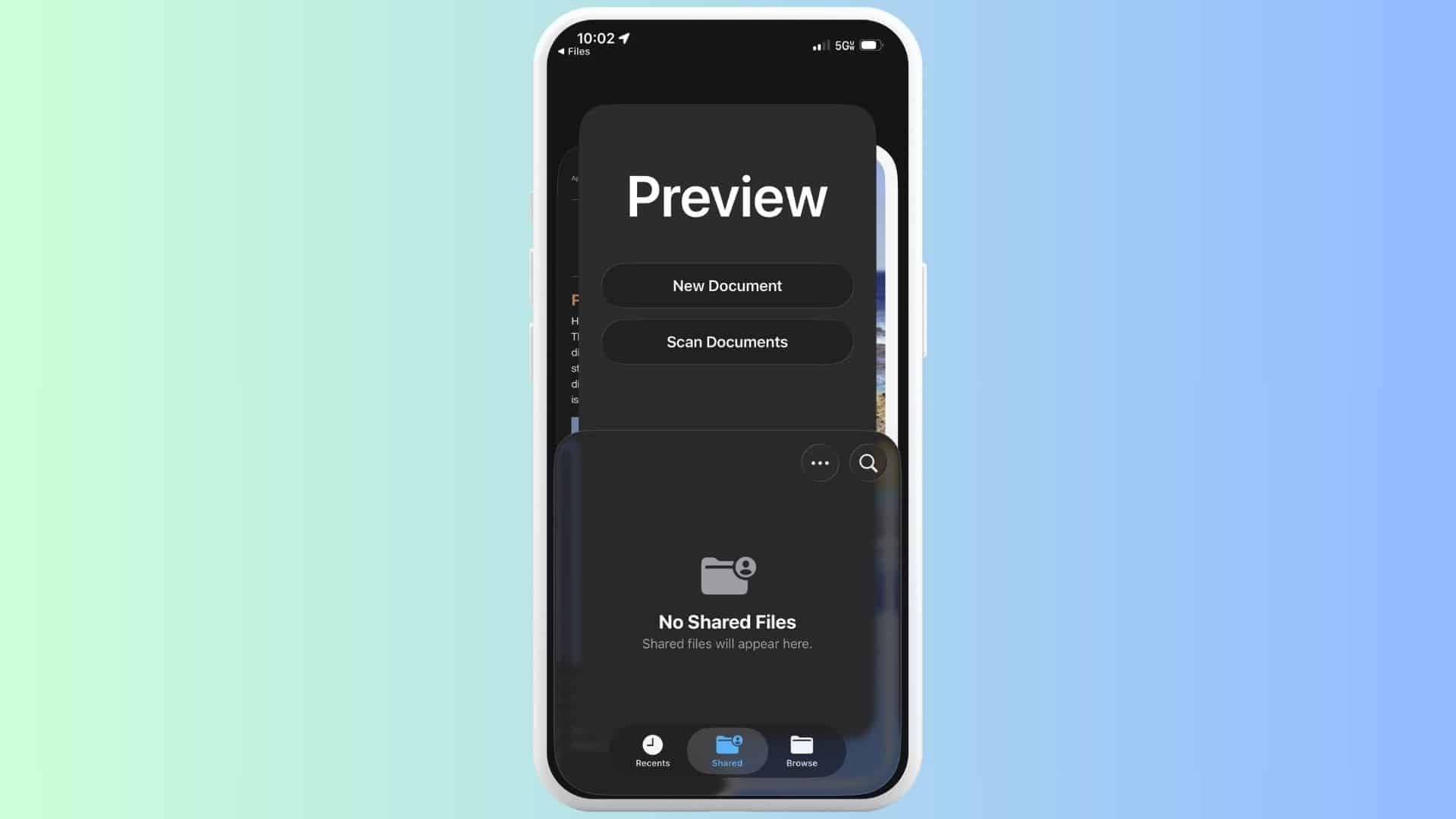
Wenn Sie Apples neue Vorschau-App unter iOS 26 geöffnet haben, haben Sie wahrscheinlich das gleiche seltsame Layout gesehen: eine große „Vorschau“-Überschrift, zwei übergroße Schaltflächen und eine Mini-Dateiansicht darunter. Es fühlt sich an, als wären Sie auf einem unfertigen Bildschirm gelandet, obwohl Apple ihn als Home-Hub der App für PDFs, Bilder und Scannen konzipiert hat.
Diese Spannung erklärt die Reaktion online. Die Leute erwarten einen einfachen Dateibetrachter, aber sie bekommen eine Seite, die überladen aussieht, mit nur „
Don’t miss the best of The Mac Observer
Set us as a preferred source and our Apple reporting ranks higher in your Google Search results and Discover feed — one tap, no account changes.
Warum Apple Preview überhaupt auf das iPhone gebracht hat
Apple hat Preview in iOS 26 zum iPhone hinzugefügt, um das Anzeigen, Bearbeiten, Ausfüllen und Freigeben von PDFs und Bildern zu vereinfachen, wobei das Scannen von Dokumenten integriert ist. Das Unternehmen positioniert es als einen in sich geschlossenen Arbeitsbereich, ähnlich wie Preview auf dem Mac.
Preview unterstützt auch das Scannen direkt aus der App heraus und verwandelt Papierseiten mit Ihrer iPhone-Kamera in ein PDF. Dieser Teil ist wirklich nützlich, wenn Sie einen schnellen Scan benötigen, ohne ein anderes Tool installieren zu müssen.
Die eigentliche Frustration: Dateien springen Sie jetzt in die Vorschau
Die größere Beschwerde betrifft nicht nur den Startbildschirm. Unter iOS 26 kann das Tippen auf eine PDF-Datei oder ein Bild in Dateien die separate Vorschau-App starten, was den „Peek and Move On“-Flow unterbricht, auf den sich viele Leute in früheren iOS-Versionen verlassen haben.
Auf dem iPhone fühlt sich das besonders klobig an, weil man oft schnell ein Dokument überfliegen, zurückgehen und eine andere Datei öffnen möchte. Stattdessen landet man in einer anderen App-Instanz.
Zwei praktische Lösungen, wenn Sie dieses Verhalten hassen
Sie haben Optionen, und sie sind einfach.
- Zurück zu Quick Look in Dateien wechseln: In der Dateien-App berühren und halten Sie eine PDF-Datei, tippen Sie auf Öffnen mit und wählen Sie dann Vorschau mit Quick Look. Apple dokumentiert diesen Pfad, und mehrere Anleitungen besagen, dass dies als Standard für diesen Dateityp festgelegt werden kann.
- Löschen Sie die Vorschau-App: Apple erlaubt das Entfernen vieler integrierter Apps vom iPhone. Wenn Sie Preview löschen, greift Files für das Öffnen von Dokumenten auf den älteren Quick Look-Stil zurück.
iOS 26 Design
Die Vorschau selbst ist nicht nutzlos. Sie kann scannen, kommentieren und PDFs in einem fokussierten Bereich verarbeiten.
Dennoch macht Apples aktuelle Präsentation eine grundlegende Aktion komplizierter, als sie sein müsste. Bis Apple das Layout oder die Dateiübergabe verfeinert, werden die meisten Leute entweder Quick Look wieder erzwingen oder Preview deinstallieren und weitermachen.


Discussion