

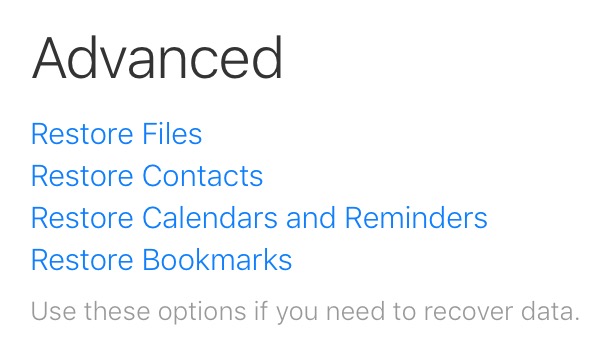
Meiner bescheidenen Meinung nach ist ein großes Versäumnis von Apple, dass Sie keine Notizen-Backups von iCloud.com wiederherstellen können. Dies ist mit vielen anderen Datentypen möglich (was ich bereits besprochen habe), aber leider nicht mit Notizen.
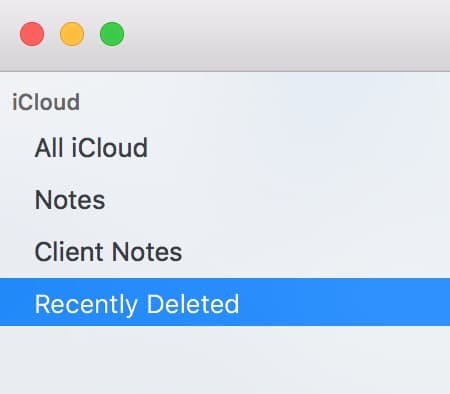
Allerdings, wenn Sie nach einem Element suchen, das Sie möglicherweise versehentlich entfernt haben, speichert das Notizen-Programm Inhalte 30 Tage nach dem Löschen. Wenn Sie die App auf Ihrem Mac öffnen, können Sie die Seitenleiste einblenden (Darstellung > Ordner einblenden), um den Abschnitt „Zuletzt gelöscht“ zu finden und dies zu überprüfen.
Don’t miss the best of The Mac Observer
Set us as a preferred source and our Apple reporting ranks higher in your Google Search results and Discover feed — one tap, no account changes.
Wenn das nicht hilft, können Sie diese Notizen tatsächlich aus einem Time Machine-Backup wiederherstellen, aber es ist nicht ganz klar, wie Sie dies tun würden. Dafür bin ich da, nicht wahr?
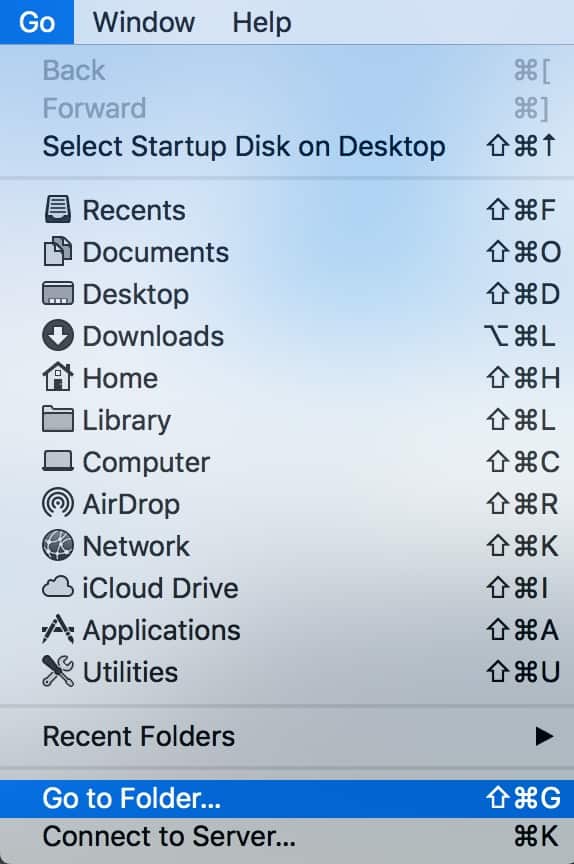
Zuerst möchten Sie zu dem Ordner navigieren, in dem sich Ihre Datenbank befindet. Klicken Sie dazu auf das blaue Finder-Smiley-Symbol im Dock, um zu diesem Programm zu wechseln, und wählen Sie dann Gehe zu > Gehe zum Ordner aus den Menüs oben.
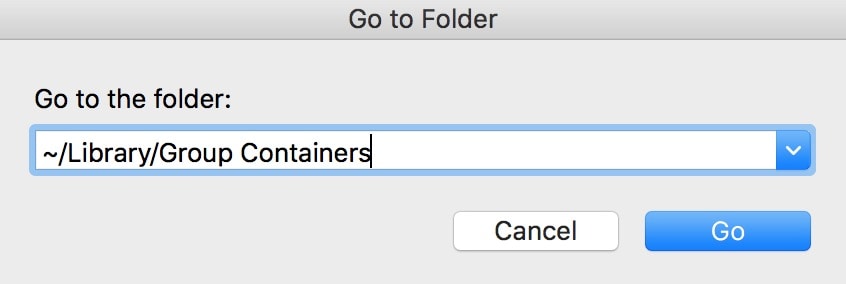
Im erscheinenden Dialogfeld geben oder fügen Sie Folgendes exakt ein und klicken Sie auf „Gehe zu“:
~/library/group containers
So:
Wenn sich das öffnet, suchen Sie nach dem Ordner mit der Bezeichnung group.com.apple.notes; das ist es, was wir wiederherstellen werden.
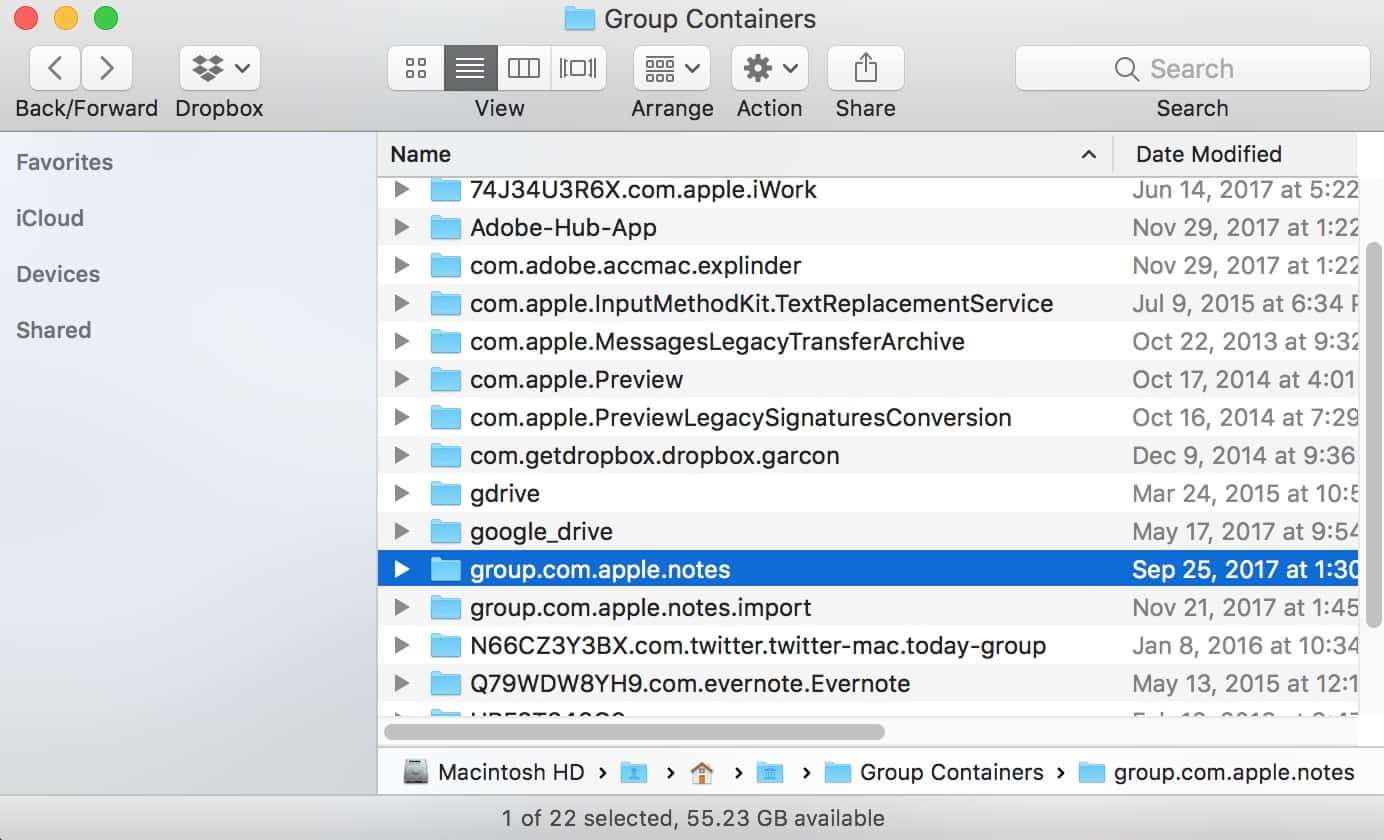
Und dies ist ein guter Zeitpunkt für einen wichtigen Hinweis: Wenn Sie befürchten, Notizen zu verlieren, die in der älteren Version Ihrer Datenbank möglicherweise nicht vorhanden waren, sichern Sie diese! Sie können sie beispielsweise in Textdateien kopieren und einfügen oder jede einzelne anklicken und wählen, sie als PDF aus dem Notizen-Programm zu exportieren.
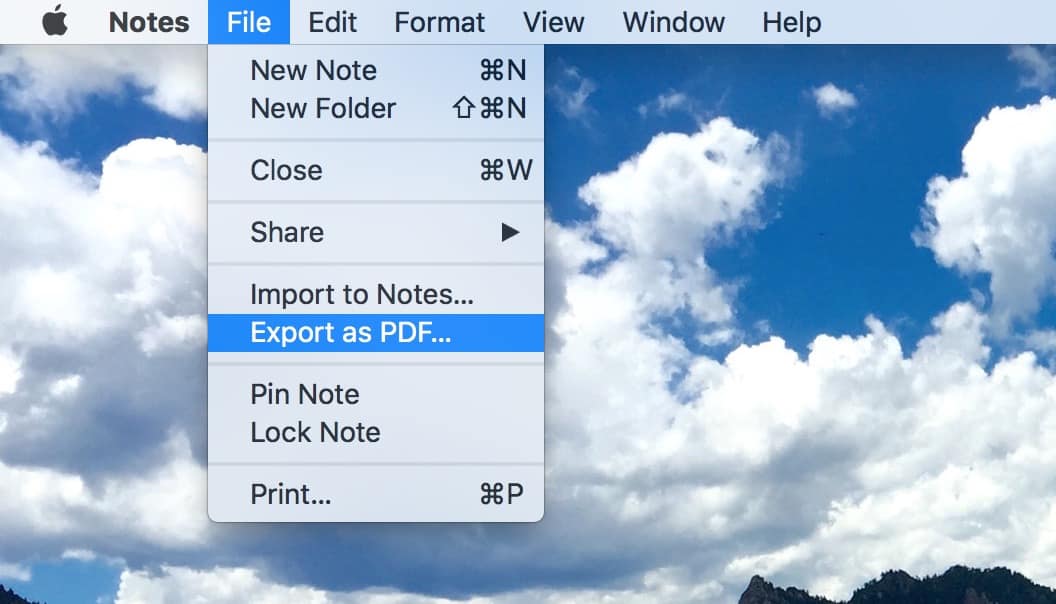
Ich würde Ihnen auch vorschlagen, die Option-Taste gedrückt zu halten und diesen Ordner group.com.apple.notes auf Ihren Schreibtisch (oder wohin auch immer) zu ziehen, um eine Kopie zu erstellen, falls etwas schiefgeht. Aber stellen Sie in jedem Fall sicher, dass Ihre wichtigen Notizen gesichert sind, da dieser Prozess Ihre Datenbank vollständig durch eine ältere Version ersetzen wird. Lassen Sie mich das noch einmal sagen: Dieser Prozess wird Ihre bestehende Notizen-Datenbank vollständig ersetzen. Seien Sie vorsichtig. Dies ist Ihre letzte Warnung.
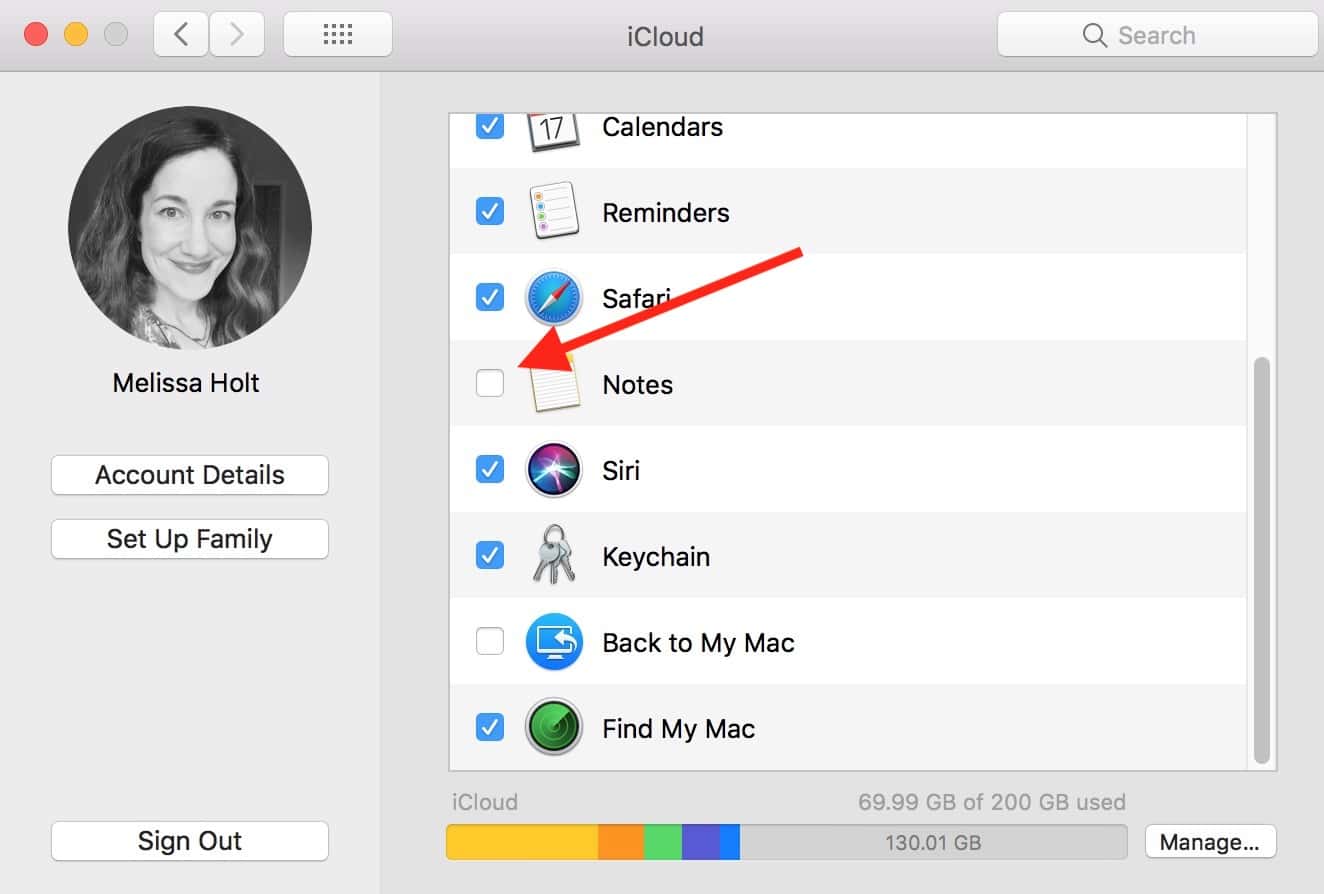
Wenn Sie sicher sind, dass Ihre Backups in Ordnung sind, beenden Sie Notizen, falls es läuft. Besuchen Sie an diesem Punkt Systemeinstellungen > iCloud und deaktivieren Sie das Kontrollkästchen neben „Notizen“, um zu verhindern, dass es versucht, mit Ihren anderen Geräten zu synchronisieren; in meinen Tests führte die aktivierte iCloud-Synchronisierung dazu, dass die neu importierten Backups sofort verschwanden, wenn sie zuvor gelöschte Elemente enthielten.
OK, Sie haben Backups erstellt, die iCloud-Synchronisierung deaktiviert, und Sie sind bereit! Stellen Sie einfach sicher, dass der Finder in diesem Ordner „Gruppencontainer“ geöffnet ist, und wählen Sie „Time Machine aufrufen“ aus dem Kreis-Uhr-Symbol in Ihrer Menüleiste. Dies setzt natürlich voraus, dass Ihr Backup-Laufwerk entweder direkt oder über Ihr Netzwerk verbunden ist.
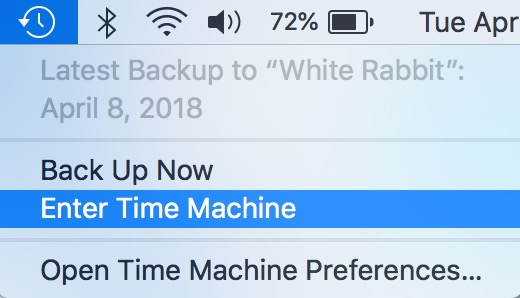
Wenn die vertraute Time Machine-Oberfläche erscheint, verwenden Sie entweder die Pfeile auf der rechten Seite oder die Zeitleiste ganz rechts, um zu dem Datum zu navigieren, von dem Sie Ihre Notizen wiederherstellen möchten.
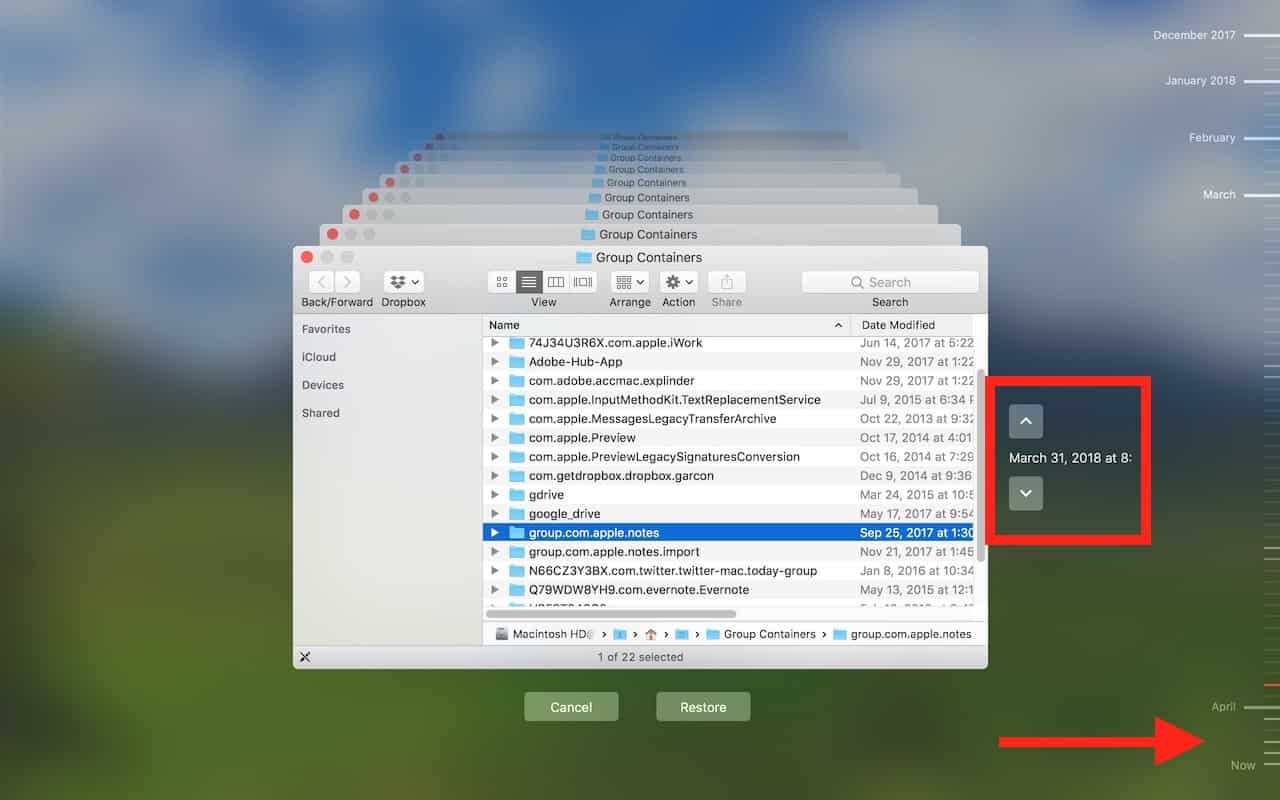
Wenn Sie das Datum ausgewählt haben, stellen Sie sicher, dass der Ordner group.com.apple.notes ausgewählt ist, und klicken Sie dann auf die Schaltfläche „Wiederherstellen“. Wenn Sie dies tun, müssen Sie bestätigen, dass Sie den vorhandenen Ordner ersetzen möchten.
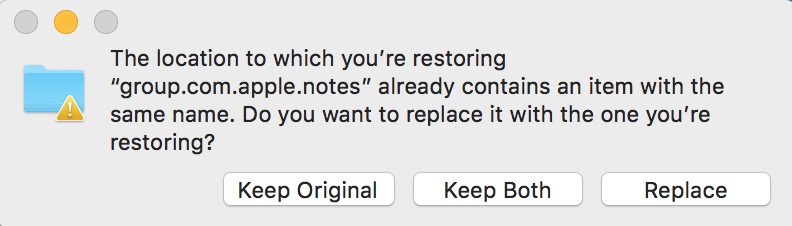
Danach versuchen Sie, Notizen erneut zu öffnen und sehen Sie, ob Ihre fehlenden Elemente wieder da sind! Ich würde dann Ihre wichtigen Notizen kopieren und einfügen oder exportieren, bevor Sie die iCloud-Synchronisierung wieder aktivieren, da sie sonst einfach wieder verschwinden könnten.
Oh, und noch etwas: Wenn Sie Bedenken haben, Ihre bestehende Datenbank zu ersetzen (und das sollten Sie auch haben), wäre eine andere Möglichkeit, ein temporäres Benutzerkonto auf Ihrem Mac zu erstellen, den Ordner group.com.apple.notes Ihres Kontos in den Ordner ~/Library/Group Containers Ihres neuen Kontos zu kopieren, mithilfe des geteilten Ordners als Vermittler, und dann Notizen von diesem Konto aus zu öffnen. Wenn Sie dies tun, sehen Sie die alte Version Ihrer Inhalte, ohne die Datenbank Ihres eigenen Kontos ersetzen zu müssen. Sie könnten dann eine E-Mail-Adresse in diesem temporären Konto einrichten, um sich die wichtigen Elemente selbst zuzusenden oder die PDFs aus Notizen zu exportieren und in diesen geteilten Ordner zu legen. Ja, es ist umständlich, aber ich befürworte Umständlichkeit, wenn sie Datenverlust verhindert.




Discussion