

AirDrop ist Apples äußerst praktische Methode, um Dateien drahtlos zwischen iPhones, iPads und Macs zu teilen. Wenn Sie jedoch versuchen, etwas von Ihrem iPhone an einen Windows-PC zu senden, haben Sie wahrscheinlich bemerkt… es funktioniert nicht. Das liegt daran, dass AirDrop exklusiv für Apple-Geräte ist.
Die gute Nachricht? Es gibt einfache und sichere Umgehungslösungen, mit denen Sie Dateien genauso reibungslos übertragen können. In diesem Artikel zeige ich Ihnen, wie Sie Dateien vom iPhone auf Windows „AirDropen“ können, indem Sie vertrauenswürdige Tools wie Snapdrop, iCloud und Drittanbieter-Apps verwenden, ohne Kabel.
Inhaltsverzeichnis
1. Wie man AirDrop vom iPhone auf einen Windows-PC nutzt
Da AirDrop nicht nativ mit Windows funktioniert, gibt es hier drei Alternativen, die genauso gut funktionieren. Einige sind in bestimmten Fällen sogar schneller.
Don’t miss the best of The Mac Observer
Set us as a preferred source and our Apple reporting ranks higher in your Google Search results and Discover feed — one tap, no account changes.
1. Snapdrop (browserbasierte Methode)
Snapdrop ist eine kostenlose, quelloffene Web-App, die AirDrop nachahmt und kein Konto erfordert. Sie funktioniert über Ihr lokales WLAN-Netzwerk.
- Öffnen Sie auf Ihrem Windows-PC Ihren Browser und gehen Sie zu snapdrop.net.

- Machen Sie dasselbe auf Ihrem iPhone mit Safari oder Chrome.
- Stellen Sie sicher, dass beide Geräte mit demselben WLAN-Netzwerk verbunden sind.
- Tippen Sie auf Ihrem iPhone auf das PC-Symbol, das auf dem Bildschirm erscheint.
- Wählen Sie die Datei (Foto, Video, Dokument) aus, die Sie senden möchten.
- Akzeptieren Sie die Datei auf Ihrem PC, um die Übertragung abzuschließen.

Anforderungen:
- Dasselbe WLAN für beide Geräte
- Ein moderner Webbrowser wie Chrome, Firefox oder Edge
- Keine App-Installation erforderlich
Vorteile:
- Schnell und einfach
- Keine Registrierung
- Keine Dateigrößenbeschränkung (im Rahmen des Zumutbaren)
Einschränkungen:
- Erfordert einen aktiven Internetbrowser auf beiden Geräten
- Gelegentliche Störungen bei langsamen WLAN-Netzwerken
2. iCloud Drive (über die Dateien-App)
iCloud Drive ist Apples integrierter Cloud-Speicher. Sie können eine Datei von Ihrem iPhone hochladen und sie dann von iCloud.com auf Ihrem Windows-PC herunterladen.
- Öffnen Sie auf Ihrem iPhone die Dateien-App.
- Tippen Sie auf Durchsuchen > iCloud Drive.
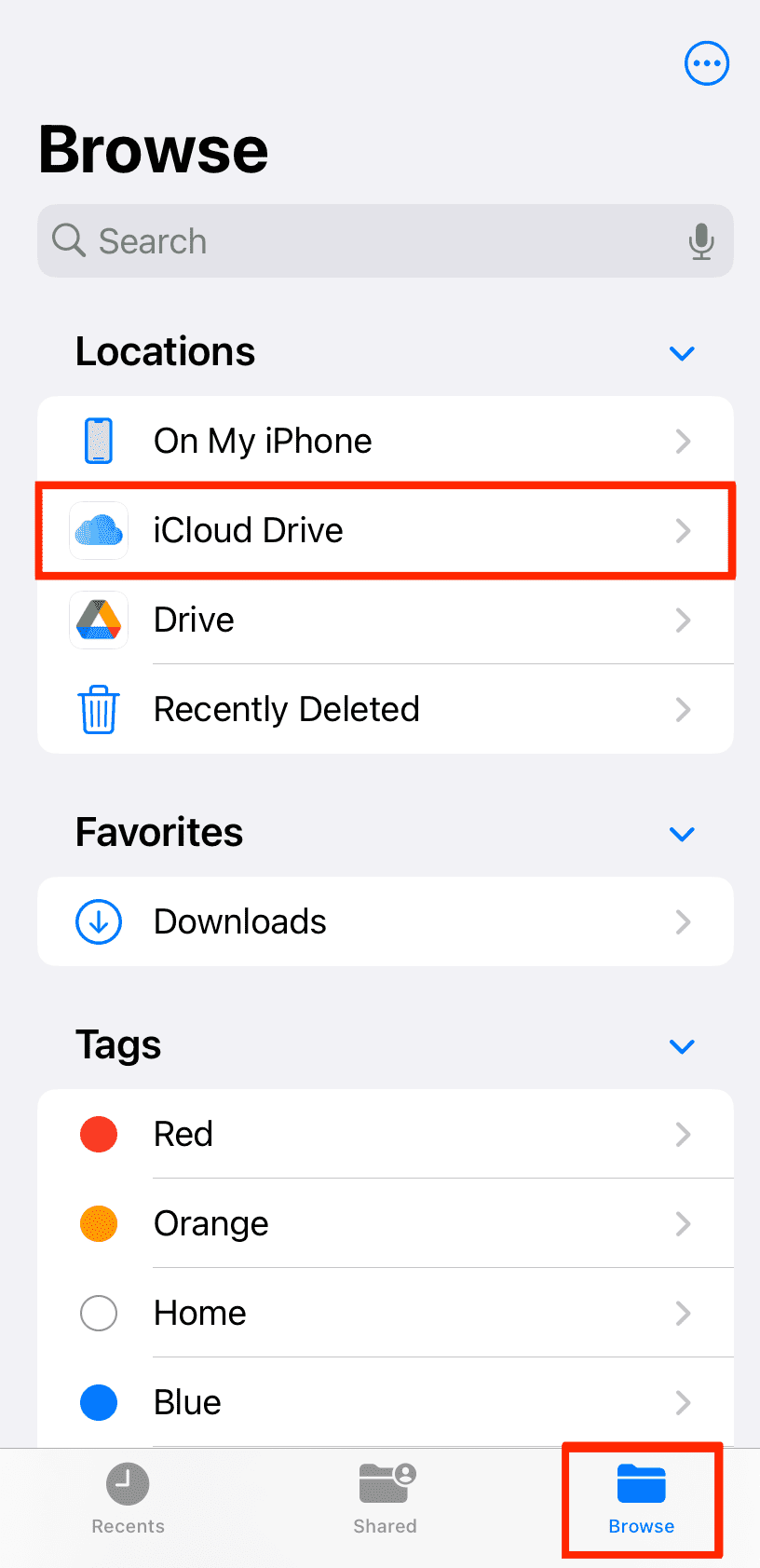
- Tippen Sie auf das Teilen-Symbol für die Datei und wählen Sie dann In Dateien sichern > iCloud Drive.
- Gehen Sie auf Ihrem PC zu icloud.com und melden Sie sich mit Ihrer Apple-ID an.
- Klicken Sie auf iCloud Drive und laden Sie Ihre Datei herunter.

Anforderungen:
- iCloud-Konto
- Internetverbindung
- Genügend iCloud-Speicherplatz
Vorteile:
- Sicher und zuverlässig
- Ideal für Dokumente und Fotos
- Funktioniert auch, wenn Geräte nicht im selben Netzwerk sind
Einschränkungen:
- Langsamer bei großen Dateien
- Erfordert iCloud-Anmeldung auf dem PC
3. Drittanbieter-Apps (z. B. Send Anywhere, SHAREit)

Dies sind Apps, die speziell für die plattformübergreifende Dateiübertragung entwickelt wurden. Einige erfordern Installationen; andere funktionieren über Browser-Links. Wir zeigen den Prozess für Send Anywhere:
- Installieren Sie Send Anywhere auf Ihrem iPhone aus dem App Store.
- Gehen Sie auf Ihrem PC zu send-anywhere.com oder installieren Sie die Desktop-Version.

- Wählen Sie auf dem iPhone eine Datei aus und tippen Sie auf Senden.
- Geben Sie den 6-stelligen Schlüssel ein, der auf Ihrem PC angezeigt wird, um die Übertragung zu starten.

Anforderungen:
- App auf dem iPhone installiert
- Webbrowser oder App auf dem PC
- Internet oder lokales WLAN (je nach Methode)
Vorteile:
- Schnell und plattformunabhängig
- Unterstützt größere Dateien
- Optionale Verschlüsselungsfunktionen
Einschränkungen:
- Werbung in kostenlosen Versionen
- Muss die App installieren oder eine Website öffnen
- Datenschutz variiert je nach App (Bewertungen lesen)
Wenn Ihnen dies nicht zusagt, können Sie jederzeit einen professionelleren Ansatz wählen und spezielle Drittanbieter-Software wie Xilisoft iPhone Transfer verwenden. Dieses Tool vereinfacht den Prozess erheblich und bietet erweiterte Optionen, wie z. B. iPhone-Backups, um sicherzustellen, dass Ihre Daten immer sicher sind.
➡️Testen Sie Xilisoft iPhone Transfer
2. Tipps für iPhone-zu-PC-Übertragungen
- Halten Sie beide Geräte im selben WLAN-Netzwerk für schnellere und stabilere Übertragungen, insbesondere mit Snapdrop.
- Verwenden Sie nur sichere, gut bewertete Apps. Vermeiden Sie alles, was nach Spam aussieht oder unnötige Berechtigungen anfordert.
- Vermeiden Sie mobile Daten für große Dateiübertragungen. Diese sind langsamer und können zusätzliche Kosten verursachen.
- Leeren Sie Ihren Browser-Cache, wenn Snapdrop hängen bleibt oder nicht lädt.
- Überprüfen Sie die Datenschutzeinstellungen sorgfältig, wenn Sie Drittanbieter-Dienste nutzen, um öffentliches Teilen von Dateien oder Datenlecks zu verhindern.
3. Häufig gestellte Fragen
Kann ich vom iPhone auf den PC AirDropen?
Nicht direkt. AirDrop ist eine reine Apple-Funktion. Aber Tools wie Snapdrop und iCloud bieten nahezu identische Funktionalität.
Warum kann mein iPhone nicht per AirDrop auf meinen Computer übertragen?
Wenn Sie einen Windows-PC verwenden, wird er nicht in AirDrop angezeigt. Verwenden Sie stattdessen eine der oben genannten Methoden.
Unterstützt Windows AirDrop?
Nein, Windows unterstützt AirDrop nicht. Sie müssen plattformübergreifende Tools wie Snapdrop, iCloud Drive oder eine Dateiübertragungs-App verwenden.
Ist Snapdrop sicher zu verwenden?
Ja, Snapdrop ist quelloffen und überträgt Dateien lokal über Ihr Netzwerk. Vermeiden Sie es dennoch, es in öffentlichen WLANs ohne VPN zu verwenden.
Was ist der schnellste Weg, ein Foto vom iPhone auf den PC zu senden?
Snapdrop ist in der Regel am schnellsten für Fotos und kleine Dateien, solange beide Geräte im selben WLAN-Netzwerk sind.
4. Zusammenfassung
- Snapdrop: Am schnellsten für lokale, drahtlose Übertragungen (keine Installation erforderlich)
- iCloud Drive: Am besten für sicheren Cloud-Speicher und netzwerkübergreifende Nutzung
- Drittanbieter-Apps: Gut für große Dateien oder Fernübertragungen
5. Fazit
Obwohl Sie technisch gesehen nicht per AirDrop vom iPhone auf Windows übertragen können, bieten diese Umgehungslösungen schnelle, sichere und einfache Dateiübertragungslösungen. Egal, ob Sie ein schnelles Foto teilen oder eine Reihe von Dokumenten verschieben, Tools wie Snapdrop, iCloud Drive und Send Anywhere erledigen die Arbeit.




Discussion