
Im Vergleich zur Desktop-Browserversion fehlt YouTube auf iOS eine wichtige Funktion: die Hintergrundwiedergabe. Beiden Varianten fehlen Download-Funktionen, und es gibt das sich ständig verschärfende Anzeigenproblem. Sicherlich könnten Sie für ein YouTube Premium-Abonnement bezahlen, aber das klingt ein bisschen nach einer Geiselnahme. Die NewPipe-App löst all das für Android-Nutzer, und iPhone-Besitzer fragen sich oft, ob eine iOS-Version verfügbar ist. Hier ist alles, was Sie darüber wissen müssen.
Ist NewPipe auf iOS verfügbar?
Für eine kurze (aber unvollständige) Antwort: Nein. NewPipe ist nur für Android verfügbar, und das wird sich wahrscheinlich auch nie ändern.
Don’t miss the best of The Mac Observer
Set us as a preferred source and our Apple reporting ranks higher in your Google Search results and Discover feed — one tap, no account changes.
Nun zur langen Antwort: NewPipe hängt von vielen technischen Komponenten ab, die nur auf Android verfügbar sind. Das macht eine iOS-Portierung unmöglich, daher müsste eine iPhone-Version von Grund auf neu entwickelt werden.
Das Team von NewPipe ist jedoch klein, nur etwa ein Dutzend Leute, die die App in ihrer Freizeit entwickeln. Eine neue App zu erstellen, zusätzlich zur Wartung, Fehlerbehebung und Verbesserung der aktuellen, wäre zu zeitaufwändig. Ganz zu schweigen davon, dass sie die neue App warten, debuggen und verbessern müssten. Es ist einfach nicht machbar.
Bevor wir fortfahren: YouTube im Hintergrund auf iOS abspielen lassen
Benötigte Zeit: 2 Minuten
Wenn Sie lediglich YouTube-Wiedergabelisten mit ausgeschaltetem iPhone-Bildschirm anhören möchten, gibt es eine einfache Lösung. Diese Methode funktioniert auch, um beim Verwenden anderer Apps zuzuhören, obwohl sie eine kleine Überlagerung auf allen Bildschirmen anzeigt. Gehen Sie wie folgt vor:
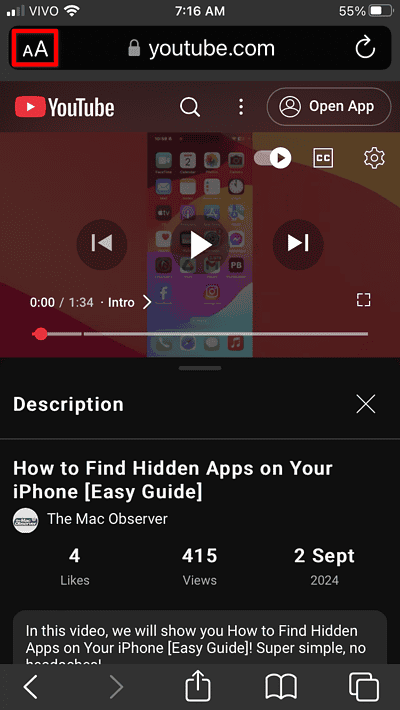
- Verwenden Sie Safari, um das Video oder die Wiedergabeliste zu öffnen, die Sie im Hintergrund abspielen möchten. Meine Adressleiste befindet sich oben auf dem Bildschirm, aber Safari platziert sie standardmäßig unten.
- Öffnen Sie die Anzeigeoptionen, indem Sie auf das Symbol links neben der Adressleiste tippen. In allen anderen Modellen und iOS-Versionen sieht es aus wie zwei „A“-Buchstaben, einer groß und einer klein.
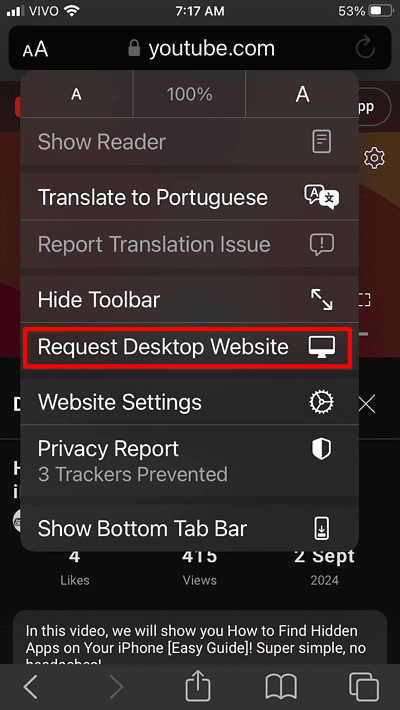
- Wählen Sie Desktop-Website anfordern im erscheinenden Dropdown-Menü. In iOS 18 müssen Sie auf das Drei-Punkte-Symbol tippen, um diese Option zu sehen. Die Seite wird neu geladen.
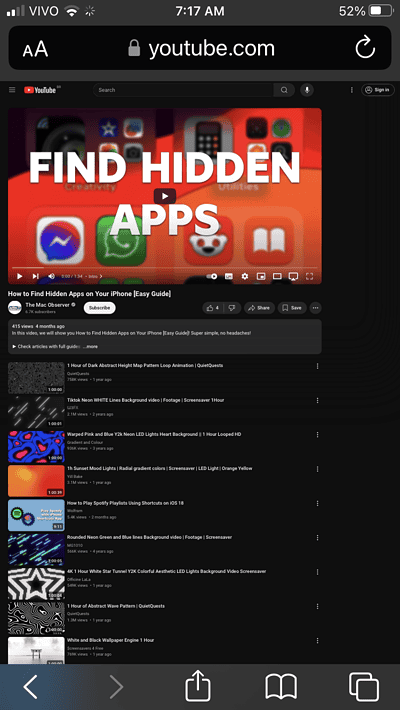
- Wenn Sie dies richtig machen, werden Sie feststellen, dass die Seitenoberfläche sehr klein aussieht. Ignorieren Sie dies einfach und tippen Sie auf das Wiedergabe-Symbol, um das Video zu starten.
- Ihr Video wird im Vollbildmodus abgespielt.
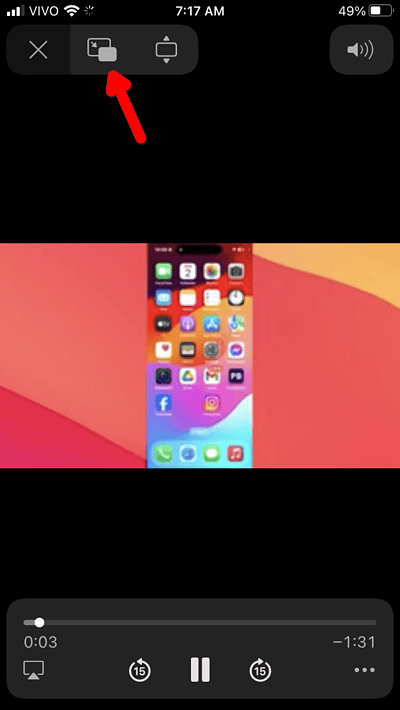
- Tippen Sie auf das Bild-in-Bild-Symbol (ein umrandetes Rechteck mit einem Pfeil darin, der auf ein kleineres, ausgefülltes Rechteck zeigt).
- Gehen Sie zurück zum Startbildschirm. Ein schwebendes, verschiebbares Fenster wird angezeigt, in dem das Video abgespielt wird.

- Um beim Verwenden anderer Apps zuzuhören, ziehen Sie einen der Ränder des Fensters auf die gegenüberliegende Seite Ihres Bildschirms. Es wird zu einem kleinen Tab, den Sie antippen können, um das Fenster anzuzeigen.
 NOTE
NOTE
Yattee: Alternativer YouTube-Client für iPhone
Wenn es sich um einen Mangel an Ressourcen und nicht um eine technische Unmöglichkeit handelt, dann könnte es jemand anderes machen, richtig? Ja, und jemand anderes hat es bereits getan. Hier kommt Yattee, das so ziemlich das iOS-Äquivalent von NewPipe ist.
Von den drei Hauptproblemen (Hintergrundwiedergabe, Werbung und Download-Funktionen) löst Yattee zwei. Das Speichern von YouTube-Videos auf Ihrem iPhone wird noch nicht unterstützt (und ist auch in absehbarer Zeit nicht geplant).
Einer der Gründe könnten Vertriebsbeschränkungen sein. Video-Downloads sind bestenfalls eine rechtliche Grauzone, und YouTube-Download-Tools sind in den meisten App Stores nicht erlaubt. Deshalb müssen Nutzer bei NewPipe z.B. die APK-Datei sideloaden.
Das Sideloading von Apps ist auf iOS möglich, und es gibt tatsächlich einige Methoden, wie z.B. alternative App Stores. Das Installieren von iPhone-Apps außerhalb des Apple App Stores ist jedoch ein langwieriger Prozess. Außerdem müssen Sie sie bei den meisten Methoden wöchentlich auf Ihr Telefon herunterladen.
Yattee installieren und verwenden
Es gibt vier mögliche Wege, Yattee zu installieren. Sie sind unten nach Schwierigkeitsgrad aufgelistet, aber jede Methode hat ihre Vor- und Nachteile.
1. App Store-Download
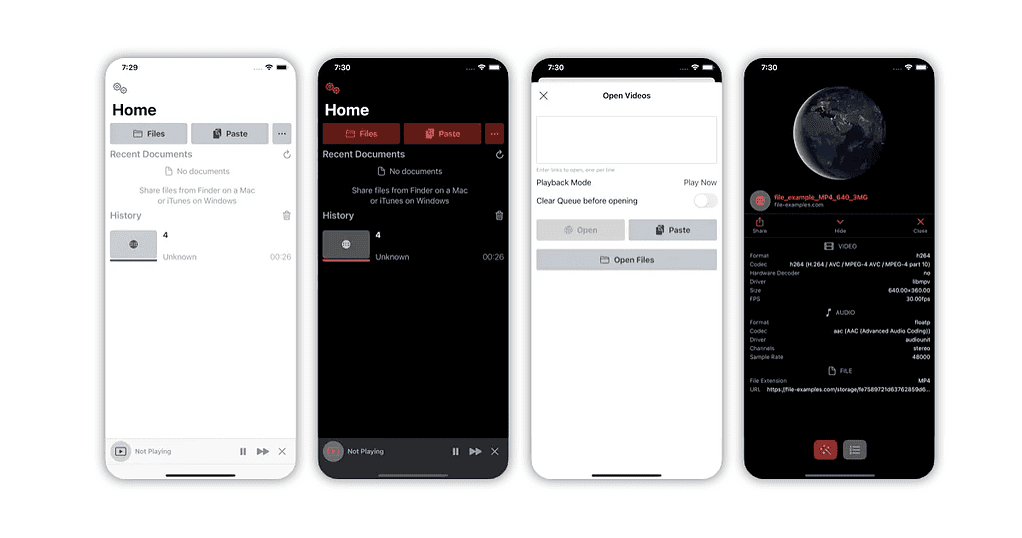
Der einfachste Weg, Yattee zu installieren, ist über den App Store. Sie können es wie jede andere App herunterladen.
- Vorteile: Die App könnte nicht einfacher sein.
- Nachteile: Langsame Updates – Yattee hat seit über einem Jahr keine neue App Store-Version erhalten.
2. Über TestFlight
Der zweitbeste Weg ist die Verwendung von TestFlight, Apples offizieller Beta-Testplattform für Drittentwickler. Das Verfahren ist recht einfach: Sie müssen lediglich die TestFlight-App installieren und darum bitten, der Yattee-Beta beizutreten.
- Vorteile: Ziemlich unkompliziert, und Sie erhalten automatische Updates wie bei der App Store-Version, aber häufiger.
- Nachteile: TestFlight-Apps können nur eine begrenzte Anzahl von Benutzern haben. Neue Plätze werden frei, wenn sich jemand abmeldet oder entfernt wird (nachdem die App einen Monat lang nicht installiert oder aktualisiert wurde). Außerdem sind Beta-Versionen tendenziell weniger stabil und können häufig einfrieren/abstürzen.
3. Über AltStore
AltStore ist eine der beliebtesten Methoden zum Sideloading von Apps auf iOS. Die Ersteinrichtung ist recht komplex, aber danach wird es einfacher. Um Yattee mit dem AltStore zu installieren, laden Sie die IPA-Datei der neuesten Version herunter und folgen Sie dem üblichen Sideloading-Verfahren. Wenn Sie abenteuerlustig sind, können Sie eine Beta-Version auf der Releases-Seite der App erhalten.
- Vorteile: Wenn Sie an das Sideloading von Apps gewöhnt sind, ist der Prozess relativ einfach. Sie erhalten möglicherweise auch schneller neue Versionen als über den App Store, wenn Sie Vorabversionen verwenden.
- Nachteile: Wenn Sie AltStore noch nicht haben, erfordert die Konfiguration viele Schritte. Wie jede sideloaded App müssen Sie sie auch wöchentlich neu installieren. Außerdem begrenzt Apple die Anzahl der sideloaded Apps auf drei pro Gerät.
4. Die App selbst kompilieren
Als Open-Source-App können Sie Yattee mit den erforderlichen Tools und Kenntnissen selbst kompilieren und installieren. Laden Sie den Quellcode von GitHub herunter, prüfen Sie, ob alle Abhängigkeiten erfüllt sind, und erstellen Sie ihn mit XCode 14 oder höher. Sideloaden Sie die IPA-Datei und schon kann es losgehen.
- Vorteile: Je nachdem, wie Ihre Entwicklungsumgebung konfiguriert ist, können Sie neue Builds ziemlich automatisch installieren lassen. Wenn Sie wissen, wie man aus dem Quellcode erstellt, könnte die Möglichkeit dazu selbst ein Vorteil sein. Und Sie können die App vor dem Kompilieren jederzeit ändern, wenn Sie möchten.
- Nachteile: Das Wissen, Apps aus dem Quellcode zu kompilieren, ist schwierig. Das Erstellen dauert auch etwas (aber nicht viel) Zeit, besonders auf älteren Maschinen. Sie müssen es auch selbst debuggen oder die Issues-Seite durchsuchen, wenn etwas schiefgeht. Zuletzt haben Sie die gleichen 3-App- und 7-Tage-Limits wie bei der vorherigen Methode.
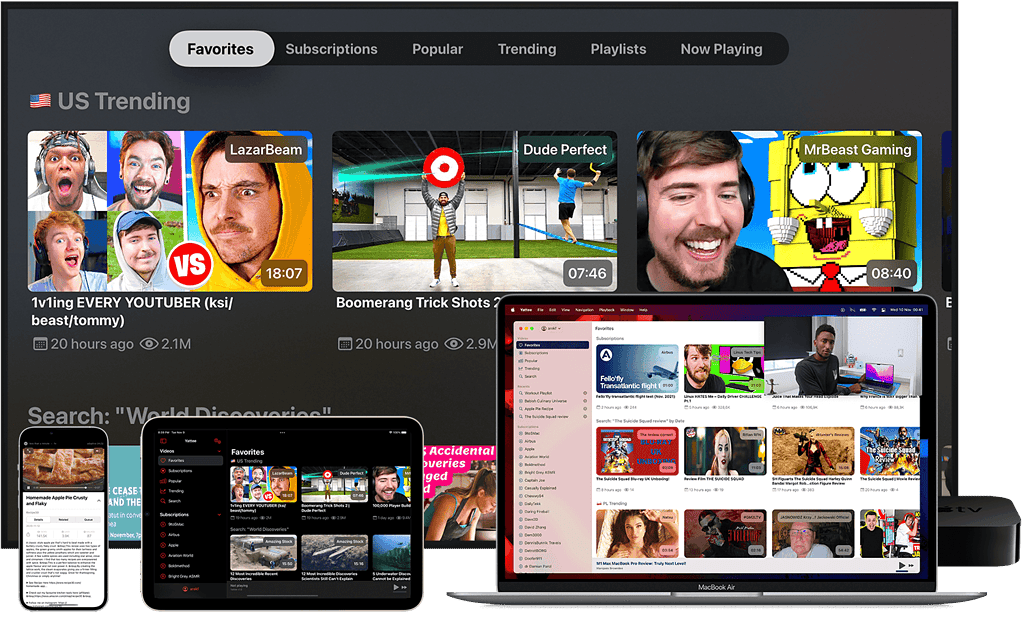
Obwohl es keine iOS-Version von NewPipe gibt, ist Yattee ein würdiger Ersatz. Die Download-Option fehlt Ihnen zwar immer noch, das stimmt. Hintergrundwiedergabe und Werbeblocker für YouTube auf Ihrem iPhone sind jedoch bereits genug Gründe, es auszuprobieren.

![Beheben Sie „macOS kann nicht überprüfen, ob diese App frei von Malware ist“ [2026]](https://www.macobserver.com/wp-content/uploads/2025/05/MacBook-displaying-multiple-macOS-Gatekeeper-icons-under-a-red-X-surrounded-by-Gatekeeper-dialogs-over-the-default-macOS-Sequoia-wallpaper-300x158.png)


Discussion