

Nachdem Sie Ihren Mac mehrere Monate lang genossen haben, wird er plötzlich langsamer. Wenn Sie unter Systemeinstellungen > Allgemein > Speicher nachsehen, stellen Sie fest, dass mehr als die Hälfte der SSD Ihres Macs von Systemdaten belegt wird. Das ist definitiv nicht normal, also fragen Sie sich, warum die Systemdaten Ihres Macs so groß sind? Ich kann Sie gut verstehen, da mir vor kurzem das Gleiche mit meinem weniger als ein Jahr alten MacBook Air passiert ist. In diesem Leitfaden werde ich Ihnen einige der Dinge mitteilen, die ich getan habe, um dieses Problem zu beheben und schließlich etwas wertvollen Speicherplatz auf meinem Mac freizugeben. Lesen Sie weiter, um herauszufinden, wie Sie das Problem beheben können, wenn die macOS-Systemdaten riesig sind.
Is your Mac slowing down?
Your Mac is slowing down because of junk, clutter, and wasted storage. Stop letting unnecessary files eat up performance.
Check now Intego ONE clean junk files, free up valuable storage, remove duplicates, and help your Mac run smoother and faster every day. All-in-one optimization solution built for Mac users.

Millions of Mac users have trusted Intego since 1997. Rated 4.8 on Trustpilot.
Können Sie Dateien in den Systemdaten löschen?
Wie bereits erwähnt, fragten sich die Benutzer, wie es sein kann, dass die Systemdaten auf ihrem Mac so groß sind, sogar größer als ihre Datendateien wie Fotos, Filme, Dokumente und andere zusammen. Wie reduziert man also die Systemdaten auf dem Mac? Die gute Nachricht ist, dass einige der Dateien in den Systemdaten gelöscht werden können, um Speicherplatz freizugeben. Sie können dies manuell tun, wenn Sie die Zeit haben, oder Sie können Mac-Reinigungsprogramme von Drittanbietern verwenden, um den Vorgang zu beschleunigen. Ich werde einige dieser Software im späteren Teil dieses Leitfadens empfehlen. Sie sollten sich auch unsere anderen Tipps zum Löschen des Systemspeichers auf Ihrem Mac ansehen.
Was ist zu tun, wenn die Systemdaten von macOS riesig/groß sind?
Abgesehen von der Verwendung von Software von Drittanbietern, um Ihren Mac zu bereinigen und Speicherplatz freizugeben, können Sie dies auch manuell selbst tun. Beachten Sie die Systemdateien, die Sie möglicherweise löschen können, die in den folgenden Methoden erwähnt werden, um das Problem zu beheben, dass die Systemdaten Ihres Macs zu groß werden.
Don’t miss the best of The Mac Observer
Set us as a preferred source and our Apple reporting ranks higher in your Google Search results and Discover feed — one tap, no account changes.
1. Entfernen Sie unerwünschte Dateien mit Software von Drittanbietern
Es gibt verschiedene Software von Drittanbietern, die Sie verwenden können, um Ihren Mac von Junk- oder unnötigen Dateien zu bereinigen, aber ich würde Ihnen Intego Washing Machine empfehlen. Die Verwendung dieser App gibt nicht nur Speicherplatz auf Ihrem Mac frei, sondern behebt auch das Problem, dass Ihr Mac langsam läuft.
2. Time Machine-Backups entfernen
Idealerweise verwenden Sie ein externes Laufwerk, wenn Sie Time Machine verwenden, um Ihre Mac-Dateien zu sichern. macOS kann jedoch Snapshots des Backups lokal auf der Festplatte Ihres Macs speichern. Obwohl Ihr Mac alte Time Machine-Snapshots automatisch löschen sollte, wenn Ihr Speicher voll ist, kann es vorkommen, dass Sie einen Teil dieses Speichers früher benötigen. Sie können den Speicherplatz zurückgewinnen, aber Sie müssen die Terminal-App verwenden, um dies zu tun.
- Öffnen Sie die Terminal-App und geben Sie tmutil listlocalsnapshots /. ein.
- Drücken Sie die Eingabetaste und warten Sie, bis die Liste der Snapshots angezeigt wird.
- Geben Sie tmutil deletelocalsnapshots xxxxxxx ein (xxxxxx ist der Name eines der Backups, normalerweise in Form eines Datums gefolgt von einer Textzeichenfolge).
- Wiederholen Sie die Schritte 1 und 2, um andere Backups zu löschen.
Wenn Sie fertig sind, gehen Sie zu Systemeinstellungen > Allgemein > Speicher und prüfen Sie, ob Sie durch das Löschen dieser lokalen Snapshots von Time Machine-Backups etwas Speicherplatz zurückgewonnen haben.
3. Verwenden Sie die macOS-Funktion zur Speicheroptimierung
Abhängig von Ihrem Mac und Ihrer macOS-Version können Sie unter Apple-Menü > Über diesen Mac > Weitere Infos > Speicher einige nützliche Vorschläge zur Optimierung Ihres Mac-Speichers gemäß den Vorschlägen von Apple sehen.
- In iCloud speichern – Wenn Sie Ihren iCloud-Speicher auf mindestens 200 GB oder 2 TB erweitert haben, können Sie auf diese Option klicken, um iCloud Drive zu aktivieren. Dies könnte die meisten Dateien aufnehmen und so Ihren Mac von Speicherplatz befreien.
- Speicher optimieren – Wenn Sie auf diese Option klicken, entfernt macOS automatisch Filme und Fernsehsendungen, die Sie bereits auf Ihrem Mac angesehen haben.
- Papierkorb automatisch leeren – Wenn Sie auf diese Option klicken, wird Ihr Mac so eingestellt, dass Dateien, die sich seit mehr als 30 Tagen im Papierkorb befinden, automatisch gelöscht werden.
Während Sie sich in den Speichereinstellungen befinden, sollten Sie auf das „i“-Symbol neben den einzelnen Dateitypen auf Ihrem Mac klicken und deren Inhalt überprüfen. Möglicherweise finden Sie einige nutzlose Dateien, die Sie löschen können, um mehr Speicherplatz auf Ihrem Mac freizugeben.
4. Anwendungs-Logs und Support-Dateien löschen
Wenn Sie Apps von Ihrem Mac deinstalliert haben, sollten Sie überprüfen, ob noch übrig gebliebene Dateien vorhanden sind, die diese Apps generiert haben, als Sie sie noch verwendet haben. Befolgen Sie die nachstehenden Schritte, um zu überprüfen, ob Sie noch App-Überbleibseldateien auf Ihrem Mac haben.
Time needed: 1 minute
So überprüfen Sie, ob übrig gebliebene Dateien von Apps vorhanden sind, die Sie deinstalliert haben:
- Öffnen Sie die Finder-App.
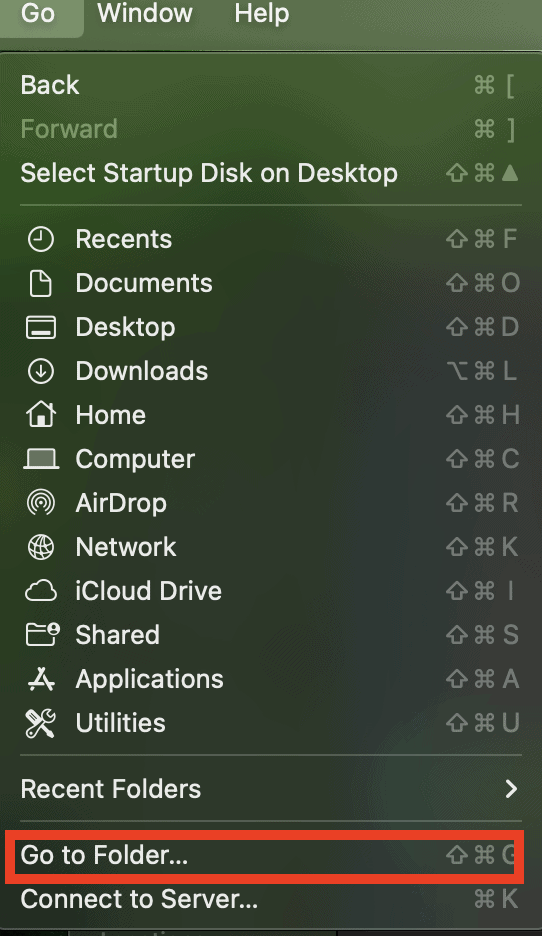
- Klicken Sie auf Gehe zu in den Menüoptionen und scrollen Sie dann nach unten, um auf Gehe zu zu klicken.
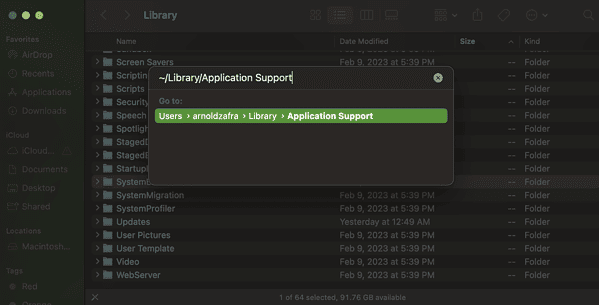
- Geben Sie ~/Library/Application Support ein und drücken Sie die Eingabetaste.
- Löschen Sie Ordner, die sich auf die Apps beziehen, die Sie deinstalliert haben.


Sie können auch die folgenden Speicherorte überprüfen, um festzustellen, ob es auch App-Überbleibsel gibt.
- ~/library/caches
- ~/library/logs
- ~/library/containers
- ~/library/cookies
Es sollte beachtet werden, dass das Löschen dieser übrig gebliebenen Dateien möglicherweise nicht so viel Speicherplatz freigibt, aber sie sind es dennoch wert, gelöscht zu werden. Dies gilt insbesondere, wenn Sie festgestellt haben, dass Ihre macOS-Systemdaten riesig sind.
5. Download-Ordner bereinigen
Ein weiteres Verzeichnis, das Sie überprüfen können, um festzustellen, ob es mehr Speicherplatz auf Ihrem Mac beansprucht, ist der Ordner „Downloads“. Sobald Sie sich im Ordner „Downloads“ befinden, klicken Sie auf die Registerkarte „Größe“, um Dateien von der größten zur kleinsten anzuzeigen. Löschen Sie dann alles, was Sie für nicht mehr nützlich halten.
Bonus-Tipp: Ordner, die Sie auf Ihrem Mac niemals anfassen sollten
Während Sie Ordner und Dateien auf Ihrem Mac gemäß den oben genannten Schritten überprüfen, stoßen Sie möglicherweise auf einige versteckte Dateien, über die Sie möglicherweise nichts wissen. Die allgemeine Faustregel lautet: Wenn Sie Zweifel haben, ob Sie einen Ordner löschen sollen oder nicht, ist es besser, ihn unberührt zu lassen. Wenn es sich um eine Systemdatei handelt, die Ihr Mac benötigt, kann das Löschen der Datei zu ernsthaften Problemen führen. Seien Sie vorsichtig, wenn Sie auf diese Ordner auf Ihrem Mac stoßen, und unterlassen Sie es, sie oder darin enthaltene Dateien zu löschen.
- Sprachdateien und -ordner
- Versteckter Ordner /private/var
- System Library-Ordner
- Versteckte Ordner im Home-Ordner
Fazit
Denken Sie daran: Mit großer Macht (oder einem großartigen Mac) geht große Verantwortung einher. Egal, ob Sie sich für Reinigungstools von Drittanbietern wie Intego Washing Machine entscheiden oder den manuellen Weg gehen, seien Sie klug, was Sie löschen. Und hey, vergessen Sie nicht, Ihren Download-Ordner gründlich aufzuräumen; er ist oft eine Fundgrube vergessener Dateien, die wertvollen Speicherplatz beanspruchen.


Discussion