
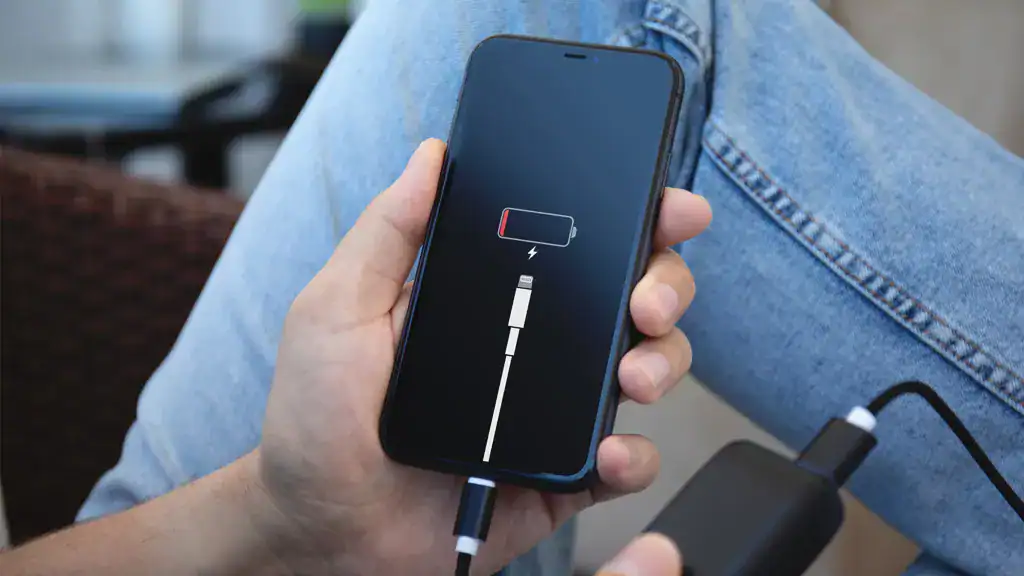
Viele iPhone-Nutzer haben berichtet, dass ihre Geräte nach dem Update auf iOS 18 langsamer als gewöhnlich laden. Wenn Sie bemerkt haben, dass Ihr iPhone länger braucht, um 100 % zu erreichen, kann dies an dem neuesten Software-Update liegen. Dieses Problem kann frustrierend sein, besonders wenn Sie tagsüber auf schnelle Ladevorgänge angewiesen sind.
Die gute Nachricht ist, dass langsames Laden nach einem iOS-Update in den meisten Fällen vorübergehend ist und mit ein paar einfachen Anpassungen behoben werden kann. Hier ist, was wir herausgefunden haben, um Ihnen zu helfen.
Don’t miss the best of The Mac Observer
Set us as a preferred source and our Apple reporting ranks higher in your Google Search results and Discover feed — one tap, no account changes.
Warum lädt mein iPhone nach iOS 18 langsam?
Nach der Installation eines größeren Updates wie iOS 18 führt Ihr iPhone mehrere Hintergrundprozesse aus. Die Neuindizierung von Spotlight, die Fotoanalyse und Systemoptimierungen können zusätzliche Ressourcen verbrauchen, wodurch das Laden langsamer erscheint. Weitere mögliche Ursachen sind:
- Hintergrundaktivität – iOS 18 optimiert möglicherweise noch Dateien im Hintergrund.
- Standardmäßig aktivierte neue Funktionen – Optionen wie Sauberes Energieladen und Optimiertes Laden der Batterie können das Laden verlangsamen.
- Softwarefehler – frühe iOS-Versionen enthalten oft kleinere Fehler, die Apple in späteren Updates behebt.
- Zubehörkompatibilität – einige ältere Kabel oder Drittanbieter-Adapter erfüllen möglicherweise nicht die neuesten Ladestandards von Apple.
Schnelle Lösungen, um das Laden zu beschleunigen
Hier sind die effektivsten Schritte, die Sie ausprobieren können, wenn Ihr iPhone nach iOS 18 langsam lädt:
1. Überprüfen Sie Ihr Ladegerät und Kabel
- Verwenden Sie immer ein Apple-zertifiziertes Kabel (MFi).
- Verbinden Sie Ihr iPhone mit einem 20W oder stärkeren USB-C-Adapter für schnelles Laden.
- Überprüfen Sie das Kabel und den Ladeanschluss auf Staub oder Beschädigungen.
2. „Sauberes Energieladen“ deaktivieren
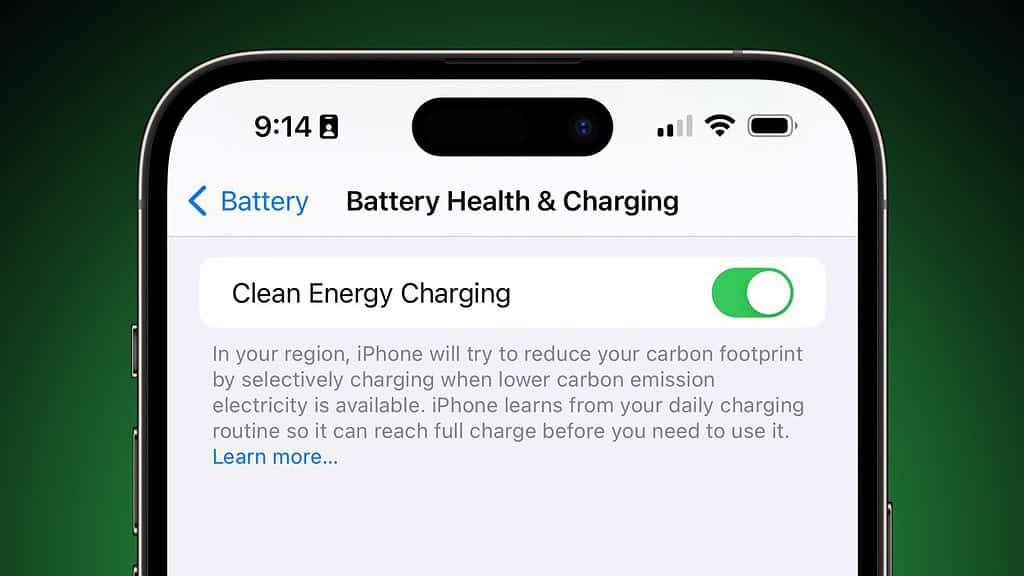
- Gehen Sie zu Einstellungen > Batterie > Batteriezustand & Ladevorgang.
- Deaktivieren Sie Sauberes Energieladen.
Diese Funktion kann die Ladegeschwindigkeit je nach Stromnetz Ihrer Region einschränken.
3. „Optimiertes Laden der Batterie“ deaktivieren (vorübergehend)
- Deaktivieren Sie in denselben Einstellungen Optimiertes Laden der Batterie.
Dies schützt die langfristige Batterielebensdauer, verlangsamt aber das Laden, wenn es aktiviert ist.
4. iPhone neu starten oder einen erzwungenen Neustart durchführen
- Ein Neustart behebt vorübergehende Fehler, die die Ladegeschwindigkeit beeinträchtigen könnten.
5. Auf das neueste iOS 18 Patch aktualisieren
- Apple veröffentlicht in der Regel kleine Updates (18.0.1, 18.0.2 usw.), um solche Fehler zu beheben.
Zusätzliche Tipps für schnelleres Laden
- Stromsparmodus aktivieren, um die Hintergrundaktivität während des Ladevorgangs zu reduzieren.
- Flugmodus einschalten, wenn Sie während des Ladevorgangs keine Konnektivität benötigen.
- Halten Sie Ihr iPhone kühl – Hitze verlangsamt die Ladegeschwindigkeit. Vermeiden Sie das Laden unter direkter Sonneneinstrahlung oder während des Spielens.
Wann Sie den Apple Support kontaktieren sollten
Wenn Ihr iPhone nach dem Ausprobieren aller oben genannten Schritte immer noch langsam lädt, kann dies auf ein Hardwareproblem wie einen verschlissenen Akku oder einen defekten Ladeanschluss hinweisen. In diesem Fall vereinbaren Sie einen Termin zur Überprüfung mit dem Apple Support oder einem autorisierten Servicepartner.




Discussion