

Apples iOS 26 hat große Updates mit sich gebracht, doch jenseits der auf der Keynote angekündigten auffälligen Funktionen gibt es zahlreiche versteckte Perlen in den Einstellungen und Apps. Diese kleinen Verbesserungen können Ihr iPhone schneller, smarter und unterhaltsamer machen. Tauchen wir ein in die coolsten versteckten iOS 26-Funktionen, die Sie vielleicht noch nicht entdeckt haben.
iOS 26 versteckte Funktionen
Inhaltsverzeichnis
- iOS 26 versteckte Funktionen
- 1. Wie man Liquid Glass undurchsichtig macht
- 2. Liedtexte aus Apple Music übersetzen
- 3. Hintergründe zu Textnachrichten hinzufügen
- 4. AirPods zum Fotografieren verwenden
- 5. Reisepass zur Wallet hinzufügen & Transaktionen suchen
- 6. Verstehen, wie lange das Aufladen des iPhones dauert
- 7. Besuchte Orte in Karten anzeigen
- 8. Standard-Schlummerdauer für Wecker ändern
- 9. Adaptiven Stromsparmodus verwenden
- 10. 3D-Raumszenen ausprobieren
1. Wie man Liquid Glass undurchsichtig macht
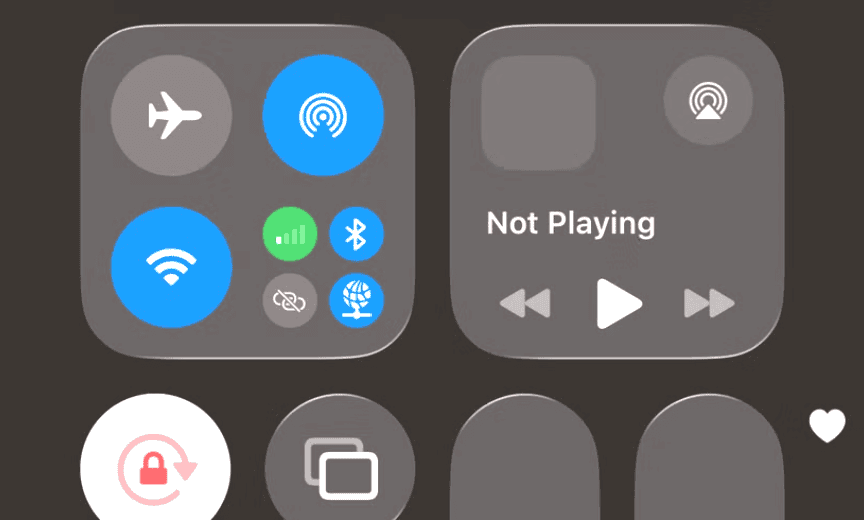
Der neue Liquid Glass-Look von iOS 26 nutzt Transparenz bei Widgets, Menüs und Bedienfeldern. Bevorzugen Sie solide, kontrastreiche Karten? Befolgen Sie diese schnellen Schritte, um zur undurchsichtigen Benutzeroberfläche zu wechseln.
Don’t miss the best of The Mac Observer
Set us as a preferred source and our Apple reporting ranks higher in your Google Search results and Discover feed — one tap, no account changes.
- Öffnen Sie Einstellungen.
- Tippen Sie auf Bedienungshilfen.
- Gehen Sie zu Anzeige & Textgröße.
- Schalten Sie Transparenz reduzieren EIN – dies ersetzt gefrostete Bedienfelder durch solide Hintergründe.
- (Optional) Schalten Sie Kontrast erhöhen EIN für noch schärfere Kanten und Texte.
- (Optional) Scrollen Sie zu Bedienungshilfen-Kurzbefehl und fügen Sie Transparenz reduzieren hinzu, damit Sie den Effekt mit einem Dreifachklick auf die Seitentaste umschalten können.
Änderungen werden sofort angewendet – kein Neustart erforderlich. Genießen Sie das sauberere, besser lesbare Erscheinungsbild.
2. Liedtexte aus Apple Music übersetzen

Eine der coolsten versteckten Funktionen in iOS 26 ist die Möglichkeit, Liedtexte direkt in Apple Music zu übersetzen. Perfekt, wenn Sie Titel in einer anderen Sprache hören, macht diese Funktion das Verstehen globaler Hits mühelos. So verwenden Sie sie:
- Öffnen Sie die Musik-App und spielen Sie einen Song ab.
- Tippen Sie auf das Liedtext-Symbol am unteren Rand des „Jetzt läuft“-Bildschirms.
- Wenn die Liedtexte erscheinen, suchen Sie nach der Option Übersetzen.
- Tippen Sie darauf und wählen Sie dann Ihre bevorzugte Sprache.
- Die übersetzten Liedtexte werden sofort angezeigt und in Echtzeit mit der Musik synchronisiert.
Kein Googeln von Liedtexten mehr – alles ist direkt integriert.
3. Hintergründe zu Textnachrichten hinzufügen

iOS 26 fügt eine neue, unterhaltsame Möglichkeit hinzu, iMessage zu personalisieren: benutzerdefinierte Hintergründe für Ihre Textblasen. Egal, ob Sie einen Farbtupfer, einen Farbverlauf oder sogar ein thematisches Bild hinter Ihren Chats wünschen, es ist schnell eingerichtet. So geht’s:
- Öffnen Sie die Nachrichten-App und wählen Sie eine Konversation aus.
- Geben Sie Ihre Nachricht ein und halten Sie dann den Senden-Pfeil gedrückt.
- Tippen Sie im Effektmenü auf Hintergründe.
- Durchsuchen Sie Farben, Farbverläufe oder Muster – oder fügen Sie Ihr eigenes Foto hinzu.
- Tippen Sie auf Senden, um Ihre Nachricht mit dem neuen Hintergrundeffekt zu versenden.
Es ist eine kleine Anpassung, die Gespräche viel persönlicher wirken lässt.
4. AirPods zum Fotografieren verwenden
Mit iOS 26 dienen Ihre AirPods auch als Fernauslöser – eine clevere versteckte Funktion für freihändiges Fotografieren. Perfekt für Gruppenfotos, Selfies oder Stativaufnahmen, erspart es Ihnen das umständliche Tippen auf den Bildschirm. So funktioniert es:
- Stellen Sie sicher, dass Ihre AirPods mit Ihrem iPhone verbunden sind.
- Öffnen Sie die Kamera-App.
- Richten Sie Ihr Motiv aus und bringen Sie sich in Position.
- Drücken Sie den Stiel (oder drücken Sie, je nach Modell), um den Auslöser zu betätigen.
- Das Foto wird sofort aufgenommen – genau wie beim Drücken der Bildschirmtaste.
Jetzt sind Ihre AirPods nicht nur für Musik da – sie sind auch eine geheime Kamerafernbedienung.
5. Reisepass zur Wallet hinzufügen & Transaktionen suchen
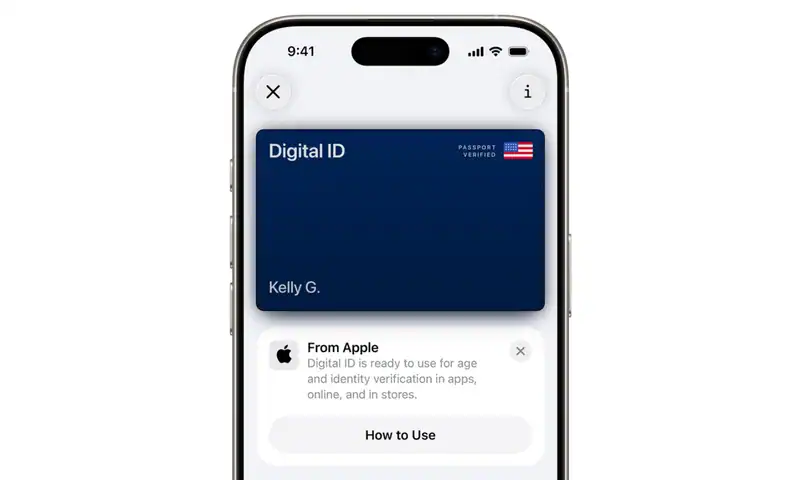
Reisen ist mit iOS 26 einfacher geworden. Sie können jetzt Ihren Reisepass sicher in Apple Wallet speichern und eine intelligentere Suche nutzen, die Karten, Pässe und Ausweise sofort findet. So verwenden Sie es:
- Öffnen Sie die Wallet-App.
- Tippen Sie auf die „+“-Schaltfläche in der oberen rechten Ecke.
- Wählen Sie Reisepass aus der Liste der Ausweise.
- Befolgen Sie die Anweisungen auf dem Bildschirm, um Ihren Reisepass zu scannen und mit Face ID zu verifizieren.
- Um ihn (oder einen beliebigen Pass) schnell zu finden, verwenden Sie die Suchleiste oben in der Wallet.
Die Möglichkeit, Transaktionen innerhalb Ihrer Wallet-App zu suchen, wurde ebenfalls verbessert. Wenn Sie Apple Pay für alles verwenden, ist dies großartig. Leider sind Transaktionen, die über die Apple Watch durchgeführt werden, noch nicht indiziert.
6. Verstehen, wie lange das Aufladen des iPhones dauert

iOS 26 bietet iPhone-Nutzern endlich eine lang erwartete Funktion: Schätzungen der Akkuladezeit. Jetzt können Sie sehen, wie lange es dauert, bis der Akku vollständig geladen ist, oder wie viel Zeit bis zum nächsten Meilenstein-Prozentsatz verbleibt. So überprüfen Sie es:
- Schließen Sie Ihr iPhone an ein Ladegerät an.
- Wischen Sie nach unten, um das Kontrollzentrum zu öffnen, oder gehen Sie zu Einstellungen > Batterie.
- Unter dem Batteriesymbol sehen Sie eine geschätzte Zeit bis zur vollständigen Ladung.
- Für weitere Details tippen Sie auf Batterie-Einstellungen, um Prognosen nach Prozentsatz anzuzeigen.
7. Besuchte Orte in Karten anzeigen

Mit iOS 26 führt Apple Karten jetzt ein privates Protokoll Ihrer zuletzt besuchten Orte, was es einfacher macht, Schritte nachzuvollziehen, Lieblingsorte erneut zu besuchen oder Ihre Reisehistorie zu verfolgen. So greifen Sie darauf zu:
- Öffnen Sie die Karten-App.
- Tippen Sie auf Ihr Profilsymbol in der oberen rechten Ecke.
- Wählen Sie Besuchte Orte aus dem Menü.
- Durchsuchen Sie die Liste der Orte, die Sie kürzlich besucht haben, komplett mit Daten und Routen.
- Tippen Sie auf einen beliebigen Eintrag, um Wegbeschreibungen zurück zu erhalten oder ihn als Favorit zu speichern.
Es ist eine praktische Funktion für Vielreisende – privat gehalten und nur für Sie sichtbar.
8. Standard-Schlummerdauer für Wecker ändern
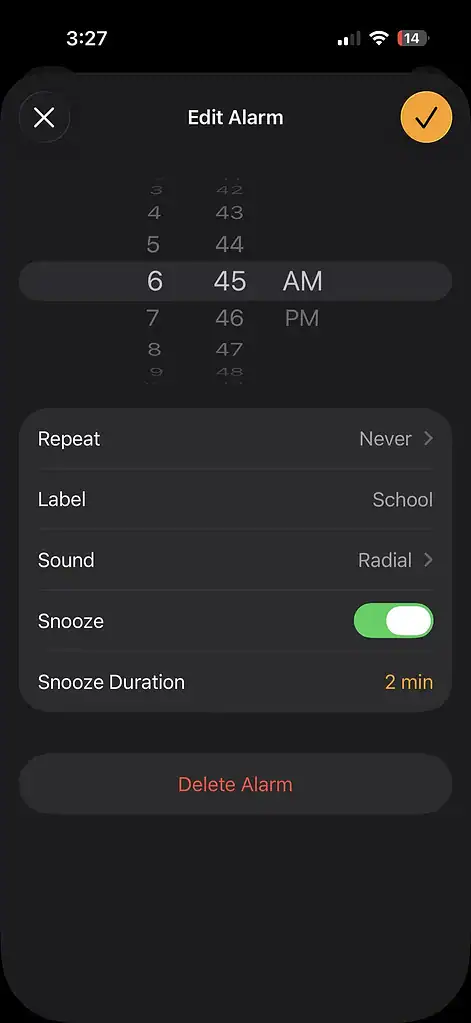
Endlich können Sie mit iOS 26 die Schlummerzeit Ihrer Wecker anpassen. Schluss mit Apples klassischer 9-Minuten-Schlummerfunktion – Sie können sie jetzt auf das einstellen, was für Sie am besten funktioniert. So geht’s:
- Öffnen Sie die Uhr-App auf Ihrem iPhone.
- Tippen Sie auf den Tab Wecker am unteren Rand.
- Wählen Sie einen bestehenden Wecker aus oder erstellen Sie einen neuen.
- Tippen Sie auf Schlummerdauer.
- Wählen Sie Ihre bevorzugte Schlummerlänge (von 1 bis 30 Minuten).
- Speichern Sie Ihre Änderungen, und Sie sind fertig.
9. Adaptiven Stromsparmodus verwenden
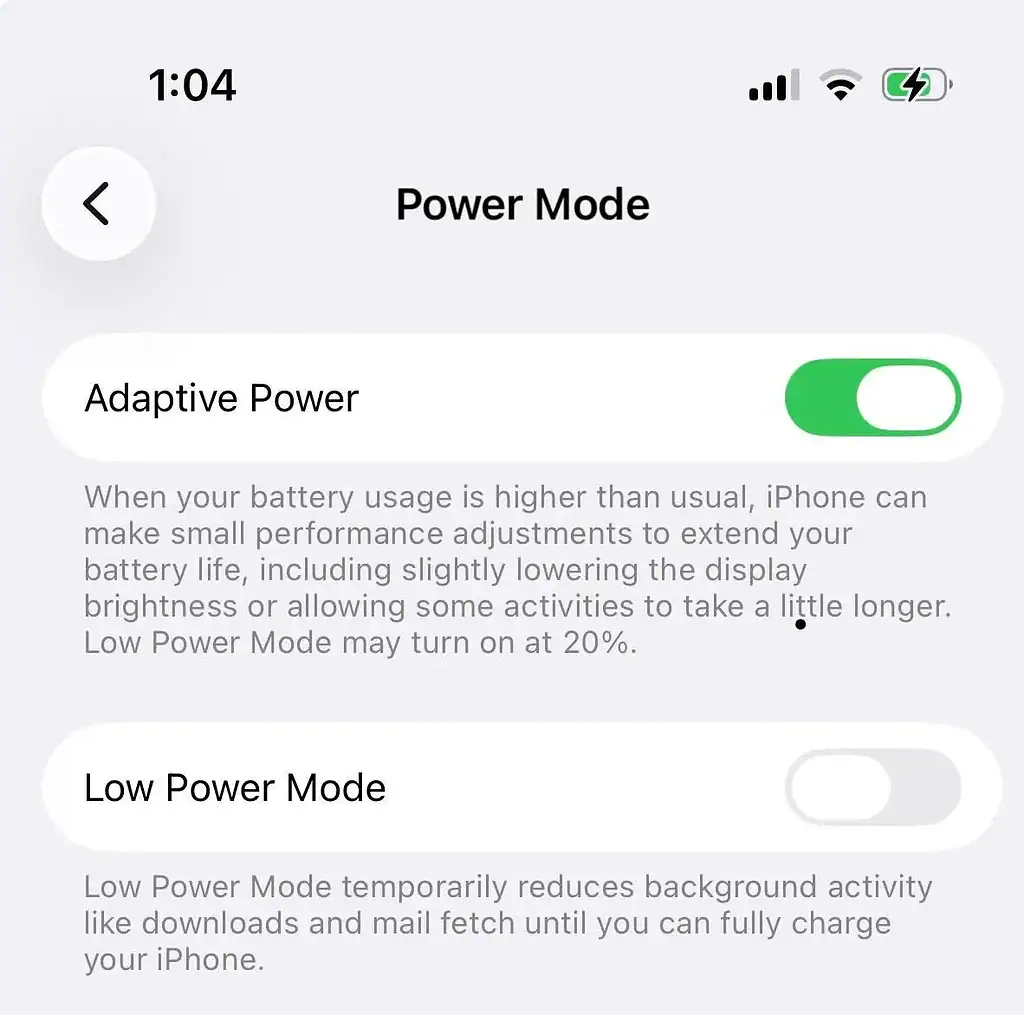
iOS 26 führt den adaptiven Stromsparmodus ein, eine intelligentere Methode, die Akkulaufzeit zu verlängern, ohne dass Sie einen Finger rühren müssen. Anstatt nur bei 20 % einzuspringen, passt Ihr iPhone die Leistung jetzt dynamisch an Ihre Gewohnheiten an. So aktivieren Sie ihn:
- Öffnen Sie Einstellungen.
- Tippen Sie auf Batterie.
- Wählen Sie Stromsparmodus.
- Schalten Sie den adaptiven Stromsparmodus EIN.
- Ihr iPhone reduziert nun automatisch Hintergrundaktivitäten, Bildwiederholraten und visuelle Effekte, wenn es vorhersagt, dass Sie zusätzliche Akkulaufzeit benötigen werden.
Es ist eine Einrichten-und-Vergessen-Funktion, die Ihnen hilft, zuverlässiger durch den Tag zu kommen.
10. 3D-Raumszenen ausprobieren
Eine der auffälligsten versteckten Funktionen in iOS 26 sind 3D-Raumszenen, die Ihre Fotos und Hintergrundbilder in immersive, geschichtete Visuals verwandeln, die sich bewegen, wenn Sie Ihr iPhone neigen. Es verleiht Ihrem Sperr- oder Startbildschirm Tiefe und eine futuristische Atmosphäre. So richten Sie es ein:
- Gehen Sie zu Einstellungen > Hintergrundbild.
- Tippen Sie auf Neues Hintergrundbild hinzufügen.
- Wählen Sie ein Foto, das Tiefendaten unterstützt (Aufnahmen im Porträtmodus funktionieren am besten).
- Schalten Sie 3D-Raumszene ein.
- Legen Sie es als Ihren Sperrbildschirm, Startbildschirm oder beides fest.
Ihr iPhone verwandelt sich sofort in eine lebendige Leinwand mit Tiefe und Bewegung.




Discussion