
En comparación con la versión de navegador de escritorio, YouTube en iOS carece de una función importante: la reproducción en segundo plano. Ambas variantes carecen de capacidades de descarga, y está el problema cada vez mayor de los anuncios. Sin duda, podrías pagar una suscripción a YouTube Premium, pero eso suena un poco a situación de rehenes. La aplicación NewPipe resuelve todo eso para los usuarios de Android, y los propietarios de iPhone a menudo se preguntan si hay una versión para iOS disponible. Esto es todo lo que necesitas saber al respecto.
¿Está NewPipe disponible en iOS?
Para una respuesta corta (pero incompleta): no. NewPipe solo está disponible para Android, y es poco probable que eso cambie alguna vez.
Ahora, la respuesta larga: NewPipe depende de muchos bits técnicos solo disponibles en Android. Eso hace que un port para iOS sea imposible, por lo que una versión para iPhone tendría que hacerse desde cero.
Sin embargo, el equipo de NewPipe es pequeño, solo una docena de personas, que desarrollan la aplicación en su tiempo libre. Crear una nueva aplicación, además de mantener, depurar y mejorar la actual, llevaría demasiado tiempo. Sin mencionar que tendrían que mantener, depurar y mejorar la nueva. Simplemente no es factible.
Antes de continuar: mantén YouTube reproduciéndose en segundo plano en iOS
Tiempo necesario: 2 minutos
Si lo único que quieres es escuchar listas de reproducción de YouTube con la pantalla de tu iPhone apagada, hay una solución fácil. Este método también funciona para escuchar mientras usas otras aplicaciones, aunque muestra una pequeña superposición en todas las pantallas. Haz lo siguiente:
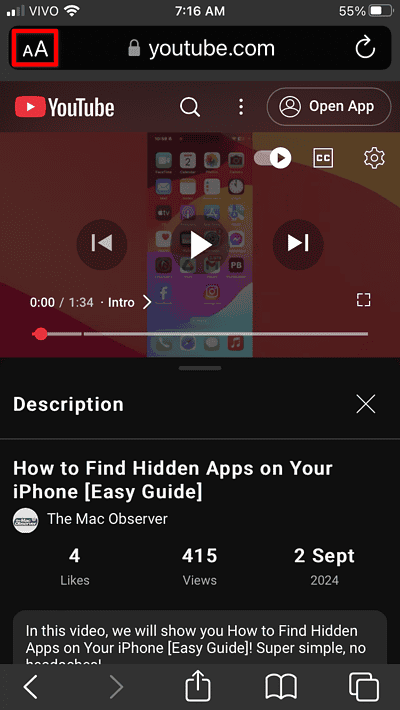
- Usa Safari para abrir el vídeo o la lista de reproducción que quieras reproducir en segundo plano. Mi barra de direcciones está en la parte superior de la pantalla, pero Safari, de forma predeterminada, la coloca en la parte inferior.
- Abre las opciones de visualización tocando el icono a la izquierda de la barra de direcciones. En todos los demás modelos y versiones de iOS, se parece a dos letras «A», una mayúscula y otra minúscula.
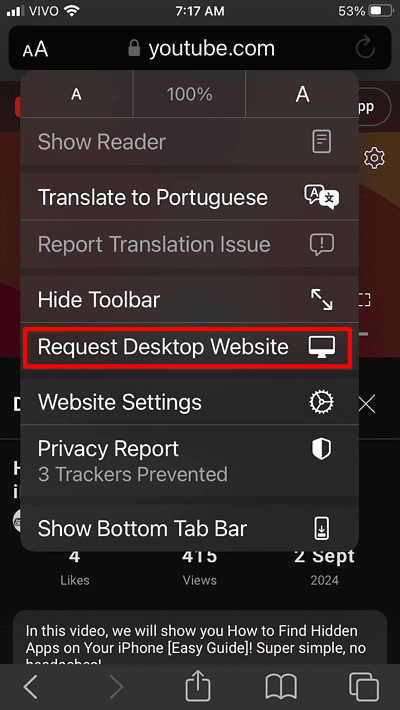
- Selecciona Solicitar sitio web de escritorio en el menú desplegable que aparece. En iOS 18, debes tocar el icono de tres puntos para ver esta opción. La página se volverá a cargar.
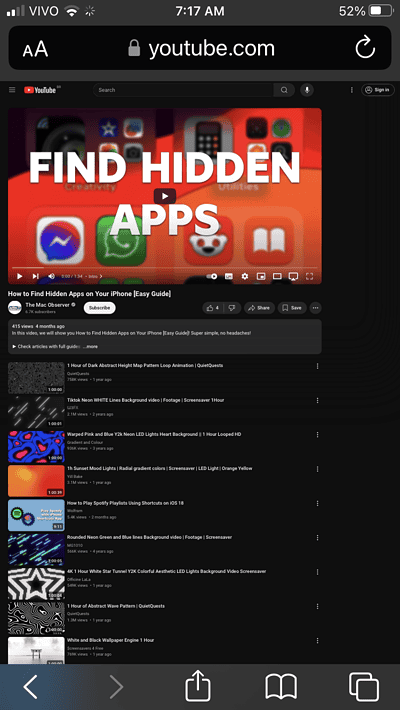
- Si haces esto correctamente, notarás que la interfaz de la página se ve muy pequeña. Simplemente ignora esto y toca el icono Reproducir para iniciar el vídeo.
- Tu vídeo comenzará a reproducirse en modo de pantalla completa.
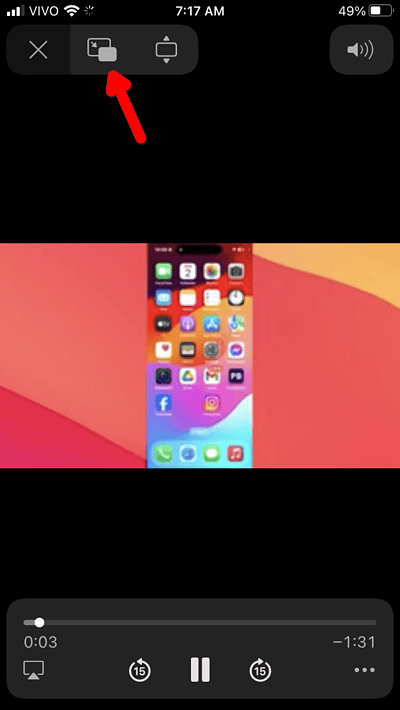
- Toca el icono Imagen en imagen (un rectángulo delineado, con una flecha dentro que apunta a un rectángulo sólido más pequeño).
- Vuelve a la pantalla de inicio. Aparecerá una ventana flotante y movible, con el vídeo reproduciéndose dentro de ella.

- Para escuchar mientras usas otras aplicaciones, arrastra cualquiera de los bordes de la ventana hacia el lado opuesto de la pantalla. Se convertirá en una pequeña pestaña, que puedes tocar para mostrar la ventana.
 NOTE
NOTE
Yattee: cliente alternativo de YouTube para iPhone
Si es una cuestión de falta de recursos y no una imposibilidad técnica, entonces alguien más podría hacerlo, ¿verdad? Sí, y alguien más ya lo hizo. Presentamos Yattee, que es prácticamente el equivalente de NewPipe para iOS.
De los tres problemas principales (reproducción en segundo plano, anuncios y capacidades de descarga), Yattee aborda dos. Guardar vídeos de YouTube en tu iPhone aún no es compatible (y no está en los planes para dentro de poco).
Una de las razones podría ser las restricciones de distribución. La descarga de vídeos es, en el mejor de los casos, un área gris legal, y las herramientas de descarga de YouTube no están permitidas en la mayoría de las tiendas de aplicaciones. Es por eso que, por ejemplo, NewPipe requiere que los usuarios carguen lateralmente el archivo apk.
La carga lateral de aplicaciones es posible en iOS, y en realidad hay bastantes métodos, como tiendas de aplicaciones alternativas. Sin embargo, instalar aplicaciones de iPhone desde fuera de la App Store de Apple es un proceso largo. Además, con la mayoría de los métodos, tendrás que volver a descargarlos en tu teléfono semanalmente.
Cómo instalar y usar yattee
Hay cuatro formas posibles de instalar Yattee. Se enumeran a continuación en orden de dificultad, pero cada método tiene sus pros y sus contras.
1. Descarga de la tienda de aplicaciones
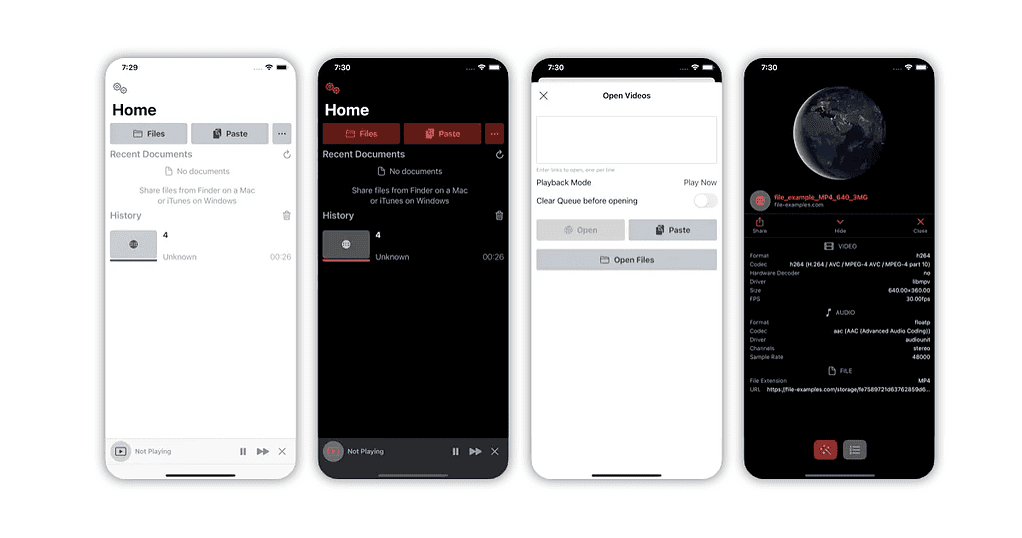
La forma más fácil de instalar Yattee es a través de la App Store. Puedes descargarlo como cualquier aplicación.
- Pros: La aplicación no puede ser más sencilla que esto.
- Contras: Actualizaciones lentas: Yattee no ha recibido una nueva versión de la App Store en más de un año.
2. A través de TestFlight
La segunda mejor manera es usar TestFlight, la plataforma oficial de pruebas beta de Apple para desarrolladores externos. El procedimiento es bastante simple: todo lo que tienes que hacer es instalar la aplicación TestFlight y pedir unirte a la beta de Yattee.
- Pros: Prácticamente sencillo, y obtienes actualizaciones automáticas como la versión de la App Store, pero con más frecuencia.
- Contras: Las aplicaciones de TestFlight solo pueden tener un número limitado de usuarios. Aparecen nuevas aperturas cada vez que alguien se da de baja o se elimina (después de no instalar o actualizar la aplicación durante un mes). Además, las versiones beta tienden a ser menos estables y pueden congelarse/fallar con frecuencia.
3. A través de AltStore
AltStore es una de las formas más populares de cargar lateralmente aplicaciones en iOS. La configuración inicial es bastante compleja, pero las cosas se vuelven más fáciles después de eso. Para instalar Yattee usando AltStore, descarga el archivo IPA de la última versión y sigue el procedimiento habitual de carga lateral. Si te sientes aventurero, puedes obtener una versión beta en la página de lanzamientos de la aplicación.
- Pros: Si estás acostumbrado a cargar lateralmente aplicaciones, el proceso es relativamente fácil. También puedes obtener nuevas versiones más rápido que a través de la App Store, si usas compilaciones preliminares.
- Contras: Si aún no tienes AltStore, configurarlo requiere muchos pasos. Como cualquier aplicación cargada lateralmente, también tendrás que reinstalarla semanalmente. Además, Apple establece un límite de tres aplicaciones cargadas lateralmente por dispositivo.
4. Compila la aplicación tú mismo
Como aplicación de código abierto, con las herramientas y el conocimiento necesarios, puedes compilar Yattee tú mismo e instalarlo. Descarga el código fuente de GitHub, comprueba si se cumplen todas las dependencias y compílalo usando XCode 14 o posterior. Carga lateralmente el archivo IPA y listo.
- Pros: Dependiendo de cómo esté configurado tu entorno de codificación, puedes obtener nuevas compilaciones instaladas automáticamente. Además, si sabes cómo construir desde una fuente, tener la posibilidad de hacerlo podría ser un pro en sí mismo. Y siempre puedes hacer cambios en la aplicación antes de compilar si quieres.
- Contras: Tener el conocimiento para compilar aplicaciones desde la fuente es difícil. Construirlo también lleva algo de tiempo (pero no mucho), especialmente en máquinas más antiguas. También tendrás que depurarlo tú mismo o navegar por la página de problemas si algo sale mal. Por último, tienes los mismos límites de 3 aplicaciones y 7 días que el método anterior.
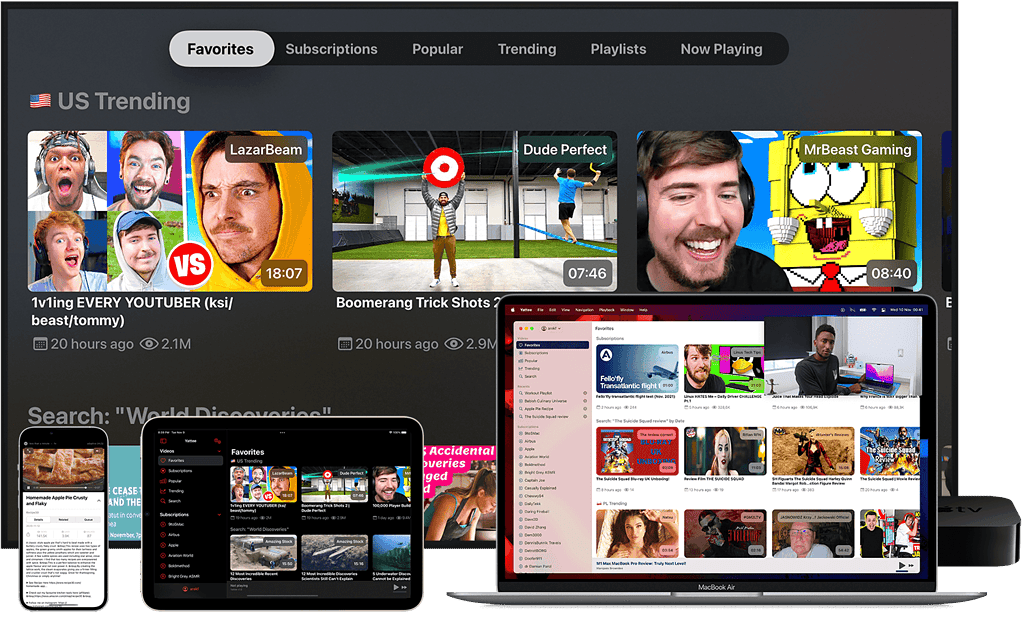
Si bien no hay una versión de NewPipe para iOS, Yattee es un reemplazo digno. Todavía te faltará la opción de descarga, eso es cierto. La reproducción en segundo plano y el bloqueo de anuncios para YouTube en tu iPhone, sin embargo, ya son razones suficientes para darle una oportunidad.






