

AirDrop es la forma súper práctica de Apple de compartir archivos de forma inalámbrica entre iPhones, iPads y Macs. Pero si está intentando enviar algo desde su iPhone a un PC con Windows, probablemente haya notado que… no funciona. Esto se debe a que AirDrop es exclusivo de los dispositivos Apple.
¿Las buenas noticias? Existen soluciones fáciles y seguras que le permiten transferir archivos con la misma fluidez. En este artículo, le mostraré cómo usar “AirDrop” desde un iPhone a Windows utilizando herramientas de confianza como Snapdrop, iCloud y aplicaciones de terceros, sin necesidad de cables.
Tabla de contenido
1. Cómo usar AirDrop desde un iPhone a un PC con Windows
Dado que AirDrop no funciona de forma nativa con Windows, aquí tiene tres alternativas que funcionan igual de bien. Algunas son incluso más rápidas en ciertos casos.
Don’t miss the best of The Mac Observer
Set us as a preferred source and our Apple reporting ranks higher in your Google Search results and Discover feed — one tap, no account changes.
1. Snapdrop (método basado en navegador)
Snapdrop es una aplicación web gratuita de código abierto que imita a AirDrop y que no requiere una cuenta. Funciona a través de su red Wi-Fi local.
- En su PC con Windows, abra su navegador y vaya a snapdrop.net.

- Haga lo mismo en su iPhone usando Safari o Chrome.
- Asegúrese de que ambos dispositivos estén conectados a la misma red Wi-Fi.
- En su iPhone, toque el icono de PC que aparece en la pantalla.
- Elija el archivo (foto, vídeo, documento) que desea enviar.
- Acepte el archivo en su PC para completar la transferencia.

Requisitos:
- La misma red Wi-Fi para ambos dispositivos
- Un navegador web moderno como Chrome, Firefox o Edge
- No se requiere la instalación de ninguna aplicación
Ventajas:
- Rápido y sencillo
- Sin registro
- Sin límite de tamaño de archivo (dentro de lo razonable)
Limitaciones:
- Requiere un navegador de Internet activo en ambos dispositivos
- Fallos ocasionales en redes Wi-Fi lentas
2. Unidad de iCloud (a través de la aplicación Archivos)
iCloud Drive es el almacenamiento en la nube integrado de Apple. Puede cargar un archivo desde su iPhone y luego descargarlo desde iCloud.com en su PC con Windows.
- En su iPhone, abra la aplicación Archivos.
- Toque en Explorar > iCloud Drive.
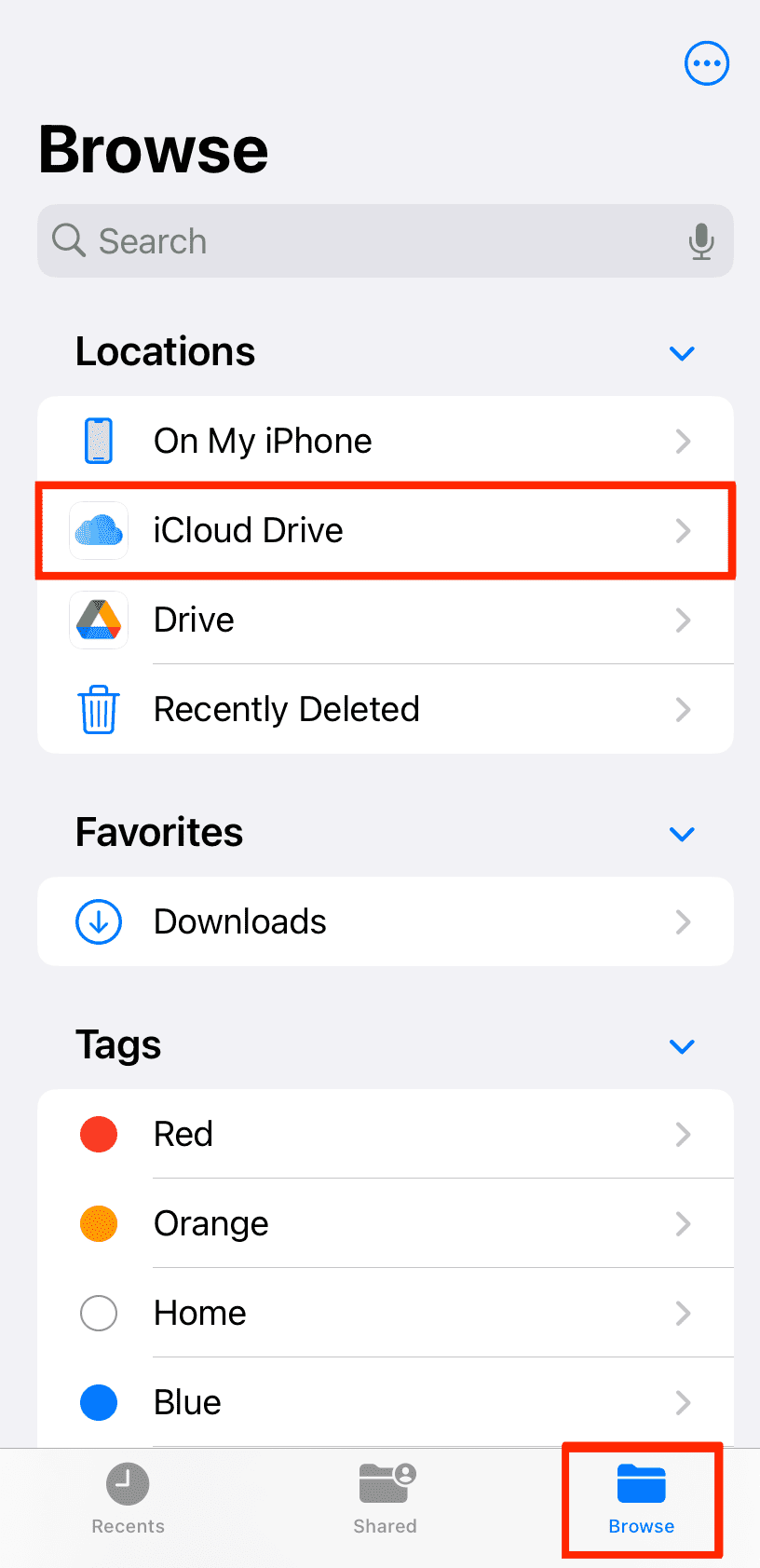
- Toque el icono de compartir para el archivo, luego elija Guardar en Archivos > iCloud Drive.
- En su PC, vaya a icloud.com e inicie sesión con su ID de Apple.
- Haga clic en iCloud Drive y descargue su archivo.

Requisitos:
- Cuenta de iCloud
- Conexión a Internet
- Suficiente espacio de almacenamiento en iCloud
Ventajas:
- Seguro y fiable
- Ideal para documentos y fotos
- Funciona incluso si los dispositivos no están en la misma red
Limitaciones:
- Más lento para archivos grandes
- Requiere iniciar sesión en iCloud en el PC
3. Aplicaciones de terceros (por ejemplo, send anywhere, SHAREit)

Estas son aplicaciones diseñadas específicamente para transferir archivos entre plataformas. Algunas requieren instalaciones; otras funcionan a través de enlaces de navegador. Mostraremos el proceso para Send Anywhere:
- Instale Send Anywhere en su iPhone desde la App Store.
- En su PC, vaya a send-anywhere.com o instale la versión de escritorio.

- En el iPhone, elija un archivo y toque Enviar.
- Introduzca la clave de 6 dígitos que se muestra en su PC para iniciar la transferencia.

Requisitos:
- Aplicación instalada en el iPhone
- Navegador web o aplicación en el PC
- Internet o Wi-Fi local (dependiendo del método)
Ventajas:
- Rápido e independiente de la plataforma
- Admite archivos más grandes
- Funciones de cifrado opcionales
Limitaciones:
- Anuncios en las versiones gratuitas
- Debe instalar la aplicación o abrir un sitio web
- La privacidad varía según la aplicación (lea las reseñas)
Si esto no le conviene, siempre puede adoptar un enfoque más profesional y utilizar un software de terceros dedicado, como Xilisoft iPhone Transfer. Esta herramienta simplifica enormemente el proceso y le proporcionará opciones más avanzadas, como la copia de seguridad del iPhone, para asegurarse de que sus datos estén siempre seguros.
➡️Pruebe Xilisoft iPhone Transfer
2. Consejos para transferencias de iPhone a PC
- Mantenga ambos dispositivos en la misma red Wi-Fi para transferencias más rápidas y estables, especialmente con Snapdrop.
- Utilice solo aplicaciones seguras y bien revisadas. Evite cualquier cosa que parezca spam o que solicite permisos innecesarios.
- Evite los datos móviles para transferencias de archivos grandes. Serán más lentos y pueden costarle más.
- Borre la memoria caché de su navegador si Snapdrop parece atascado o no se carga.
- Compruebe la configuración de privacidad cuando utilice servicios de terceros para evitar el intercambio público de archivos o las fugas de datos.
3. Preguntas frecuentes
¿Puedo usar AirDrop desde un iPhone a un PC?
No directamente. AirDrop es una función exclusiva de Apple. Pero herramientas como Snapdrop e iCloud ofrecen una funcionalidad casi idéntica.
¿Por qué mi iPhone no usa AirDrop a mi ordenador?
Si está utilizando un PC con Windows, no aparecerá en AirDrop. Utilice uno de los métodos enumerados anteriormente.
¿Windows es compatible con AirDrop?
No, Windows no es compatible con AirDrop. Tendrá que utilizar herramientas multiplataforma como Snapdrop, iCloud Drive o una aplicación de transferencia de archivos.
¿Es seguro usar snapdrop?
Sí, Snapdrop es de código abierto y transfiere archivos localmente a través de su red. Aún así, evite usarlo en redes Wi-Fi públicas sin una VPN.
¿Cuál es la forma más rápida de enviar una foto desde un iPhone a un PC?
Snapdrop suele ser la forma más rápida para fotos y archivos pequeños, siempre y cuando ambos dispositivos estén en la misma red Wi-Fi.
4. Resumen
- Snapdrop: Lo más rápido para transferencias locales e inalámbricas (no necesita instalación)
- iCloud Drive: Lo mejor para el almacenamiento seguro en la nube y el uso entre redes
- Aplicaciones de terceros: Bueno para archivos grandes o transferencias remotas
5. Conclusión
Si bien técnicamente no puede usar AirDrop desde un iPhone a Windows, estas soluciones ofrecen soluciones de transferencia de archivos rápidas, seguras y sencillas. Ya sea que esté compartiendo una foto rápida o moviendo un lote de documentos, herramientas como Snapdrop, iCloud Drive y Send Anywhere hacen el trabajo.


Discussion