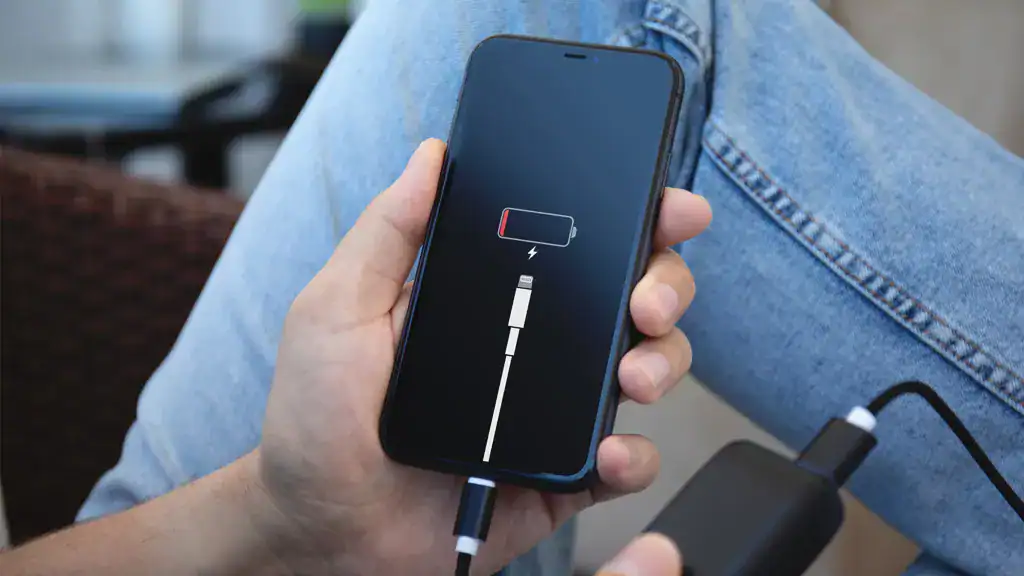
Muchos usuarios de iPhone han informado de que, después de actualizar a iOS 18, sus dispositivos se cargan más lentamente de lo habitual. Si has notado que tu iPhone tarda más en alcanzar el 100%, puede deberse a la última actualización de software. Este problema puede ser frustrante, especialmente si dependes de recargas rápidas durante el día.
La buena noticia es que, en la mayoría de los casos, la carga lenta después de una actualización de iOS es temporal y se puede solucionar con unos simples ajustes. Esto es lo que hemos descubierto para ayudar.
¿Por qué mi iPhone se carga lentamente después de iOS 18?
Después de instalar una actualización importante como iOS 18, tu iPhone ejecuta varios procesos en segundo plano. La reindexación de Spotlight, el análisis de fotos y las optimizaciones del sistema pueden consumir recursos adicionales, lo que hace que la carga parezca más lenta. Otras posibles causas incluyen:
- Actividad en segundo plano: iOS 18 puede seguir optimizando archivos en segundo plano.
- Nuevas funciones activadas de forma predeterminada: opciones como Carga de energía limpia y Carga optimizada de la batería pueden ralentizar la carga.
- Errores de software: las primeras versiones de iOS suelen venir con pequeños fallos que Apple corrige en actualizaciones posteriores.
- Compatibilidad de accesorios: algunos cables antiguos o adaptadores de terceros pueden no cumplir con los últimos estándares de carga de Apple.
Soluciones rápidas para acelerar la carga
Estos son los pasos más eficaces que puedes probar si tu iPhone se carga lentamente después de iOS 18:
1. Comprueba el cargador y el cable
- Utiliza siempre un cable certificado por Apple (MFi).
- Empareja tu iPhone con un adaptador USB-C de 20 W o superior para una carga rápida.
- Inspecciona el cable y el puerto de carga para detectar polvo o daños.
2. Desactiva la carga de energía limpia
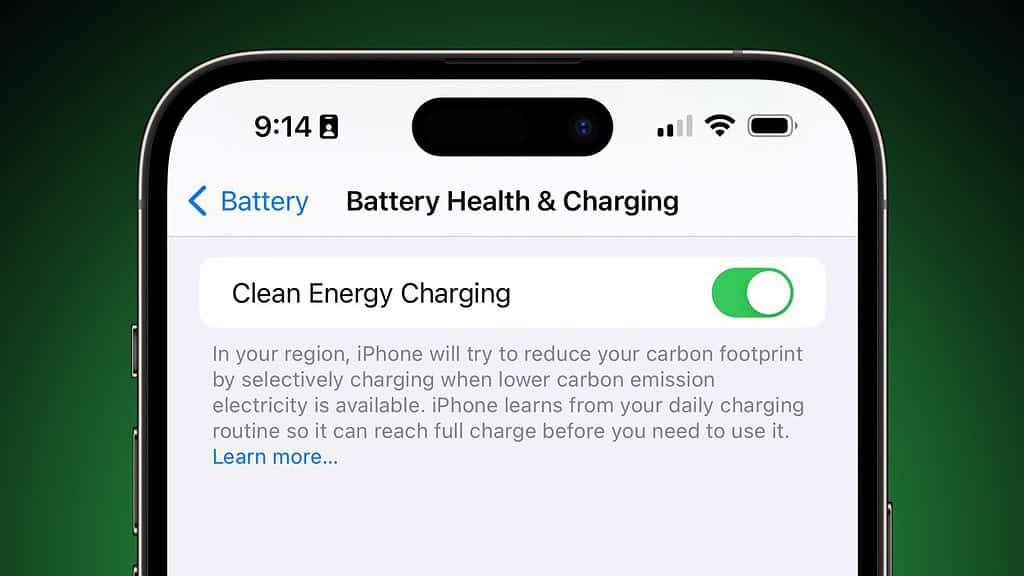
- Ve a Ajustes > Batería > Salud de la batería y carga.
- Desactiva Carga de energía limpia.
Esta función puede restringir la velocidad de carga dependiendo de la red eléctrica de tu región.
3. Desactiva la carga optimizada de la batería (temporalmente)
- En la misma configuración, desactiva Carga optimizada de la batería.
Esto ayuda a proteger la salud de la batería a largo plazo, pero ralentiza la carga si está activada.
4. Reinicia o fuerza el reinicio de tu iPhone
- Un reinicio reciente elimina los fallos temporales que pueden estar afectando a la velocidad de carga.
5. Actualiza al último parche de iOS 18
- Apple suele publicar pequeñas actualizaciones (18.0.1, 18.0.2, etc.) para corregir errores como este.
Consejos adicionales para una carga más rápida
- Activa el modo de bajo consumo para reducir la actividad en segundo plano durante la carga.
- Activa el modo avión si no necesitas conectividad durante la carga.
- Mantén tu iPhone fresco: el calor ralentiza la velocidad de carga. Evita cargar bajo la luz solar directa o mientras juegas.
Cuándo ponerse en contacto con el soporte de Apple
Si tu iPhone sigue cargándose lentamente después de probar todos los pasos anteriores, puede indicar un problema de hardware, como una batería desgastada o un puerto de carga defectuoso. En ese caso, programa una revisión con el soporte de Apple o un proveedor de servicios autorizado.