

iOS 26 de Apple ha traído importantes actualizaciones, pero más allá de las llamativas funciones anunciadas en la presentación, hay muchas joyas ocultas en la configuración y las aplicaciones. Estas pequeñas mejoras pueden hacer que tu iPhone sea más rápido, inteligente y divertido de usar. Sumérgete en las funciones ocultas de iOS 26 más interesantes que quizás aún no hayas descubierto.
Funciones ocultas de iOS 26
Tabla de contenido
- Funciones ocultas de iOS 26
- 1. Cómo hacer que Liquid Glass sea opaco
- 2. Traducir letras desde Apple Music
- 3. Añadir fondos a los mensajes de texto
- 4. Usar los AirPods para hacer fotos
- 5. Añadir tu pasaporte a Wallet y buscar transacciones
- 6. Entender cuánto tiempo tardará en cargarse el iPhone
- 7. Ver los lugares visitados en Maps
- 8. Cambiar la duración predeterminada de la repetición de las alarmas
- 9. Usar el modo de ahorro de energía adaptativo
- 10. Probar las escenas espaciales 3D
1. Cómo hacer que Liquid Glass sea opaco
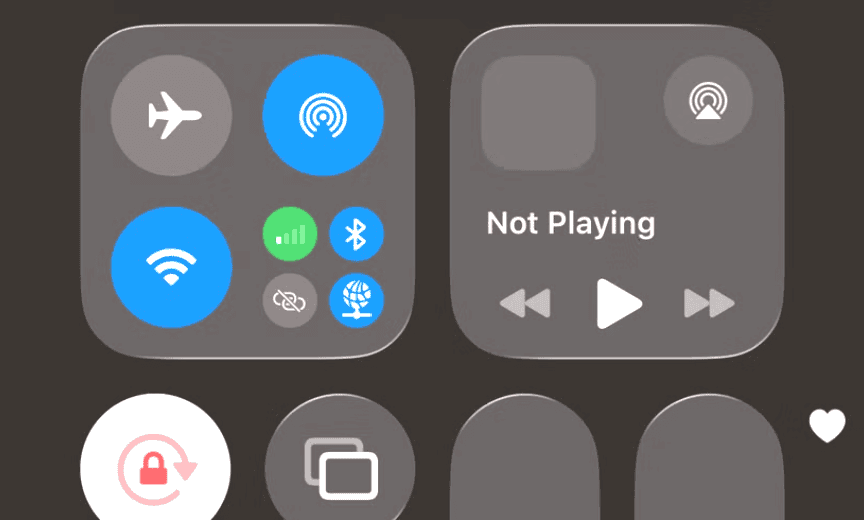
El nuevo aspecto Liquid Glass de iOS 26 utiliza la translucidez en widgets, menús y paneles. ¿Prefieres tarjetas sólidas de alto contraste? Sigue estos rápidos pasos para cambiar a una interfaz de usuario opaca.
- Abra Ajustes.
- Toque Accesibilidad.
- Ve a Pantalla y tamaño del texto.
- Activa Reducir transparencia ON: esto reemplaza los paneles esmerilados con fondos sólidos.
- (Opcional) Activa Aumentar contraste ON para obtener bordes y texto aún más nítidos.
- (Opcional) Desplázate hasta Función rápida de accesibilidad y añade Reducir transparencia para que puedas activar o desactivar el efecto desde el triple clic del botón lateral.
Los cambios se aplican al instante, sin necesidad de reiniciar. Disfruta de un aspecto más limpio y legible.
2. Traducir letras desde Apple Music

Una de las joyas ocultas más interesantes de iOS 26 es la capacidad de traducir letras de canciones directamente en Apple Music. Perfecto para cuando escuchas canciones en otro idioma, esta función hace que entender los éxitos mundiales sea fácil. Aquí te explicamos cómo usarla:
- Abre la aplicación Música y empieza a reproducir una canción.
- Toca el icono de la letra en la parte inferior de la pantalla «Ahora suena».
- Cuando aparezca la letra, busca la opción Traducir.
- Tócala y, a continuación, elige tu idioma preferido.
- La letra traducida se muestra al instante, sincronizada en tiempo real con la música.
Ya no tendrás que buscar letras en Google: todo está integrado.
3. Añadir fondos a los mensajes de texto

iOS 26 añade una nueva y divertida forma de personalizar iMessage: fondos personalizados para tus burbujas de texto. Tanto si quieres un toque de color, un degradado o incluso una imagen temática detrás de tus chats, es rápido de configurar. Aquí te explicamos cómo:
- Abre la aplicación Mensajes y selecciona una conversación.
- Escribe tu mensaje y, a continuación, mantén pulsada la flecha de enviar.
- En el menú de efectos, toca Fondos.
- Busca entre colores, degradados o patrones, o añade tu propia foto.
- Toca Enviar para entregar tu mensaje con su nuevo efecto de fondo.
Es un pequeño ajuste que hace que las conversaciones se sientan mucho más personales.
4. Usar los AirPods para hacer fotos
Con iOS 26, tus AirPods también sirven como botón de obturador remoto, una ingeniosa función oculta para hacer fotos con manos libres. Perfecto para fotos de grupo, selfies o configuraciones de trípode, te evita tener que tocar la pantalla de forma incómoda. Aquí te explicamos cómo funciona:
- Asegúrate de que tus AirPods estén conectados a tu iPhone.
- Abre la aplicación Cámara.
- Encuadra la foto y ponte en posición.
- Pulsa el vástago (o aprieta, según tu modelo) para activar el obturador.
- La foto se captura al instante, como si pulsaras el botón en pantalla.
Ahora tus AirPods no son solo para la música, también son un mando a distancia secreto para la cámara.
5. Añadir tu pasaporte a Wallet y buscar transacciones
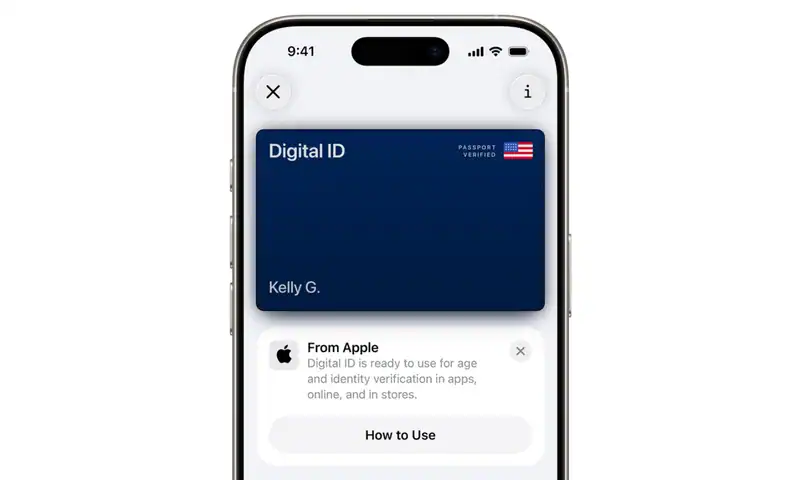
Viajar ahora es más fácil con iOS 26. Ahora puedes guardar tu pasaporte de forma segura en Apple Wallet y aprovechar una búsqueda más inteligente que encuentra tarjetas, pases e identificaciones al instante. Aquí te explicamos cómo usarlo:
- Abre la aplicación Wallet.
- Toca el botón “+” en la esquina superior derecha.
- Selecciona Pasaporte de la lista de identificaciones.
- Sigue las instrucciones en pantalla para escanear tu pasaporte y verificar con Face ID.
- Para encontrarlo rápidamente (o cualquier pase), usa la barra de búsqueda en la parte superior de Wallet.
También se ha mejorado la capacidad de buscar transacciones dentro de tu aplicación Wallet. Si usas Apple Pay para todo, esto es genial. Desafortunadamente, las transacciones realizadas a través del Apple Watch aún no están indexadas.
6. Entender cuánto tiempo tardará en cargarse el iPhone

OS 26 finalmente ofrece a los usuarios de iPhone una función largamente esperada: estimaciones del tiempo de carga de la batería. Ahora puedes ver cuánto tiempo tardará en cargarse por completo o cuánto tiempo queda hasta tu próximo porcentaje de referencia. Aquí te explicamos cómo comprobarlo:
- Conecta tu iPhone a un cargador.
- Desliza el dedo hacia abajo para abrir el Centro de control o ve a Ajustes > Batería.
- Debajo del icono de la batería, verás un tiempo estimado hasta la carga completa.
- Para obtener más detalles, toca Ajustes de batería para ver las proyecciones por porcentaje.
7. Ver los lugares visitados en Maps

Con iOS 26, Apple Maps ahora mantiene un registro privado de tus lugares visitados recientemente, lo que facilita volver sobre tus pasos, visitar de nuevo tus lugares favoritos o realizar un seguimiento de tu historial de viajes. Aquí te explicamos cómo acceder a él:
- Abre la aplicación Maps.
- Toca el icono de tu perfil en la esquina superior derecha.
- Selecciona Lugares visitados en el menú.
- Consulta la lista de lugares que has visitado recientemente, con fechas y rutas.
- Toca cualquier entrada para obtener indicaciones para volver o guárdala como Favorito.
Es una función útil para los viajeros frecuentes, que se mantiene privada y solo visible para ti.
8. Cambiar la duración predeterminada de la repetición de las alarmas
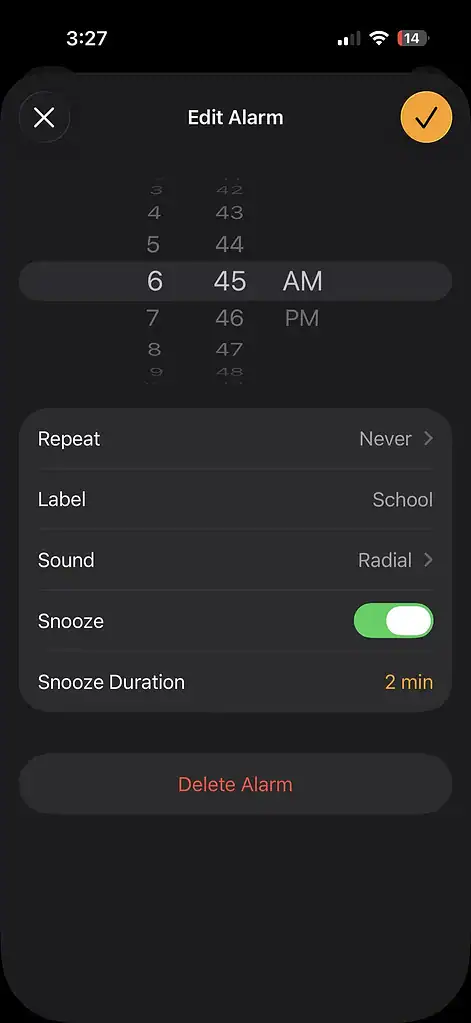
Por fin, iOS 26 te permite personalizar el tiempo de repetición de tus alarmas. Ya no tendrás que quedarte atascado con la clásica repetición de 9 minutos de Apple: ahora puedes configurarla como mejor te convenga. Aquí te explicamos cómo:
- Abre la aplicación Reloj en tu iPhone.
- Toca la pestaña Alarma en la parte inferior.
- Selecciona una alarma existente o crea una nueva.
- Toca duración de la repetición.
- Elige la duración de repetición que prefieras (de 1 a 30 minutos).
- Guarda los cambios y listo.
9. Usar el modo de ahorro de energía adaptativo
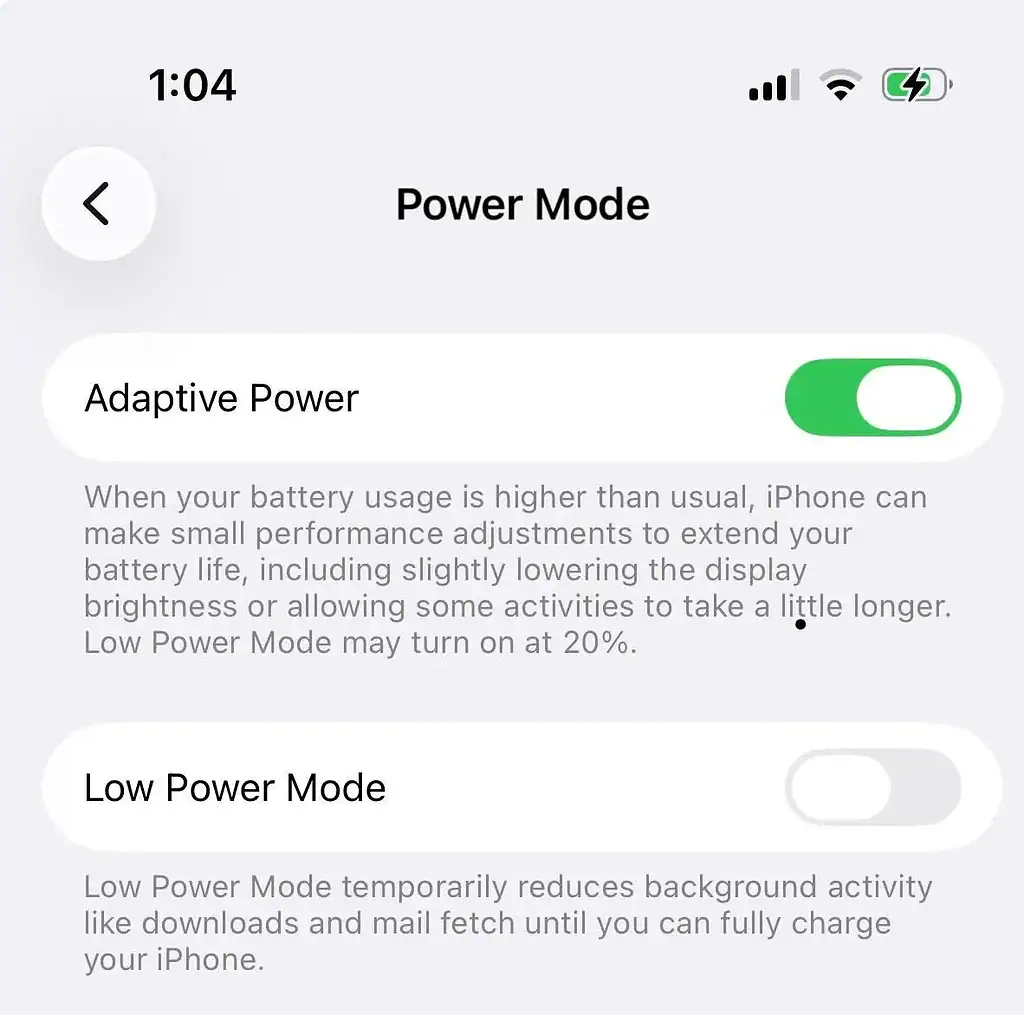
iOS 26 introduce el modo de ahorro de energía adaptativo, una forma más inteligente de prolongar la duración de la batería sin que tengas que mover un dedo. En lugar de activarse solo al 20%, tu iPhone ahora ajusta el rendimiento de forma dinámica en función de tus hábitos. Aquí te explicamos cómo activarlo:
- Abra Ajustes.
- Toca Batería.
- Selecciona Modo de ahorro de energía.
- Activa Modo de ahorro de energía adaptativo.
- Tu iPhone ahora reducirá automáticamente la actividad en segundo plano, las frecuencias de actualización y los efectos visuales cuando prediga que necesitarás más duración de la batería.
Es una función de configurar y olvidar que te ayuda a pasar el día de forma más fiable.
10. Probar las escenas espaciales 3D
Una de las joyas ocultas más llamativas de iOS 26 son las Escenas espaciales 3D, que convierten tus fotos y fondos de pantalla en imágenes inmersivas y en capas que se mueven al inclinar tu iPhone. Añade profundidad y un ambiente futurista a tu pantalla de bloqueo o de inicio. Aquí te explicamos cómo configurarlo:
- Ve a Ajustes > Fondo de pantalla.
- Toca Añadir nuevo fondo de pantalla.
- Elige una foto que admita datos de profundidad (las fotos en modo Retrato funcionan mejor).
- Activa Escena espacial 3D.
- Establécela como tu pantalla de bloqueo, pantalla de inicio o ambas.
Tu iPhone se transforma instantáneamente en un lienzo vivo con profundidad y movimiento.






