
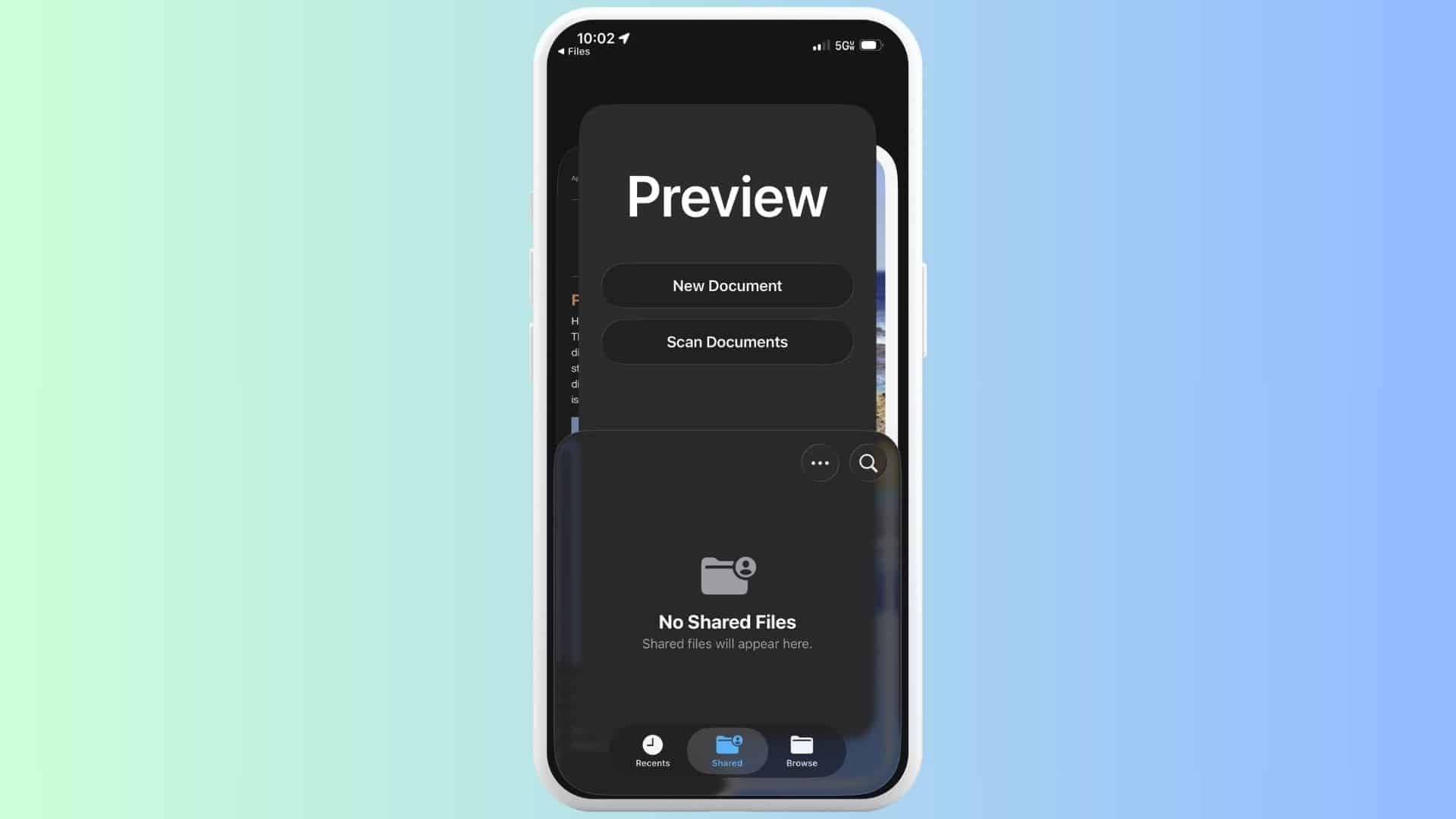
Si has abierto la nueva aplicación Vista Previa de Apple en iOS 26, probablemente hayas visto el mismo diseño extraño: un encabezado grande de «Vista Previa», dos botones sobredimensionados y una mini vista de Archivos debajo. Da la sensación de haber aterrizado en una pantalla inacabada, aunque Apple la haya diseñado como el centro de inicio de la aplicación para archivos PDF, imágenes y escaneo.
Esa tensión explica la reacción en línea. La gente espera un visor de archivos sencillo, pero se encuentra con una página que parece recargada, con solo «Nuevo documento» y «Escanear documentos» en la parte superior, además de un área de navegación separada debajo. La propia guía de Apple confirma que este es el punto de entrada previsto, no un error.
Don’t miss the best of The Mac Observer
Set us as a preferred source and our Apple reporting ranks higher in your Google Search results and Discover feed — one tap, no account changes.
¿Por qué Apple incluyó Vista Previa en el iPhone en primer lugar?
Apple añadió Vista Previa al iPhone en iOS 26 para facilitar la visualización, edición, cumplimentación y el uso compartido de archivos PDF e imágenes, con escaneo de documentos integrado. La compañía lo presenta como un espacio de trabajo autónomo, similar en espíritu a Vista Previa en el Mac.
Vista Previa también permite escanear directamente desde la aplicación, convirtiendo páginas de papel en un PDF utilizando la cámara de tu iPhone. Esa parte es realmente útil cuando necesitas un escaneo rápido sin instalar otra herramienta.
La verdadera frustración: Archivos ahora te lleva directamente a Vista Previa
La mayor queja no es solo la pantalla de inicio. En iOS 26, tocar un PDF o una imagen en Archivos puede iniciar la aplicación Vista Previa por separado, lo que rompe el flujo de «echar un vistazo y seguir adelante» en el que mucha gente confiaba en versiones anteriores de iOS.
En el iPhone, eso se siente especialmente torpe porque a menudo quieres hojear un documento, volver atrás y abrir otro archivo rápidamente. En cambio, terminas atascado en una instancia de aplicación diferente.
Dos soluciones prácticas si odias este comportamiento
Tienes opciones, y son sencillas.
- Volver a Vista Rápida dentro de Archivos: En la aplicación Archivos, mantén pulsado un PDF, toca Abrir con y, a continuación, elige Vista previa con Vista Rápida. Apple documenta esta ruta, y varias guías dicen que puede mantenerse como tu opción predeterminada para ese tipo de archivo.
- Eliminar la aplicación Vista Previa: Apple permite eliminar muchas aplicaciones integradas del iPhone. Si eliminas Vista Previa, Archivos vuelve a su estilo anterior de Vista Rápida para abrir documentos.
Diseño de iOS 26
La Vista Previa en sí no es inútil. Puede escanear, anotar y gestionar archivos PDF en un espacio específico.
Aun así, la presentación actual de Apple hace que una acción básica parezca más complicada de lo que debería. Hasta que Apple refine el diseño o la transferencia de Archivos, la mayoría de la gente forzará la vuelta a Vista Rápida o desinstalará Vista Previa y seguirá adelante.




Discussion