
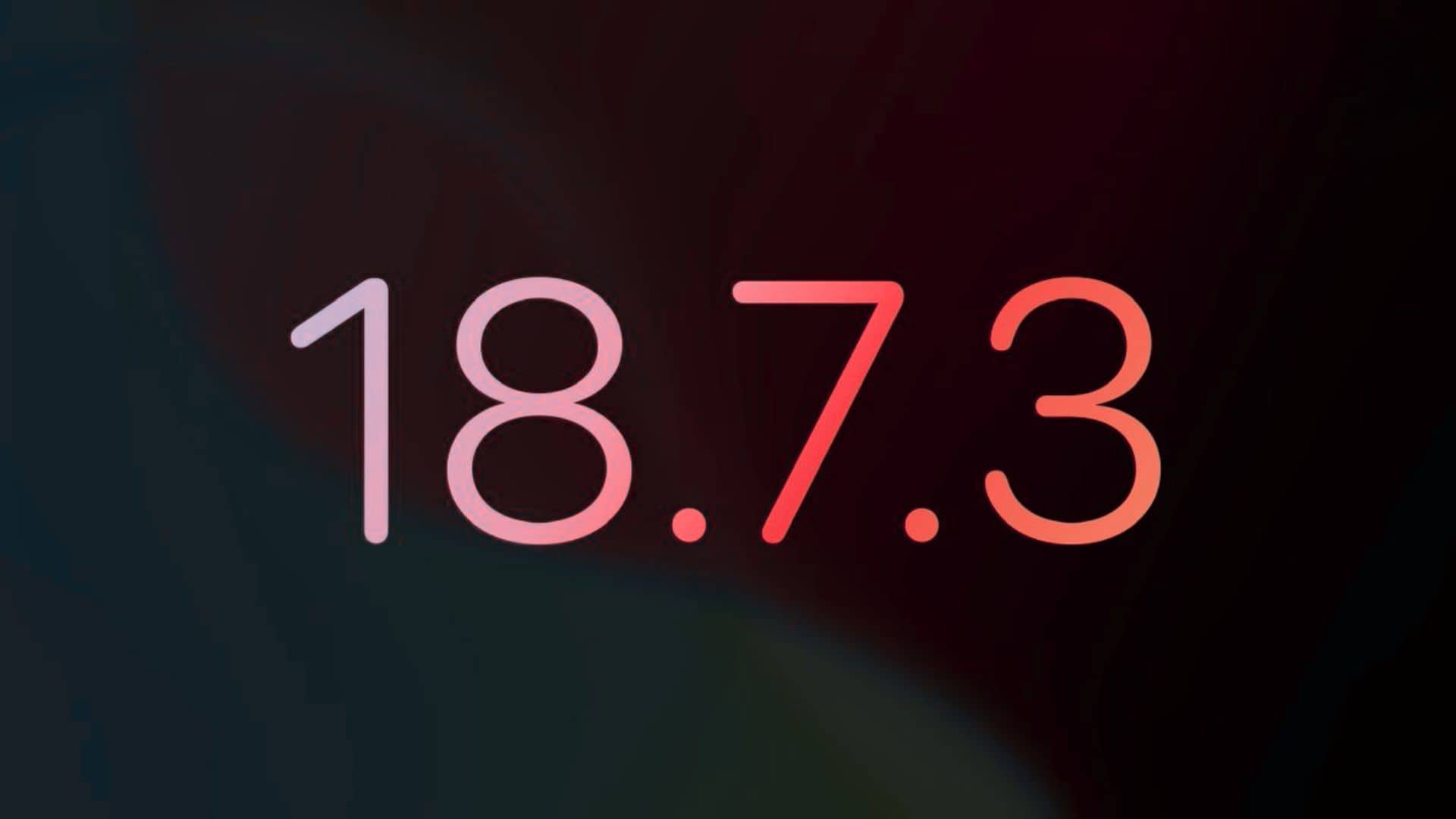
Je opent Software-update op iOS 18.7.2 en je iPhone biedt alleen iOS 26.2 aan. Je wilt de kleinere stap naar iOS 18.7.3, maar je kunt deze niet vinden. Deze mismatch is bij sommige mensen direct na de release van iOS 18.7.3 door Apple ontstaan. Hier is het officiële ondersteuningsdocument van Apple.
iPhone-gebruikers op iOS 18.7.2 melden hetzelfde probleem: wanneer je Instellingen > Algemeen > Software-update opent, promoot je iPhone iOS 26.2 en zie je iOS 18.7.3 niet als normale optie. Apple heeft iOS 18.7.3 al als beschikbare update vrijgegeven, dus de ontbrekende update heeft meestal te maken met hoe de uitrol op je apparaat verschijnt.
Don’t miss the best of The Mac Observer
Set us as a preferred source and our Apple reporting ranks higher in your Google Search results and Discover feed — one tap, no account changes.
Waarom je iOS 18.7.3 niet meteen ziet
Apple toont vaak twee opties wanneer je iPhone de nieuwste hoofdversie ondersteunt. Je gaat naar de nieuwste iOS, of je blijft op je huidige hoofdversie en installeert een kleinere beveiligingsupdate. Die oudere update verschijnt meestal lager op het Software Update-scherm als een “ook beschikbaar“-optie, niet als de hoofdknop.
Zelfs dan kan het zijn dat je telefoon het niet meteen laat zien. Apple spreidt de beschikbaarheid per regio, provider en apparaatmodel. Daardoor kan het gebeuren dat je eerst iOS 26.2 ziet terwijl iOS 18.7.3 later verschijnt.
Wat je kunt doen op je iPhone
Begin met de basis. Maak verbinding met wifi, sluit de oplader aan en scroll dan naar de onderkant van de Software-updatepagina en zoek naar een andere update-optie. Als je daar iOS 18.7.3 ziet, tik je erop om te installeren.
Als je het nog steeds niet ziet, start je iPhone dan opnieuw op en controleer later nog eens. Open ook Instellingen > Algemeen > Software-update > Bèta-updates en controleer of je niet op een iOS 26 bèta-spoor zit als je doel is om op iOS 18 te blijven.
De terugvaloptie: updaten via een computer
Als je iOS 18.7.3 direct nodig hebt, kun je het installeren met behulp van een computer en een IPSW-bestand voor jouw exacte iPhone-model. Sites die linken naar firmware van Apple helpen je het juiste ondertekende bestand te vinden, waarna je kunt updaten via Finder op een Mac of iTunes op Windows. Maak eerst een back-up om je gegevens te beschermen.

Discussion