

iPhoneの動作が遅い、アプリが頻繁に落ちる、画面が反応しないといった場合は、デバイスを再起動するのが最も手っ取り早い解決策になることがよくあります。Appleは、直面している問題に応じてiPhoneを再起動する方法をいくつか用意しています。軽度の不具合には通常の再起動が有効で、電話がフリーズしている場合は強制再起動が役立ちます。より深刻なケースでは、工場出荷時設定へのリセットが必要になることもあります。
このガイドでは、ソフト再起動、強制再起動、工場出荷時設定へのリセットの各オプションを含め、利用可能なすべての方法でiPhoneを再起動する方法を説明します。
目次
ソフト再起動(通常の再起動)
ソフト再起動は、iPhoneを再起動する最も安全で一般的な方法です。データを削除することなく、バックグラウンドプロセスを終了し、システムをリフレッシュします。
Don’t miss the best of The Mac Observer
Set us as a preferred source and our Apple reporting ranks higher in your Google Search results and Discover feed — one tap, no account changes.
iPhone X、iPhone 11、iPhone 12、iPhone 13、iPhone 14、iPhone 15、iPhone 16以降
- 音量を上げるボタンまたは音量を下げるボタンのいずれかとサイドボタンを同時に長押しします。
- 電源オフスライダが表示されるまで待ちます。
- スライダをドラッグしてiPhoneの電源をオフにします。
- 約30秒待ちます。
- Appleロゴが表示されるまでサイドボタンを長押しします。
iPhone 6、iPhone 7、iPhone 8、iPhone SE(第2世代・第3世代)
- サイドボタンを長押しします。
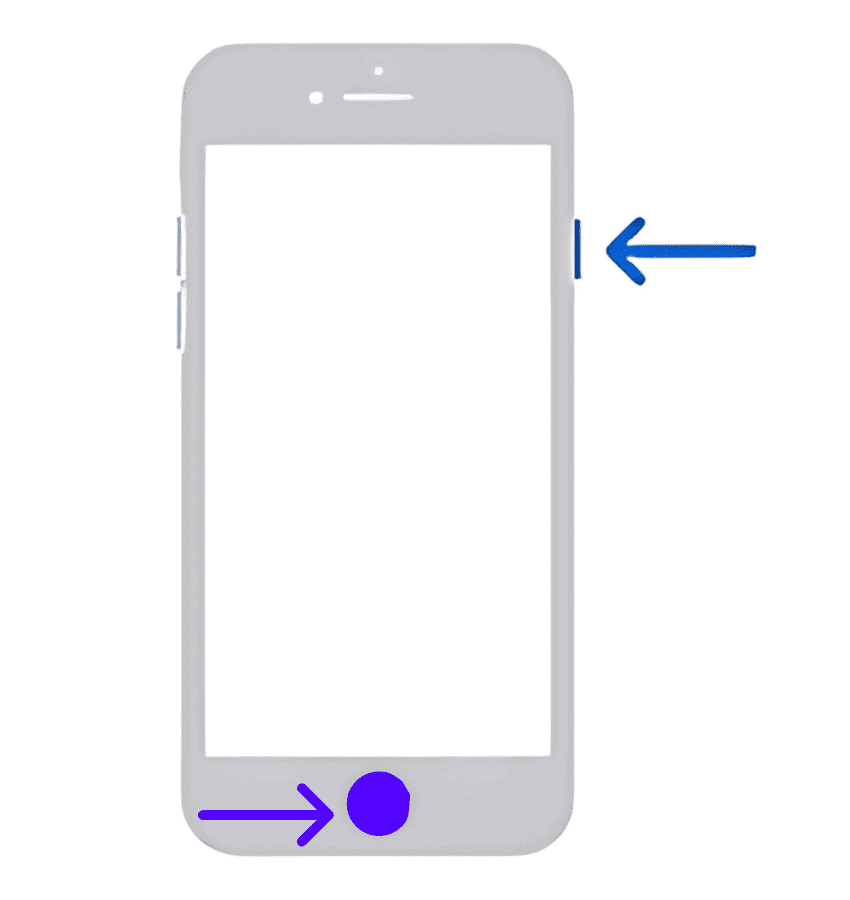
- 電源オフスライダが表示されたら、ドラッグします。
- デバイスが完全にシャットダウンするまで30秒待ちます。
- Appleロゴが表示されるまでサイドボタンを長押しします。

iPhone SE(第1世代)、iPhone 5以前
- トップボタンを長押しします。
- 電源オフスライダをドラッグします。
- 約30秒待ちます。
- Appleロゴが表示されるまでトップボタンを長押しします。
iPhoneの強制再起動(ハードリセット)
iPhoneがフリーズしている、黒い画面のまま動かない、タッチに反応しない場合は、強制再起動が役立ちます。通常の再起動とは異なり、この方法では電源オフスライダを必要とせず、デバイスをすぐに再起動します。
iPhone 8以降
- 音量を上げるボタンをすばやく押して放します。
- 音量を下げるボタンをすばやく押して放します。
- サイドボタンを長押しします。
- Appleロゴが表示されるまで押し続けます。
- ボタンを放し、iPhoneが再起動するまで待ちます。
iPhone 7およびiPhone 7 Plus
- 音量を下げるボタンとサイドボタンを同時に長押しします。
- 両方のボタンを押し続けます。
- Appleロゴが表示されたら両方のボタンを放します。
iPhone 6s、iPhone SE(第1世代)以前
- ホームボタンと電源ボタンを同時に長押しします。
- Appleロゴが表示されるまで押し続けます。
- 両方のボタンを放します。
強制再起動を使用すべきタイミング
この方法を使用する状況:
- 画面がフリーズしている。
- アプリが反応しなくなる。
- iPhoneがAppleロゴの画面で止まる。
- タッチ操作が効かなくなる。
- 電話が極端に遅くなり、反応しなくなる。
強制再起動によってデータが消去されることはありません。
コンピュータを使わずにiPhoneを工場出荷時設定にリセットする
工場出荷時設定へのリセットは、iPhoneを完全に消去し、工場出荷時の状態に戻します。この操作は、トラブルシューティングの方法がうまくいかなかった場合や、デバイスを売却・譲渡する予定がある場合にのみ行ってください。
始める前に:
- iCloudまたはコンピュータを使用してiPhoneをバックアップします。
- Apple IDのパスワードを確認してください。
- 電話を充電しておいてください。
手順
- 設定を開きます。
- 一般をタップします。
- 「iPhoneを転送またはリセット」を選択します。
- 「すべてのコンテンツと設定を消去」をタップします。
- 画面に表示される情報を確認します。
- 「続行」をタップします。
- パスコードを入力します。
- 求められたらApple IDのパスワードを入力します。
- eSIMを残すか削除するかを選択します。
- 「iPhoneを消去」をタップします。
- 処理が完了するまで待ちます。
完了後、iPhoneが再起動し、「こんにちは」のセットアップ画面が表示されます。
コンピュータを使ってiPhoneを工場出荷時設定にリセットする
iPhoneが正常に起動しない場合や設定にアクセスできない場合は、MacまたはWindows PCを使用して復元できます。
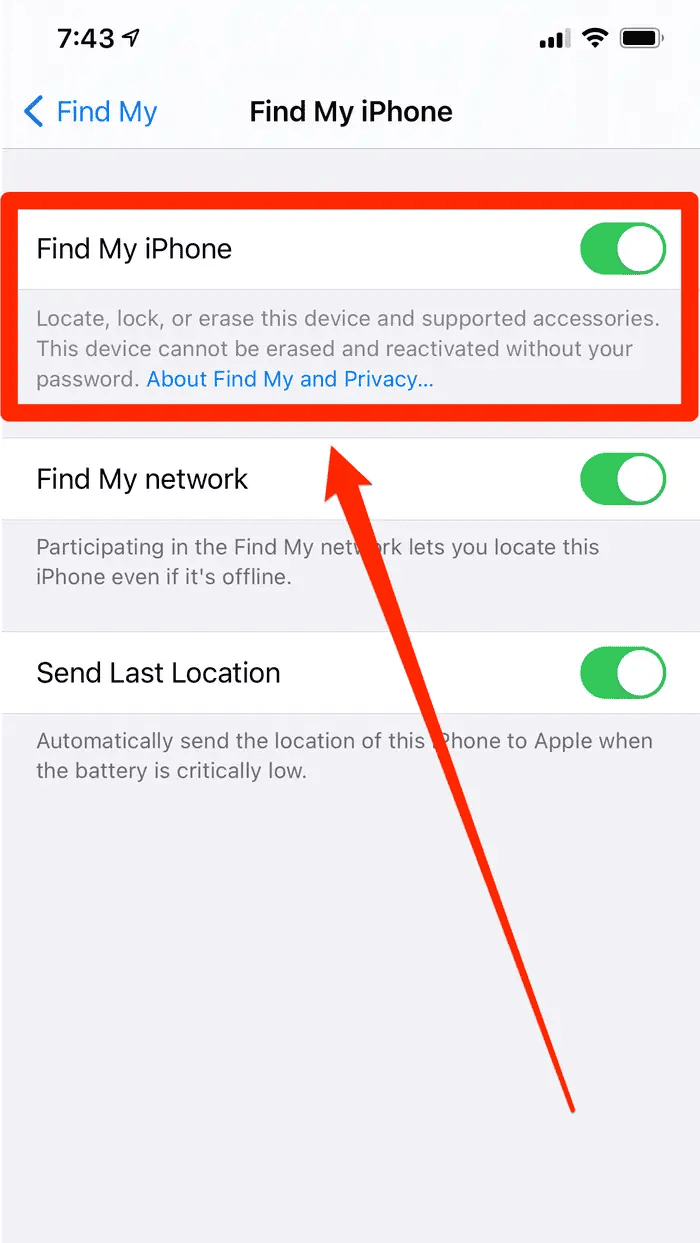
- 可能であれば「iPhoneを探す」をオフにします。
- iPhoneをUSBケーブルでコンピュータに接続します。
- macOS Catalina以降では、Finderを開きます。
- Windowsまたは古いMacでは、Apple DevicesまたはiTunesを開きます。
- iPhoneを選択します。
- 「iPhoneを復元」をクリックします。
- 操作を確認します。
- 最新のiOSバージョンがインストールされるまで待ちます。
- iPhoneを新規として設定するか、バックアップから復元します。

よくある質問
いいえ。通常の再起動や強制再起動では、写真、アプリ、メッセージ、設定は削除されません。
再起動は、iPhoneを通常どおりシャットダウンしてから再び電源を入れます。強制再起動は、デバイスがフリーズしたり反応しなくなったりしたときに、すぐに再起動します。
1〜2週間に1回の再起動は、一時的な不具合を解消し、パフォーマンスを向上させるのに役立ちます。
はい。ファクトリーリセットでは、後でバックアップから復元しない限り、すべてのアプリ、写真、メッセージ、設定、個人データが消去されます。
まず強制再起動を試してください。それでも解決しない場合は、リカバリモードを使用し、コンピュータからデバイスを復元します。
まとめ
- 日常的なパフォーマンスの問題には通常の再起動を使用します。
- iPhoneがフリーズしたり反応しなくなったりした場合は、強制再起動を使用します。
- ソフトウェアの問題が続く場合は、コンピュータを使わないファクトリーリセットを使用します。
- iPhoneが正常に起動しない場合は、コンピュータを使用した復元を使用します。
- ファクトリーリセットを実行する前に、必ずバックアップを作成してください。
結論
iPhoneを正しく再起動する方法を知っていれば、不要なトラブルシューティングや修理店への持ち込みを避けられます。軽微な不具合には通常の再起動から始め、デバイスがフリーズしている場合は強制再起動に進み、最終手段としてのみファクトリーリセットを検討してください。ほとんどの場合、シンプルな再起動だけでiPhoneは再びスムーズに動作します。


Discussion