

Syncthing ist vielleicht meine absolute Lieblings-App. Die Idee, die ständige Verfügbarkeit von Cloud-Speicher mit der Sicherheit eines lokalen Laufwerks zu verbinden, ist einfach fantastisch. Als jemand, der zwei, manchmal drei Computer benutzt, liebe ich, wie clever der Ansatz der App zum Teilen ist. Es gibt jedoch einen Aspekt, der Syncthing fehlt: mobile Apps – sowohl für iOS als auch für Android. Hier erfahren Sie, wie Sie diese Einschränkung umgehen können.
Gibt es eine Syncthing-App für iOS?
Bis letzten Dezember gab es einen offiziellen Syncthing-Client für Android. Sie werden jedoch keine App mit dem Markennamen „Syncthing“ auf iOS finden. Das liegt daran, dass die Entwickler von Syncthing keine anbieten. Das bedeutet jedoch nicht, dass Sie die App nicht auf iOS verwenden können – Sie müssen dies lediglich über Drittanbieter-Clients tun.
Don’t miss the best of The Mac Observer
Set us as a preferred source and our Apple reporting ranks higher in your Google Search results and Discover feed — one tap, no account changes.
Syncthing-Clients für iOS
Jahrelang gab es einen einzigen Syncthing-iOS-Client, Möbius Sync. Letztes Jahr wurde eine neue App entwickelt, Synctrain, die sich aber noch in der Testphase befindet. Wir werden kurz auf beide eingehen.
1. Möbius Sync
Derzeit ist Möbius Sync die einzige weit verbreitete Möglichkeit, Syncthing auf iPhone und iPad zu nutzen. Die App hat eine eingeschränkte kostenlose Version und eine kostenpflichtige.
Erstere ist im Grunde eine Testversion, nur damit Sie sicherstellen können, dass alles mit Ihrer Einrichtung funktioniert, bevor Sie sie kaufen. Sie hat eine Speicherbegrenzung von 20 MB und die Dateien werden in einer Sandbox gespeichert – andere Apps können nicht auf sie zugreifen. Sie können die Dateien jedoch weiterhin aus Möbius Sync heraus mit anderen Apps teilen.
Um die volle Erfahrung zu machen, können Sie entweder einen In-App-Kauf in der kostenlosen Version tätigen oder Möbius Sync Pro kaufen. In beiden Fällen handelt es sich um einen einmaligen Kauf, nicht um ein Abonnement.
2. Synctrain
Letzten September kündigte ein Entwickler einen weiteren iOS-Syncthing-Client namens Synctrain an. Er ist Open-Source, erfordert aber, dass Sie die App kompilieren und selbst installieren.
Eine kostenpflichtige Version befindet sich im Beta-Stadium. Sie können sie über Apples TestFlight ausprobieren, das es Benutzern ermöglicht, Vorabversionen von Apps herunterzuladen und Entwicklern Feedback zu geben.
So verwenden Sie Möbius Sync
Nach dem Herunterladen von Möbius Sync aus dem App Store ist die Einrichtung so ziemlich die gleiche wie auf einem Computer. Überprüfen Sie die folgenden Schritte:
Benötigte Zeit: 15 Minuten
- Der erste Bildschirm zeigt Ihre Geräteinformationen. Hier können Sie den Namen und die ID sehen – diese riesige Zeichenkette, die zum Koppeln mit anderen Geräten verwendet wird.
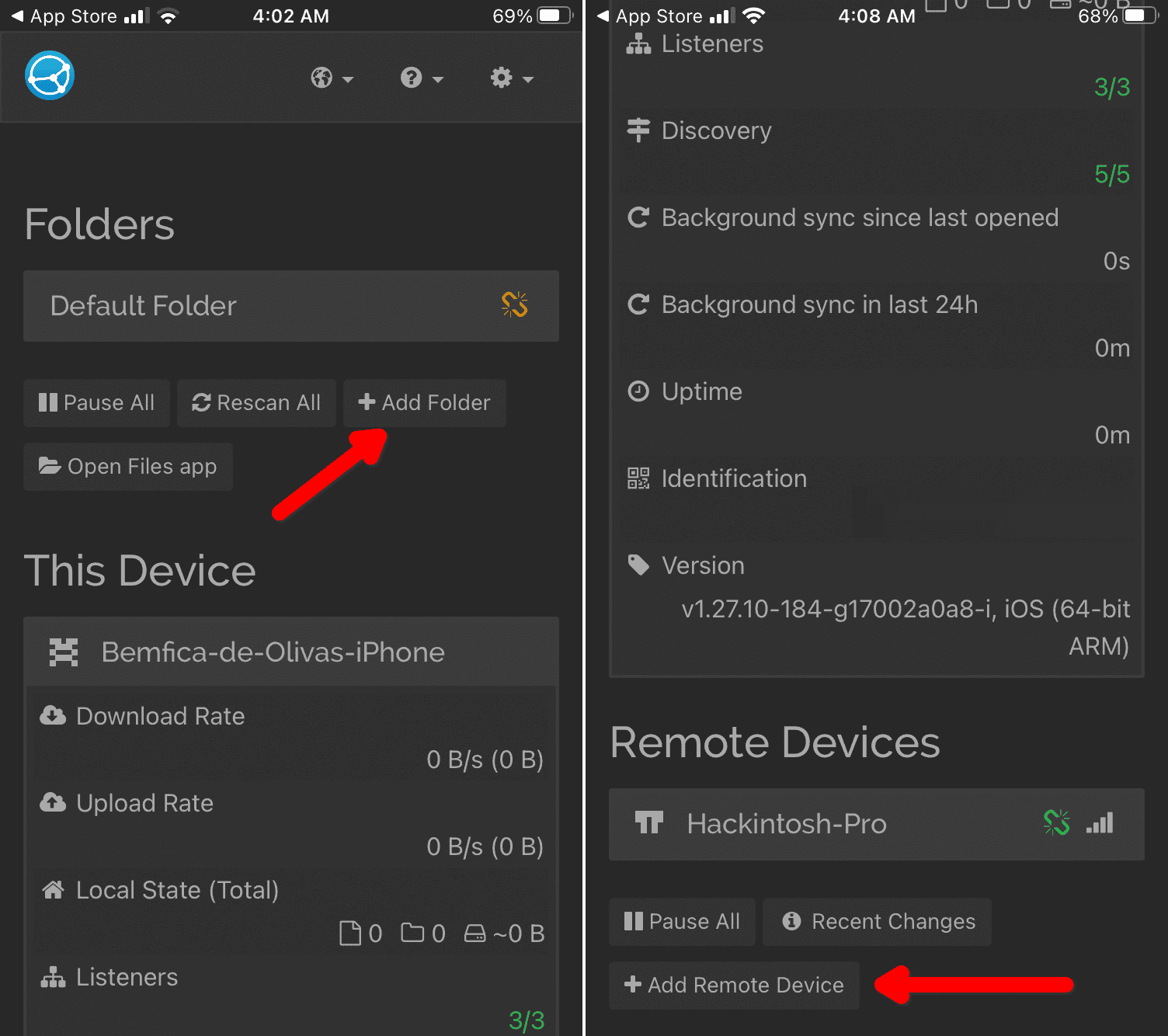
- Am unteren Rand dieses Bildschirms finden Sie eine Liste der verbundenen Geräte. Es gibt eine Schaltfläche, um neue hinzuzufügen, und eine, um die Synchronisierung zu pausieren. Tippen Sie auf die Schaltfläche Remote-Gerät hinzufügen.
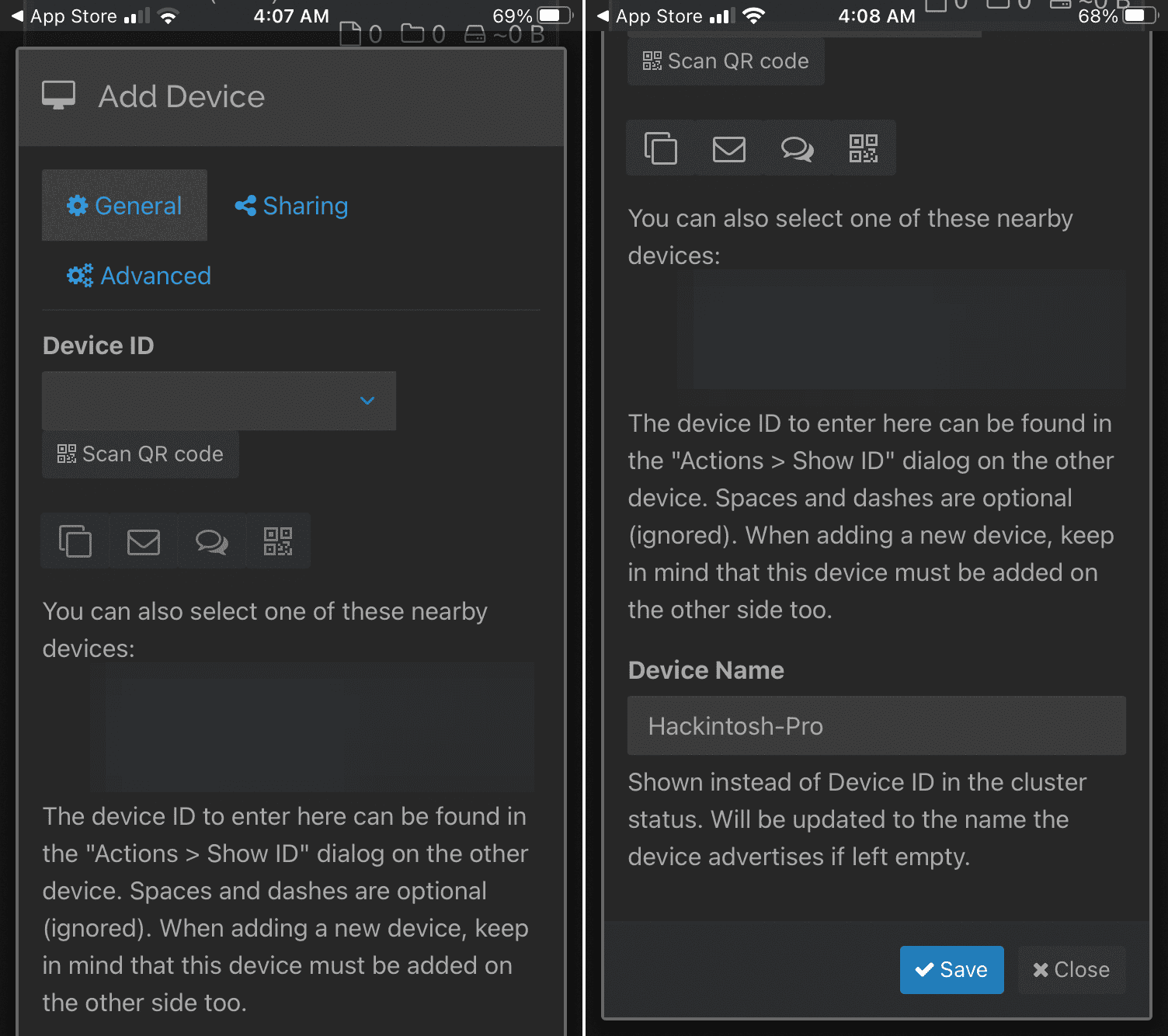
- Ein Dialogfeld wird angezeigt. Sie können die ID auf verschiedene Arten erhalten, einschließlich der manuellen Eingabe. Angesichts der Zeichenkettenlänge empfehle ich Ihnen, entweder den QR-Code zu scannen oder, falls verfügbar, die Option „Geräte in der Nähe“ zu verwenden. Tippen Sie auf Speichern, und Sie gelangen zurück zum Startbildschirm.
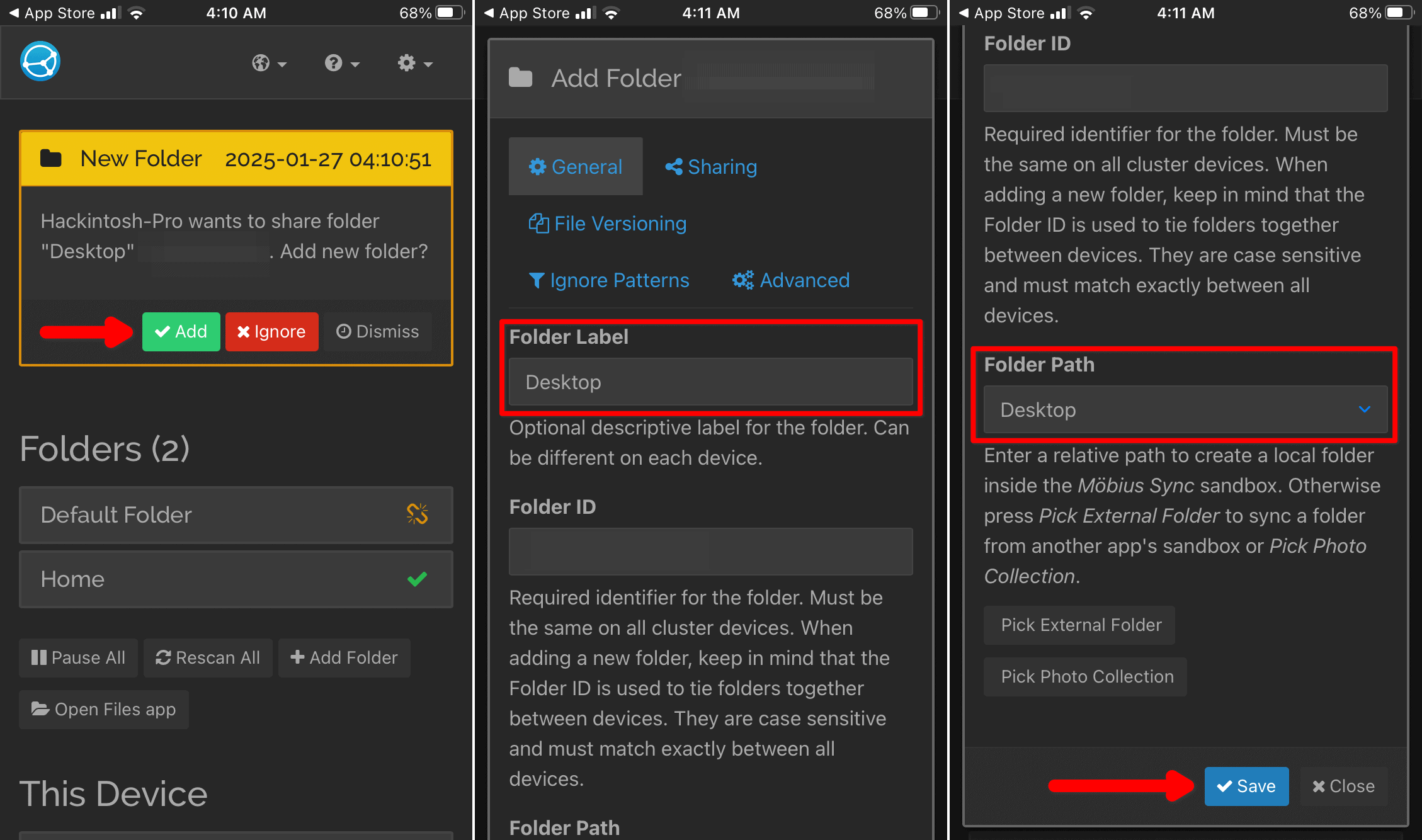
- Tippen Sie auf Ordner hinzufügen, wenn Sie einen Ordner freigeben möchten, der auf anderen Geräten nicht verfügbar ist. Sie können ihm einen Namen geben (unter Ordnerbezeichnung) und in der kostenpflichtigen Version einen anderen Speicherort festlegen.

- Auf der Registerkarte Freigabe können Sie auswählen, welche Ihrer gekoppelten Geräte auf diesen Ordner zugreifen dürfen. Wenn Sie hier ein Gerät auswählen, erhält es eine Benachrichtigung, die Anfrage anzunehmen oder zu ignorieren.
- Wenn Sie einen Ordner von einem anderen Gerät mit Ihrem iPhone teilen, sehen Sie ebenfalls eine Benachrichtigung. Überprüfen Sie die Ordnerinformationen und tippen Sie auf Speichern, um ihn zu Ihrem Telefon hinzuzufügen.
Es dauert eine Weile, bis man sich an Syncthing gewöhnt hat. Nachdem Sie es jedoch verstanden haben, wird die Verwendung mehrerer Geräte zum Kinderspiel. Mit der sofortigen Dateifreigabe funktionieren sie so ziemlich wie ein Computer. Mit der richtigen Konfiguration in iOS kann sogar Ihr iPhone an der Syncthing-Party teilnehmen.




Discussion