

Syncthing est peut-être mon application préférée de tous les temps. L’idée d’associer la disponibilité permanente du stockage cloud à la sécurité d’un lecteur local est tout simplement incroyable. En tant qu’utilisateur de deux, parfois trois ordinateurs, j’apprécie l’approche intelligente de l’application en matière de partage. Il y a cependant un aspect qui fait défaut à Syncthing : les applications mobiles — tant pour iOS que pour Android. Voici comment vous pouvez contourner cette limitation.
Existe-t-il une application Syncthing pour iOS ?
Jusqu’en décembre dernier, il existait un client Syncthing officiel pour Android. Vous ne trouverez cependant pas d’application de marque “Syncthing” sur iOS. C’est parce que les développeurs de Syncthing n’en proposent pas. Cependant, cela ne signifie pas que vous ne pouvez pas utiliser l’application sur iOS — vous devrez simplement le faire via des clients tiers.
Clients Syncthing pour iOS
Pendant des années, il n’y avait qu’un seul client Syncthing iOS, Möbius Sync. L’année dernière, une nouvelle application a été développée, Synctrain, mais elle est encore en phase de test. Nous parlerons brièvement des deux ci-dessous.
Don’t miss the best of The Mac Observer
Set us as a preferred source and our Apple reporting ranks higher in your Google Search results and Discover feed — one tap, no account changes.
1. Möbius Sync
Actuellement, Möbius Sync est le seul moyen largement disponible d’utiliser Syncthing sur iPhone et iPad. L’application dispose d’une version gratuite limitée et d’une version payante.
La première est essentiellement une version d’essai, juste pour vous assurer que tout fonctionne avec votre configuration avant l’achat. Elle a une limite de stockage de 20 Mo, et les fichiers sont conservés dans un bac à sable — les autres applications ne peuvent pas y accéder. Vous pouvez toutefois partager les fichiers avec d’autres applications depuis Möbius Sync.
Pour bénéficier de l’expérience complète, vous pouvez soit faire un achat intégré dans la version gratuite, soit acheter Möbius Sync Pro. Dans les deux cas, il s’agit d’un achat unique, pas d’un abonnement.
2. Synctrain
En septembre dernier, un développeur a annoncé un autre client Syncthing iOS, appelé Synctrain. Il est open-source, mais il vous oblige à compiler l’application et à l’installer vous-même.
Une version payante est en phase bêta. Vous pouvez l’essayer via TestFlight d’Apple, qui permet aux utilisateurs de télécharger des applications en version préliminaire et de donner leur avis aux développeurs.
Comment utiliser Möbius Sync
Après avoir téléchargé Möbius Sync depuis l’App Store, sa configuration est à peu près la même que sur un ordinateur. Consultez les étapes ci-dessous :
Time needed: 15 minutes
- L’écran initial affiche les informations de votre appareil. Ici, vous pouvez voir son nom et son identifiant — cette longue chaîne de caractères utilisée pour l’appairage avec d’autres appareils.
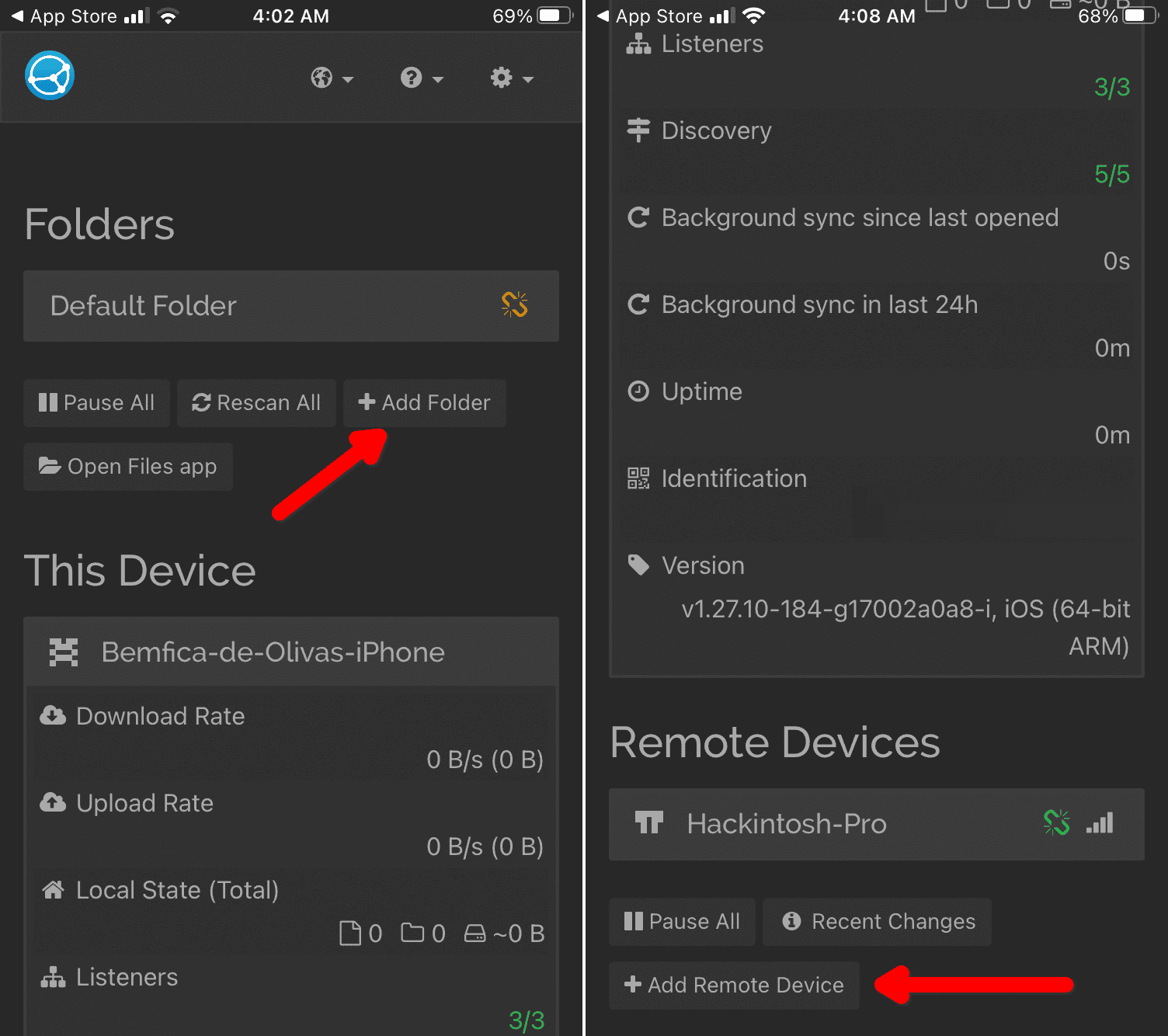
- Au bas de cet écran, vous trouverez une liste des appareils connectés. Il y a un bouton pour en ajouter de nouveaux et un pour mettre en pause la synchronisation. Appuyez sur le bouton Ajouter un appareil distant.
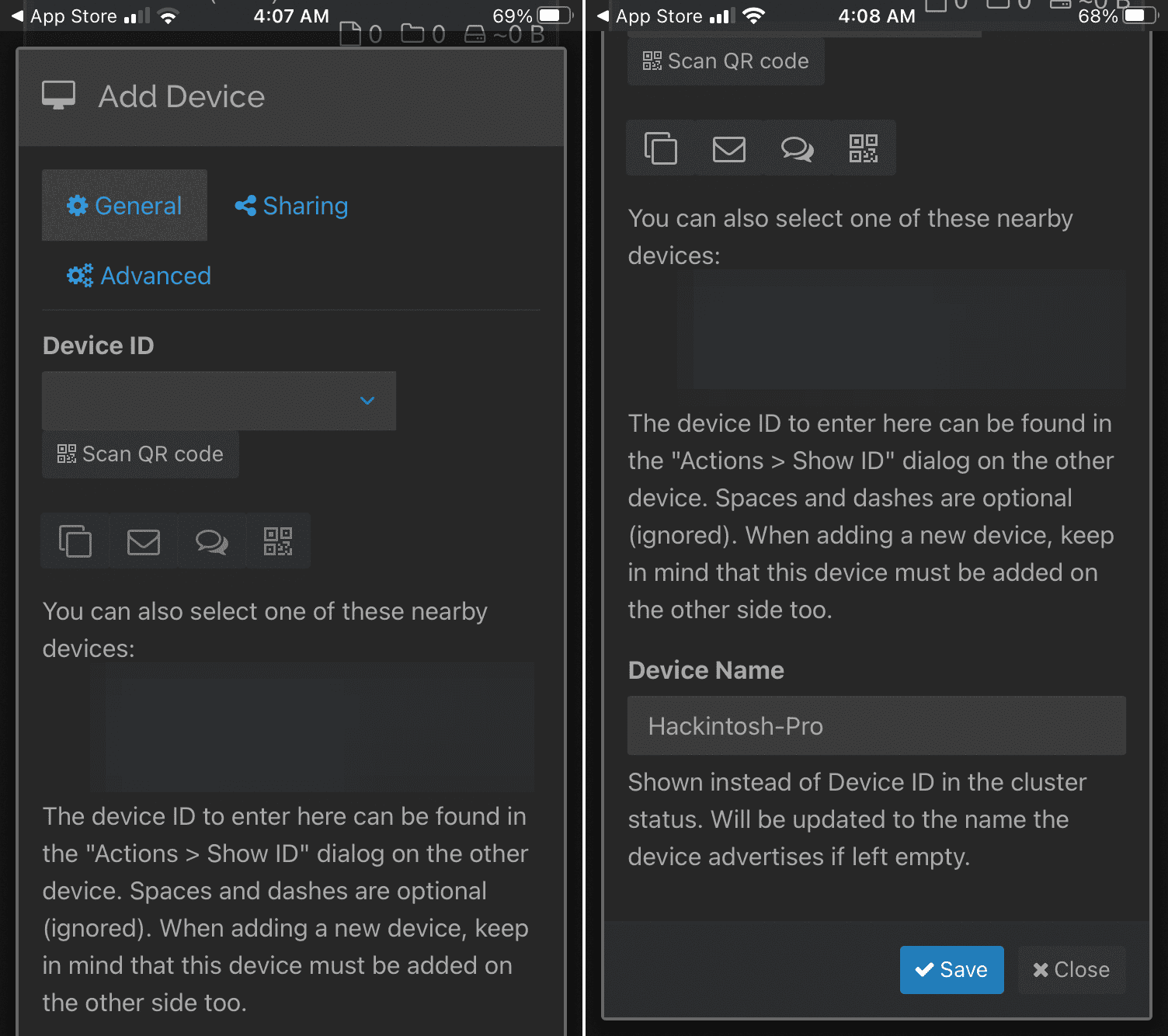
- Une boîte de dialogue apparaîtra. Vous pouvez obtenir l’identifiant de plusieurs façons, y compris en le tapant manuellement. Compte tenu de la longueur de la chaîne, je vous recommande soit de scanner le code QR soit, si disponible, d’utiliser l’option “appareils à proximité“. Appuyez sur Enregistrer, et vous reviendrez à l’écran initial.
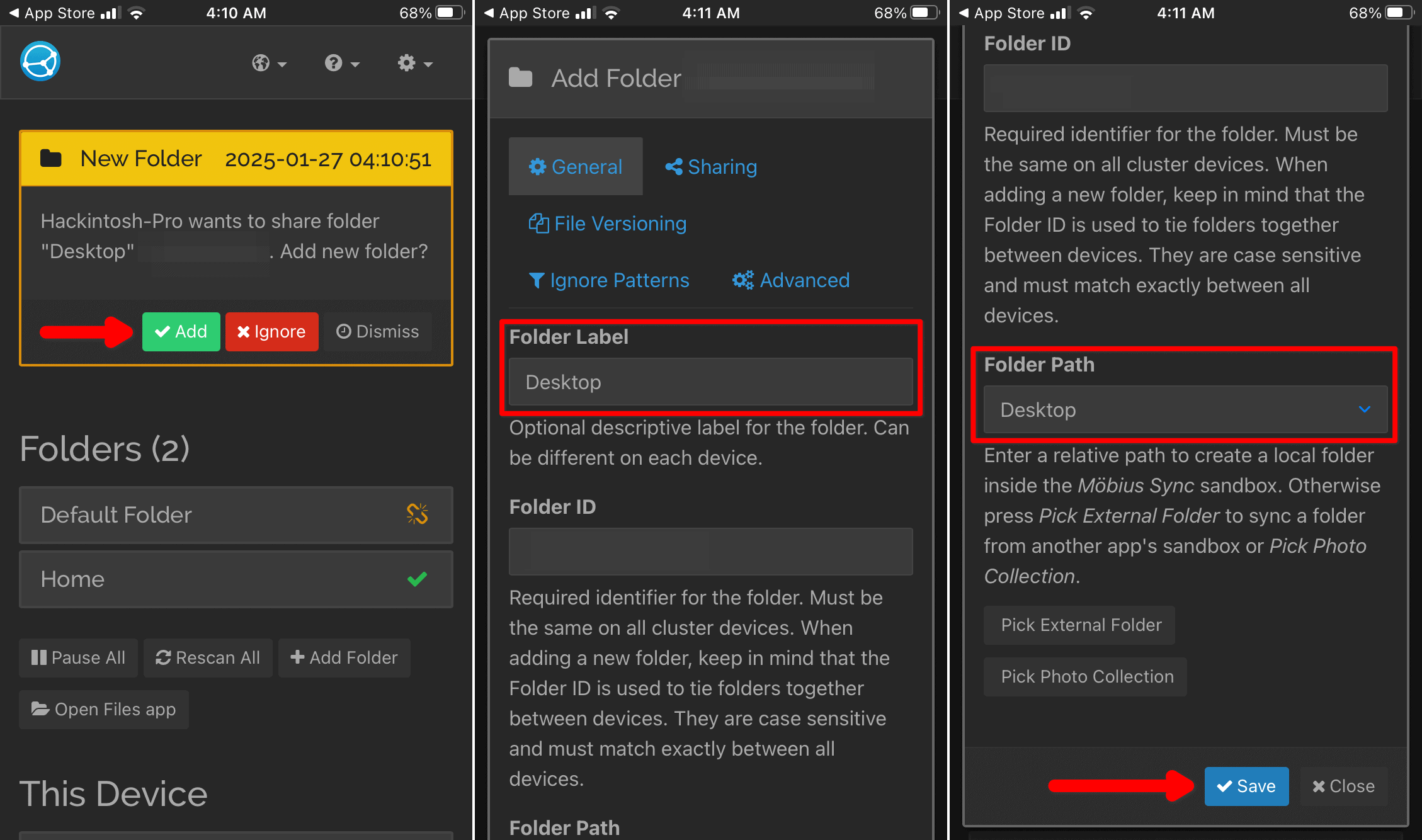
- Appuyez sur Ajouter un dossier si vous souhaitez partager un dossier qui n’est pas disponible sur d’autres appareils. Vous pourrez lui donner un nom (sous Étiquette du dossier) et, sur la version payante, définir un emplacement différent.

- Dans l’onglet Partage, vous pouvez choisir lesquels de vos appareils appairés peuvent accéder à ce dossier. Lorsque vous sélectionnez un appareil ici, il recevra une notification pour accepter ou ignorer la demande.
- De même, lorsque vous partagez un dossier depuis un autre appareil avec votre iPhone, vous verrez une notification. Examinez les informations du dossier et appuyez sur Enregistrer pour l’ajouter à votre téléphone.


Il faut un peu de temps pour s’habituer à Syncthing. Cependant, une fois que vous l’aurez compris, avoir plusieurs appareils deviendra un jeu d’enfant. Avec le partage instantané de fichiers, ils fonctionnent pratiquement comme un seul ordinateur. Avec la configuration appropriée sous iOS, même votre iPhone peut rejoindre la fête Syncthing.




Discussion