
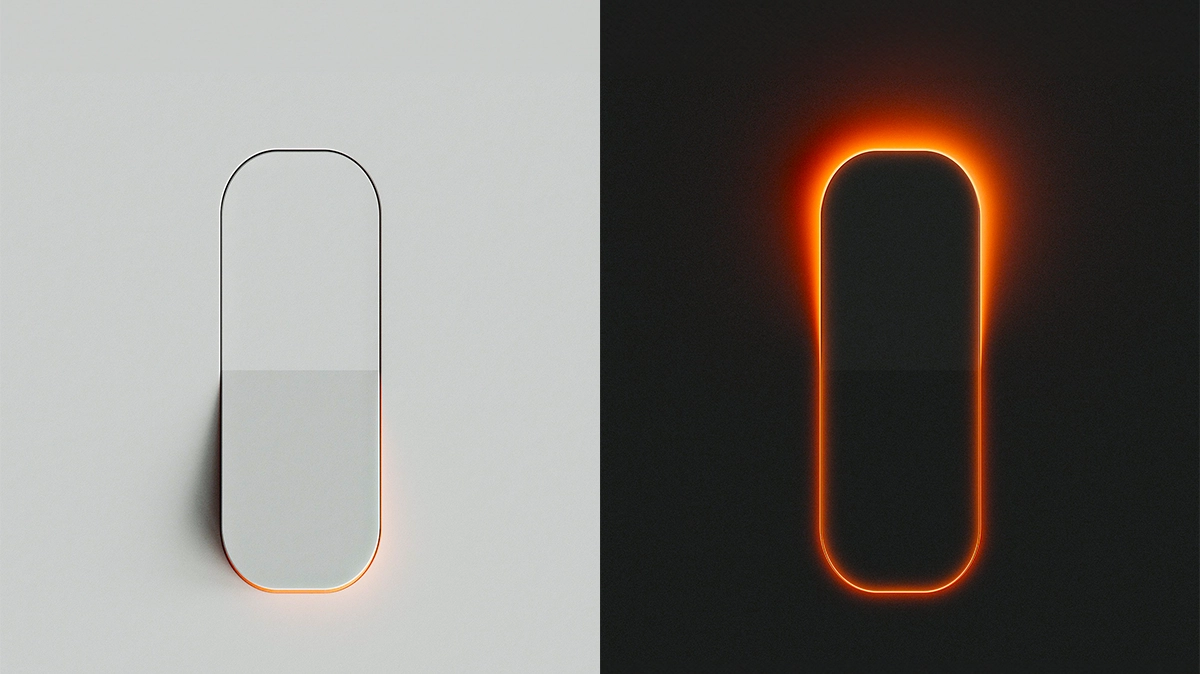
Die Leute sind verrückt nach einem aktuellen viralen TikTok-Video, das ein iPhone-Hintergrundbild zeigt, das das Licht per Tippen einschaltet. Das Hintergrundbild zeigt einen Lichtschalter, und wenn Sie darauf tippen, schaltet es das Licht aus und ein.
Es lässt sich nicht leugnen, dass der Effekt extrem cool aussieht. Da es etwas ist, das wir noch nie zuvor gesehen haben (zumindest ich nicht), fühlt es sich fast wie ein Zaubertrick an. Es ist jedoch keine Magie im Spiel, und Sie können das gleiche Hintergrundbild mit nur wenigen einfachen Schritten auf Ihrem iPhone einrichten.
Don’t miss the best of The Mac Observer
Set us as a preferred source and our Apple reporting ranks higher in your Google Search results and Discover feed — one tap, no account changes.
So richten Sie das Lichtschalter-Hintergrundbild auf Ihrem iPhone ein
Das Einrichten des Lichtschalter-Hintergrundbilds auf Ihrem iPhone umfasst das Einrichten eines Paars von Hintergrundbildern, die per Tippen geändert werden können. In diesem Fall verwenden Sie ein Hintergrundbild mit ausgeschaltetem Schalter und ein anderes mit eingeschaltetem Schalter. Auf diese Weise wechselt der Schalter jedes Mal, wenn Sie auf den Bildschirm tippen, zwischen Ein und Aus. Wenn Sie nach iPhone-Hintergrundbildern oder einfach nur nach frischer Inspiration suchen, können Sie depositphotos besuchen, um Tausende von Assets zu finden, die auf Ihrem Gerät großartig aussehen.
Hier sind die genauen Schritte, die Sie ausführen müssen:
- Laden Sie beide Lichtschalter-Hintergrundbilder von hier herunter.
- Gehen Sie zu Dateien und speichern Sie die Hintergrundbilder in Fotos.
- Gehen Sie nun zu Einstellungen > Hintergrundbild.
- Tippen Sie auf Neues Hintergrundbild hinzufügen.
- Wählen Sie Foto-Shuffle aus der Liste der Optionen oben auf dem Bildschirm.
- Tippen Sie auf Auswählen Fotos manuell.
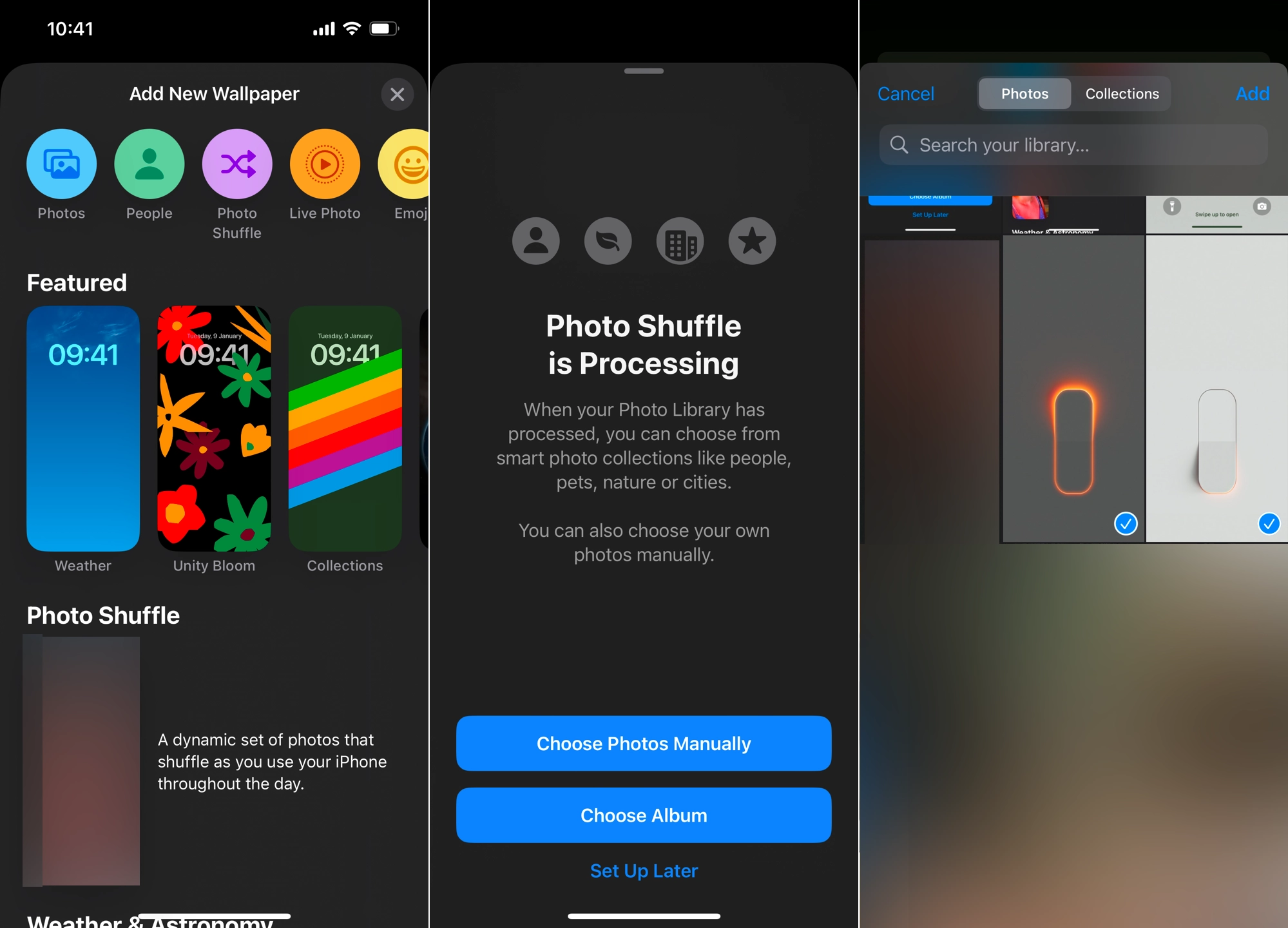
- Wählen Sie nun die beiden Hintergrundbilder aus und tippen Sie auf Hinzufügen.
- Tippen Sie auf die drei Punkte und wählen Sie Bei Tippen.
- Positionieren Sie nun das erste Hintergrundbild richtig.
- Tippen Sie auf die Sechs-Punkte-Schaltfläche und wählen Sie das zweite Hintergrundbild aus.
- Positionieren Sie das zweite Hintergrundbild identisch.
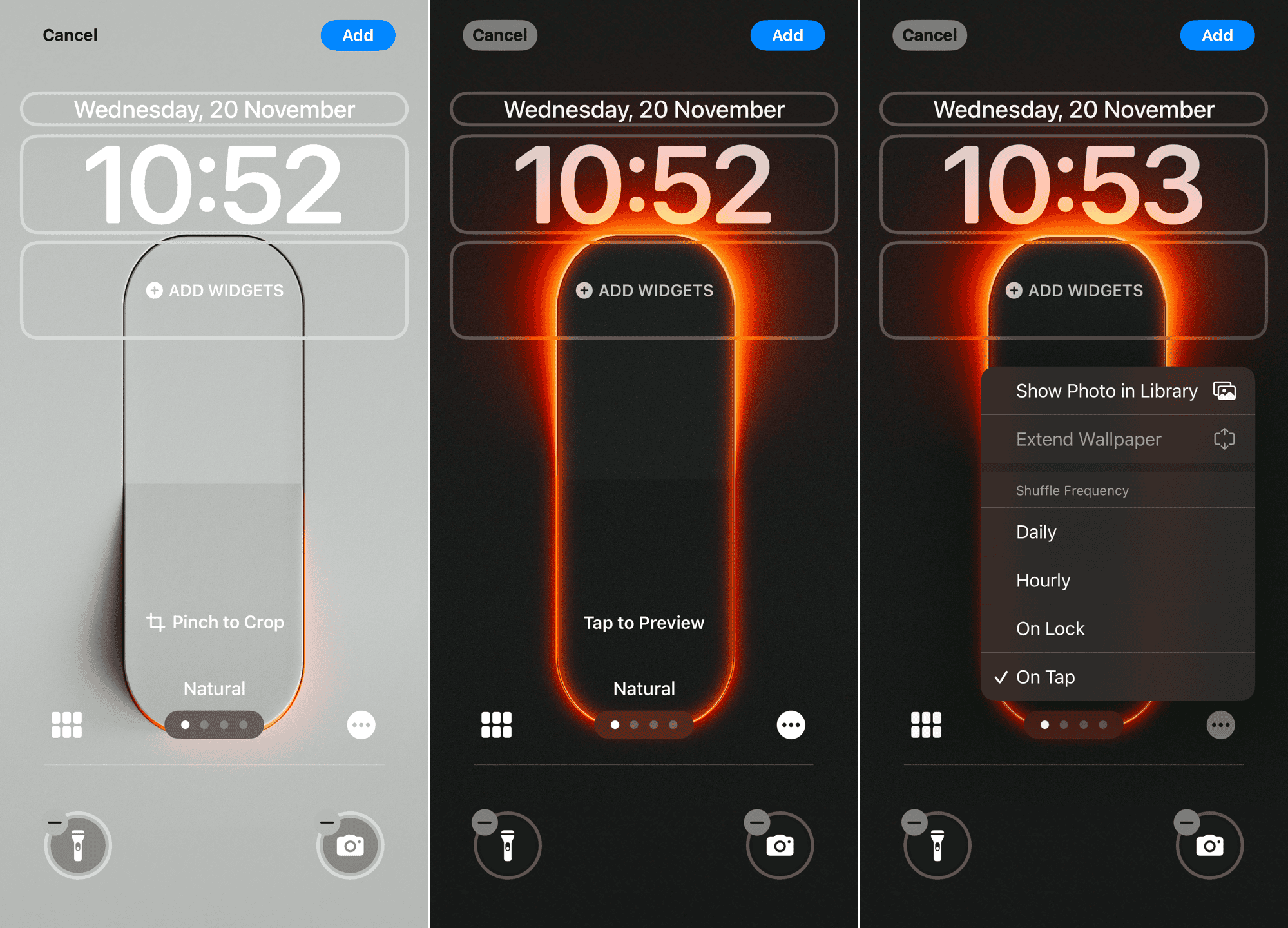
- Tippen Sie erneut auf die Drei-Punkte-Schaltfläche und wählen Sie Bei Tippen.
- Tippen Sie auf Als Hintergrundbildpaar festlegen.
Das ist es! Nachdem alles eingerichtet ist, haben Sie jetzt ein einzigartiges Hintergrundbild auf Ihrem iPhone, das das Ein- und Ausschalten der Lichter simuliert.
Sehen Sie sich auch das Video an, von dem wir diese Idee haben:
Davon abgesehen ist es auch erwähnenswert, dass dieser Trick eine spielerische Seite hat. Das Hintergrundbild ändert sich unabhängig davon, wo Sie auf den Bildschirm tippen. Sie müssen nicht genau auf den Lichtschalter tippen. Diese Tatsache macht wahrscheinlich keinen Unterschied; das Ergebnis ist immer noch dasselbe, und es macht den Effekt nicht weniger cool. Ich sage nur, dass es keine Art von Magie ist; es ist nur, wie die dynamische Hintergrundbildfunktion auf iOS funktioniert.
Wenn Sie weitere coole Hintergrundbilder für Ihr iPhone wünschen, sehen Sie sich unsere thematischen Listen an. Diese sind vielleicht nicht interaktiv, aber sie sind trotzdem großartige Hintergrundbilder:
- Die besten Sonnenuntergangs-Hintergrundbilder für das iPhone im Jahr 2024 (kostenlos)
- Die besten ästhetischen Hintergrundbilder für das iPhone im Jahr 2024 (kostenlos)
- Die besten schwarzen Hintergrundbilder für das iPhone im Jahr 2024 (kostenlos)
- Die besten rosa Hintergrundbilder für das iPhone im Jahr 2024 (kostenlos)
- Die besten ästhetischen Winterhintergrundbilder für das iPhone im Jahr 2024 (kostenlos)




Discussion