
Clash Royale ist ein unglaublich beliebtes Handyspiel, aber leider gibt es keine native macOS-Version. Trotzdem können Sie Clash Royale auf Ihrem Mac über verschiedene zuverlässige Workarounds spielen. Sie können Android-Emulatoren verwenden, um Einfachheit und Leistung zu erzielen, oder die iOS-App sideloaden, um ein natives Erlebnis auf Apple Silicon Macs zu genießen. Egal, ob Sie einen Intel Mac oder einen Apple Silicon (M1/M2/M3) Mac verwenden, es gibt eine Möglichkeit, loszulegen und von Ihrem Desktop aus in die Action einzutauchen.
Wir werden alle Methoden im Detail unten durchgehen.
Don’t miss the best of The Mac Observer
Set us as a preferred source and our Apple reporting ranks higher in your Google Search results and Discover feed — one tap, no account changes.
3 Möglichkeiten, Clash Royale auf dem Mac zu erhalten
1. Verwenden von Android-Emulatoren
Benötigte Zeit: 20 Minuten
Mehrere Android-Emulatoren können ein virtuelles Android-Gerät auf Ihrem Mac erstellen, sodass Sie Clash Royale wie auf einem Telefon ausführen können. Die beliebtesten Android-Emulatoren sind BlueStacks, MuMuPlayer Pro und Nox Player.
- Gehen Sie zur offiziellen Website und laden Sie BlueStacks für macOS herunter. Jetzt ist BlueStacks Air vollständig für Apple Silicon Macs optimiert.
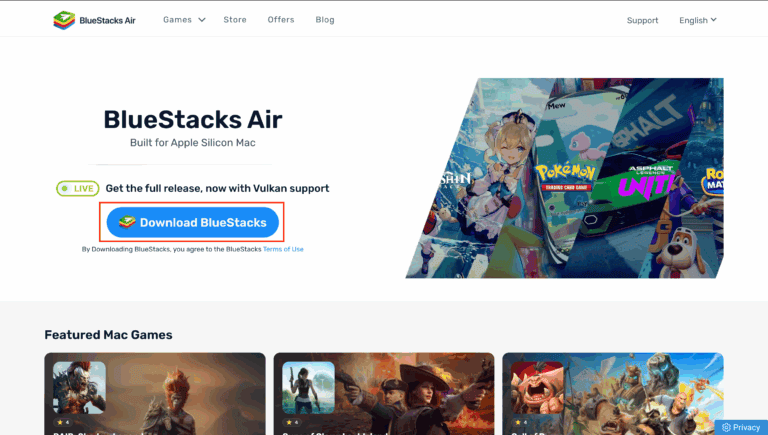
- Sobald das Installationsprogramm heruntergeladen ist, doppelklicken Sie darauf und folgen Sie den Anweisungen, um die Installation abzuschließen.
- Suchen Sie nach der Installation BlueStacks in Ihrem Anwendungsordner und öffnen Sie es.
- Öffnen Sie in BlueStacks den Google Play Store. Sie müssen sich mit einem Google-Konto anmelden.
- Verwenden Sie die Suchleiste, um Clash Royale zu finden und klicken Sie auf Installieren.
- Sobald die Installation abgeschlossen ist, können Sie das Spiel direkt aus dem Play Store starten oder Ihrem BlueStacks-Startbildschirm.
2. Verwenden Sie iPhone-Mirroring
Wenn Sie es vorziehen, mit Ihrem tatsächlichen iPhone zu spielen, können Sie dessen Bildschirm auf Ihrem Mac spiegeln und ihn fernsteuern. Die iPhone-Mirroring-Funktion, die mit macOS Sequoia und iOS 18 eingeführt wurde, ermöglicht es Ihnen, Ihr iPhone zu steuern und direkt auf Ihrem Mac auf Ihre iOS-Apps zuzugreifen.
- Öffnen Sie auf Ihrem iPhone den App Store und laden Sie die Clash Royale App (kostenlos) herunter.
- Starten Sie Ihre iPhone-Mirroring-App auf Ihrem Mac.
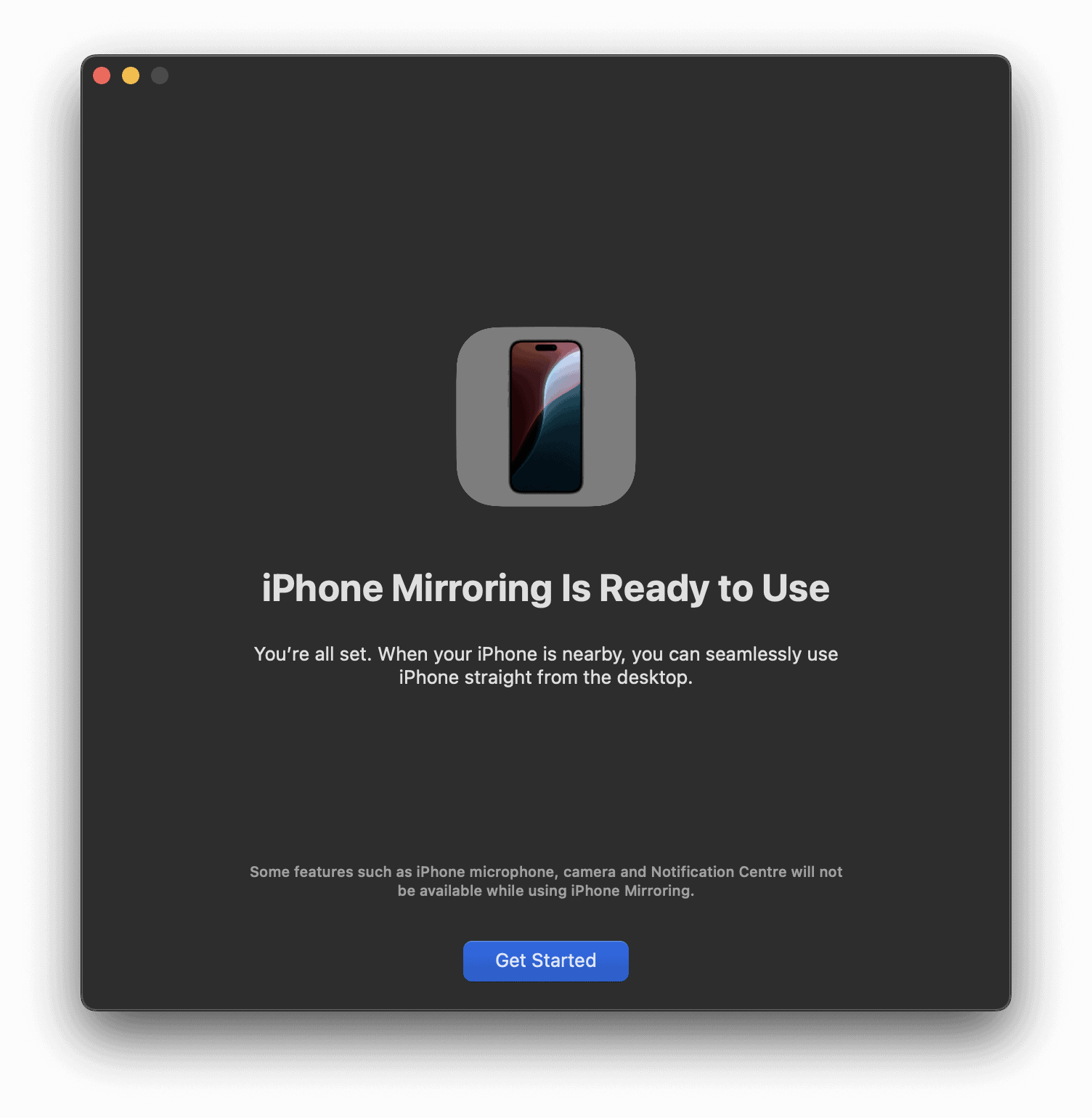
- Klicken Sie auf Ihrem Mac-Bildschirm auf die Option Verbinden auf dem iPhone.
- Folgen Sie den Anweisungen auf Ihrem iPhone, um die Verbindung herzustellen.
- Sobald Ihr iPhone-Bildschirm auf Ihrem Mac angezeigt wird, navigieren Sie auf Ihrem iPhone zu Clash Royale und tippen Sie, um es zu starten.
- Ihr iPhone-Bildschirm wird auf Ihrem Mac in den Querformat gedreht, sodass Sie das Spiel reibungslos auf Ihrem Mac spielen können.
3. Sideloading der iOS-App
Wenn Sie ein Apple Silicon-Modell haben, können Sie iOS-Apps nativ auf Ihrem Mac sideloaden und ausführen. Es gibt zwei Möglichkeiten, dies zu tun:
Methode 1: Verwenden von PlayCover
- Laden Sie PlayCover auf Ihren Mac herunter.
- Holen Sie sich die Clash Royale IPA-Datei (Sie müssen diese von Ihrem iPhone oder einer vertrauenswürdigen Quelle extrahieren).
- Starten Sie PlayCover und importieren Sie die IPA.
- Spielen Sie das Spiel mit nativer iOS-Leistung mit Tastatur und Maus.
Methode 2: Verwenden des Apple-Konfigurators
- Verbinden Sie Ihr iPhone mit Ihrem Mac.
- Verwenden Sie Apple Configurator 2, um die IPA auf Ihrem Mac zu installieren.
- Öffnen Sie die App aus Ihrem Anwendungsordner.
Möchten Sie Apps außerhalb des App Stores installieren? Hier erfahren Sie, wie Sie Apps auf einem iPhone sideloaden.




Discussion