

Clash Royale ist ein unglaublich beliebtes Handyspiel, aber leider gibt es keine native macOS-Version. Trotzdem können Sie Clash Royale auf Ihrem Mac über verschiedene zuverlässige Workarounds spielen. Sie können Android-Emulatoren verwenden, um Einfachheit und Leistung zu erzielen, oder die iOS-App sideloaden, um ein natives Erlebnis auf Apple Silicon Macs zu genießen. Egal, ob Sie einen Intel Mac oder einen Apple Silicon (M1/M2/M3) Mac verwenden, es gibt eine Möglichkeit, loszulegen und von Ihrem Desktop aus in die Action einzutauchen.
Wir werden alle Methoden im Detail unten durchgehen.
3 Möglichkeiten, Clash Royale auf dem Mac zu erhalten
1. Verwenden von Android-Emulatoren
Time needed: 20 minutes
Mehrere Android-Emulatoren können ein virtuelles Android-Gerät auf Ihrem Mac erstellen, sodass Sie Clash Royale wie auf einem Telefon ausführen können. Die beliebtesten Android-Emulatoren sind BlueStacks, MuMuPlayer Pro und Nox Player.
- Gehen Sie zur offiziellen Website und laden Sie BlueStacks für macOS herunter. Jetzt ist BlueStacks Air vollständig für Apple Silicon Macs optimiert.
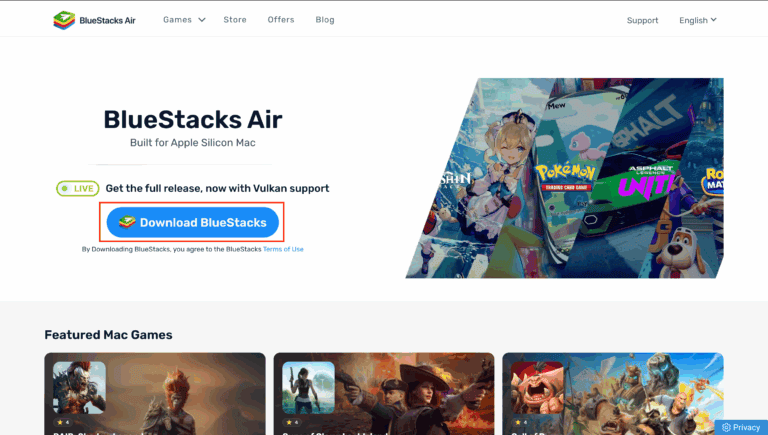
- Sobald das Installationsprogramm heruntergeladen ist, doppelklicken Sie darauf und folgen Sie den Anweisungen, um die Installation abzuschließen.
- Suchen Sie nach der Installation BlueStacks in Ihrem Anwendungsordner und öffnen Sie es.
- Öffnen Sie in BlueStacks den Google Play Store. Sie müssen sich mit einem Google-Konto anmelden.
- Verwenden Sie die Suchleiste, um Clash Royale zu finden und klicken Sie auf Installieren.
- Sobald die Installation abgeschlossen ist, können Sie das Spiel direkt aus dem Play Store starten oder Ihrem BlueStacks-Startbildschirm.

2. Verwenden Sie iPhone-Mirroring
Wenn Sie es vorziehen, mit Ihrem tatsächlichen iPhone zu spielen, können Sie dessen Bildschirm auf Ihrem Mac spiegeln und ihn fernsteuern. Die iPhone-Mirroring-Funktion, die mit macOS Sequoia und iOS 18 eingeführt wurde, ermöglicht es Ihnen, Ihr iPhone zu steuern und direkt auf Ihrem Mac auf Ihre iOS-Apps zuzugreifen.
Don’t miss the best of The Mac Observer
Set us as a preferred source and our Apple reporting ranks higher in your Google Search results and Discover feed — one tap, no account changes.
- Öffnen Sie auf Ihrem iPhone den App Store und laden Sie die Clash Royale App (kostenlos) herunter.
- Starten Sie Ihre iPhone-Mirroring-App auf Ihrem Mac.
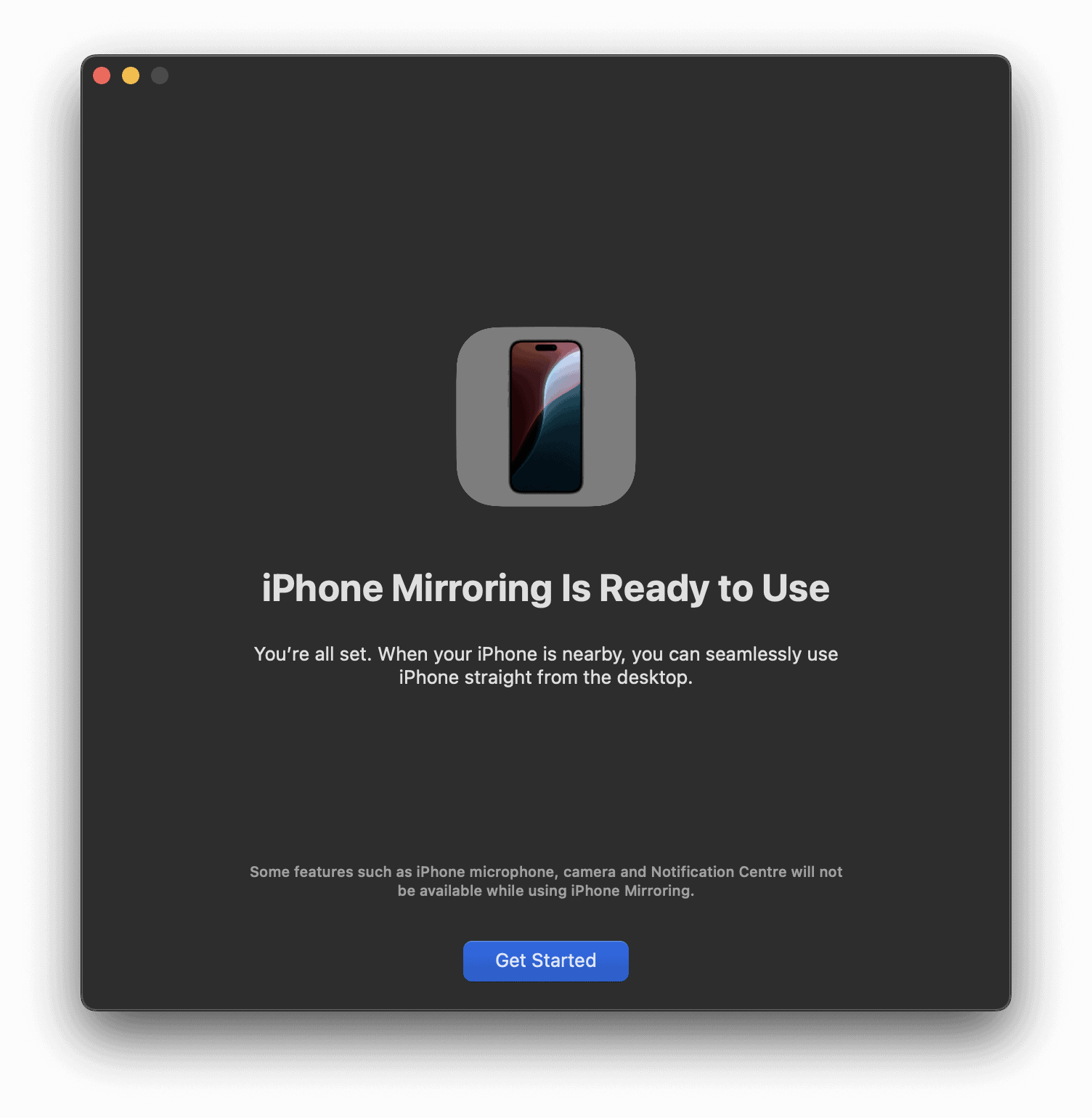
- Klicken Sie auf Ihrem Mac-Bildschirm auf die Option Verbinden auf dem iPhone.
- Folgen Sie den Anweisungen auf Ihrem iPhone, um die Verbindung herzustellen.
- Sobald Ihr iPhone-Bildschirm auf Ihrem Mac angezeigt wird, navigieren Sie auf Ihrem iPhone zu Clash Royale und tippen Sie, um es zu starten.
- Ihr iPhone-Bildschirm wird auf Ihrem Mac in den Querformat gedreht, sodass Sie das Spiel reibungslos auf Ihrem Mac spielen können.

3. Sideloading der iOS-App
Wenn Sie ein Apple Silicon-Modell haben, können Sie iOS-Apps nativ auf Ihrem Mac sideloaden und ausführen. Es gibt zwei Möglichkeiten, dies zu tun:
Methode 1: Verwenden von PlayCover
- Laden Sie PlayCover auf Ihren Mac herunter.
- Holen Sie sich die Clash Royale IPA-Datei (Sie müssen diese von Ihrem iPhone oder einer vertrauenswürdigen Quelle extrahieren).
- Starten Sie PlayCover und importieren Sie die IPA.
- Spielen Sie das Spiel mit nativer iOS-Leistung mit Tastatur und Maus.
Methode 2: Verwenden des Apple-Konfigurators
- Verbinden Sie Ihr iPhone mit Ihrem Mac.
- Verwenden Sie Apple Configurator 2, um die IPA auf Ihrem Mac zu installieren.
- Öffnen Sie die App aus Ihrem Anwendungsordner.
Möchten Sie Apps außerhalb des App Stores installieren? Hier erfahren Sie, wie Sie Apps auf einem iPhone sideloaden.




Discussion