

Haben Sie sich jemals gefragt, wie Robloxians diese epischen Spiel-Mods hinbekommen? Ich mich schon. Diese seltsamen TikTok-Videos, in denen Shrek- und Spider-Man-Avatare zu Skibidi-Tracks tanzen, haben mich neugierig gemacht. Es stellt sich heraus, dass sie nicht so schwer nachzubilden sind, wie Sie vielleicht denken. Sie brauchen nicht einmal einen PC. Alles, was Sie brauchen, ist ein zuverlässiger Roblox Delta Executor auf Ihrem iOS-Gerät.
Eine schnelle Google-Suche liefert Ihnen Dutzende von Optionen, aber nur wenige sind tatsächlich legitim. Die meisten sind entweder mit Werbung überladen oder schlichtweg Betrug. Verschwenden Sie also keine Zeit mit dem Herunterladen zwielichtiger Plugins oder nicht verifizierter Apps. Ich habe die Vorarbeit geleistet und funktionierende gefunden, kein Jailbreak oder Schlüssel sind erforderlich.
Don’t miss the best of The Mac Observer
Set us as a preferred source and our Apple reporting ranks higher in your Google Search results and Discover feed — one tap, no account changes.
So verwenden Sie den Roblox Delta Executor auf iOS
1. Offizieller Delta Executor
Benötigte Zeit: 2 Minuten
Der sicherste Weg, den Delta Executor auf iOS zu erhalten, ist über seine offizielle Website. Im Gegensatz zu zwielichtigen Drittanbieterquellen garantiert dies, dass Sie eine saubere, funktionierende Version ohne versteckte Malware oder unnötige Verifizierungsschritte herunterladen.
- Gehen Sie zur offiziellen Delta Executor Website.

- Scrollen Sie nach unten zu Download Delta iOS.
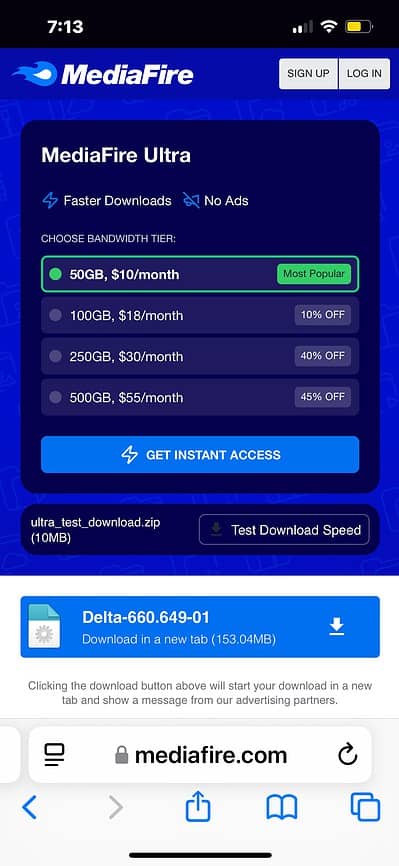
- Tippen Sie auf die Schaltfläche Delta APK herunterladen.
- Warten Sie, bis Ihr iPhone das Skript in Roblox installiert und ausgeführt hat.
2. NoxGPT
Wenn Sie eine problemlose Methode suchen, ist NoxGPT Ihre beste Wahl. Es verwendet KI, um eine funktionierende, aktuelle Version des Delta Executors zu erhalten – Sie müssen sich nicht mit defekten Links oder veralteten Dateien herumschlagen. Der Vorgang ist super schnell. Sie werden alles in wenigen Minuten eingerichtet haben, ohne Schlüssel, ESign oder Jailbreaking zu benötigen.
- Gehen Sie zu NoxGPT, geben Sie Delta ein und drücken Sie Enter.
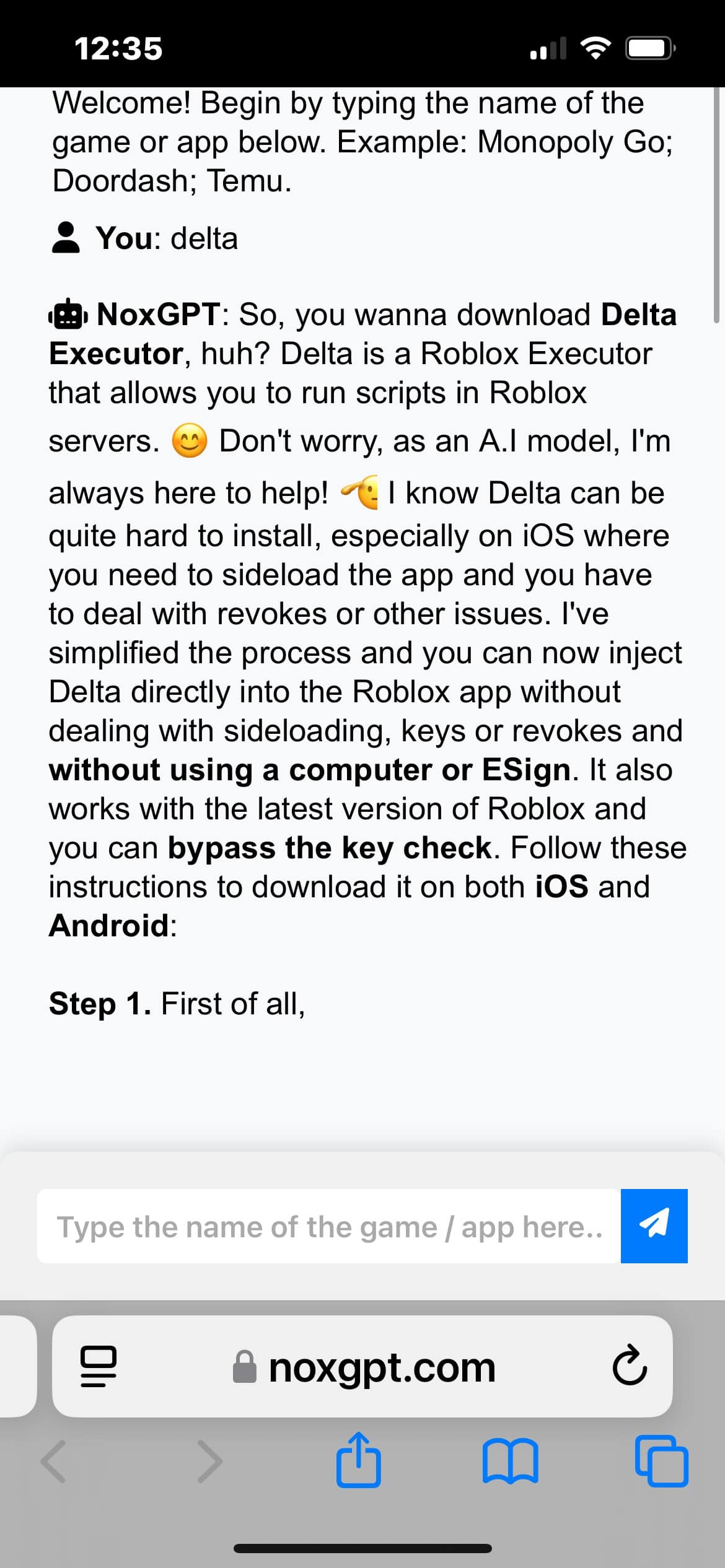
- Tippen Sie auf die Hier drücken Schaltfläche, um die Delta Executor Download-Seite zu öffnen.
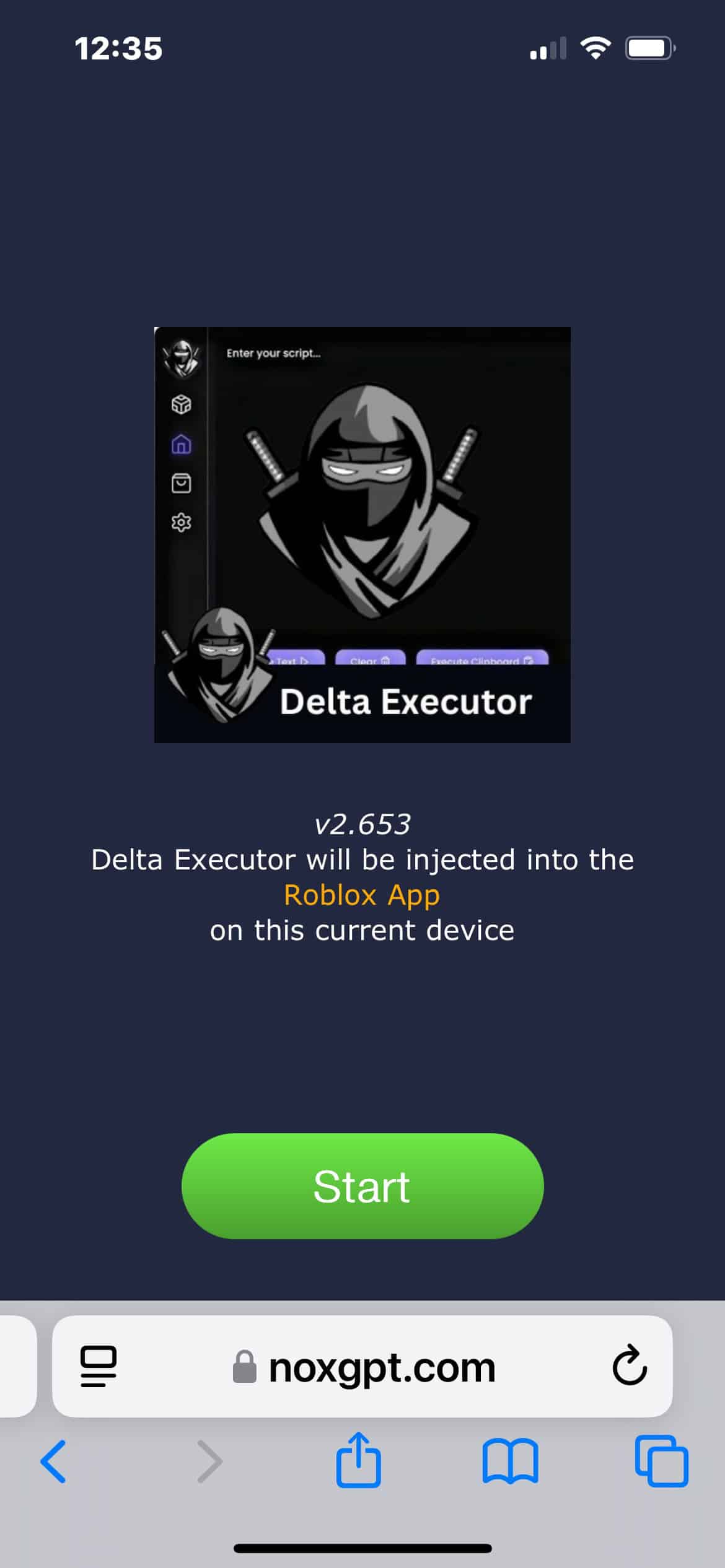
- Wählen Sie Start > Inject und warten Sie, bis die Dateien vollständig heruntergeladen sind.
- Öffnen Sie Roblox und beginnen Sie mit dem Testen benutzerdefinierter Skripte.
3. PluginEasy (werbefinanziert)
Ist NoxGPT ausgefallen? Wie bei jedem neuen KI-Modell sind gelegentliche Fehler zu erwarten. In diesen Fällen können Sie PluginEasy verwenden. Wie bei NoxGPT benötigen Sie kein ESign, keine Schlüssel oder Jailbreaking. Sie müssen jedoch zwei werbefinanzierte Plugins durchlaufen. Persönlich ist es ein kleiner Kompromiss, um einen funktionierenden Delta Executor zu erhalten, und sobald Sie ihn eingerichtet haben, haben Sie dauerhaften Zugriff.
- Gehen Sie zu PluginEasy.
- Suchen Sie nach Delta in der Suchleiste und wählen Sie Delta Executor für iOS und Android.
- Tippen Sie auf Installation starten und warten Sie dann, bis die Dateien vollständig heruntergeladen sind.
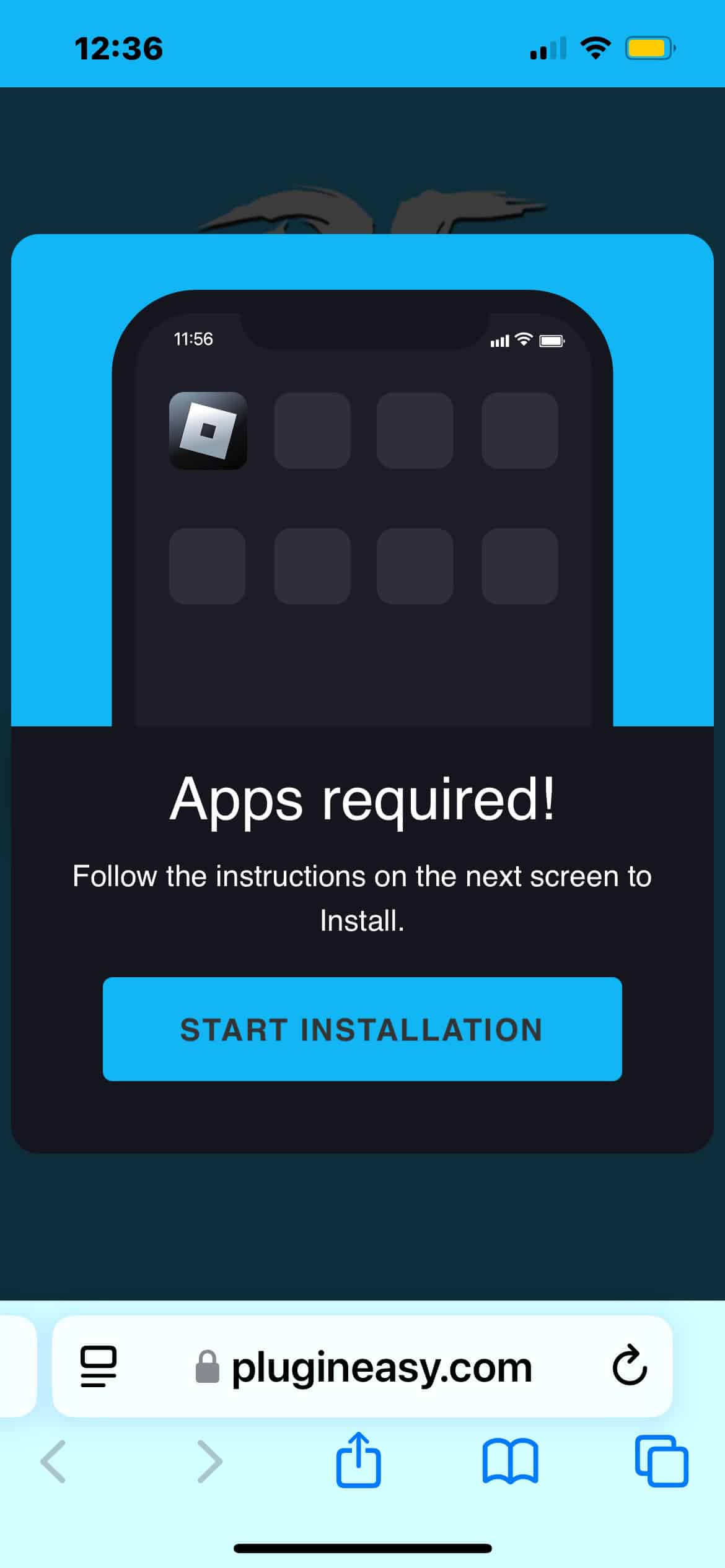
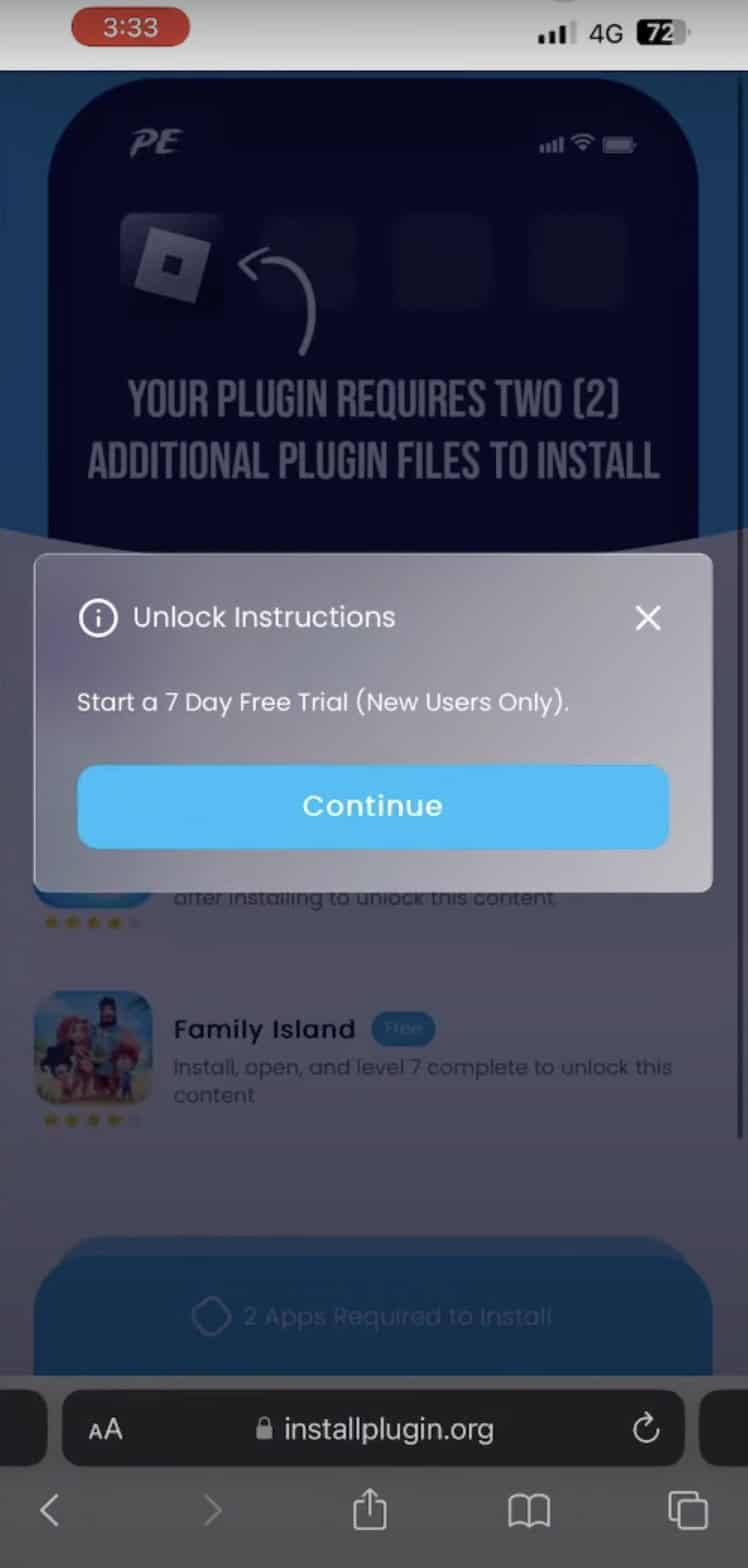
- Es erscheint eine Seite mit der Meldung: „Ihr Plugin benötigt zwei [2] zusätzliche Plugin-Dateien zur Installation.“ Laden Sie einfach eines der angezeigten kostenlosen Plugins herunter.
- Gehen Sie zurück zur Download-Seite, um Delta Executor zu installieren.
- Ein Pop-up fragt Sie, ob Sie das Konfigurationsprofil installieren möchten, wählen Sie Zulassen.
- Gehen Sie zu Einstellungen und tippen Sie auf Mehr für Ihr iPhone.
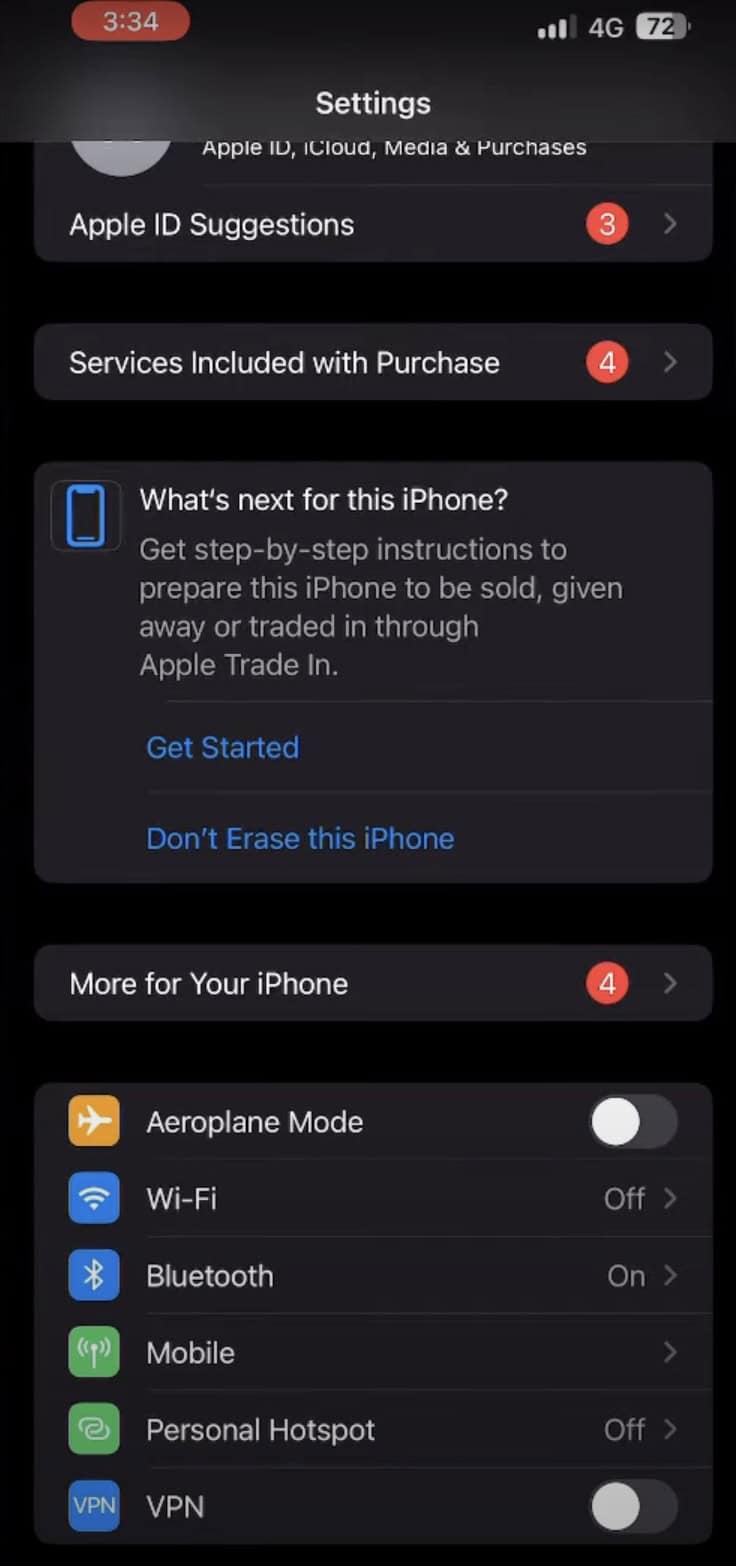
- Unter Profil heruntergeladen, wählen Sie Profil anzeigen.
- Öffnen Sie Delta, tippen Sie auf Installieren, geben Sie Ihren Passcode ein und wählen Sie dann Installieren erneut zur Bestätigung.
- Beginnen Sie mit dem Testen auf Roblox.
 NOTE
NOTE
4. Executor IPA-Datei (ESign erforderlich)
Als letzte Option könnten Sie versuchen, die Executor IPA-Datei manuell auszuführen. Ich würde dies zuletzt machen, da es ESign erfordert. Sie benötigen immer noch keine Schlüssel-Logins oder Jailbreaking, aber beachten Sie, dass die Ausführung eines IPA-Tools eine weitere Ebene zum Prozess hinzufügt. Dennoch ist es eine sichere, zuverlässige und relativ bequeme Methode.
- Laden Sie die IPA-Datei auf Ihr iPhone über diesen MediaFire-Link herunter.
- Starten Sie ESign und tippen Sie auf das horizontale Ellipsen-Symbol (…) > Importieren.
- Wählen Sie Ihre heruntergeladene IPA-Datei aus.
- Ein Pop-up erscheint mit der Meldung: „App-Bibliothek importieren,“ tippen Sie auf Importieren.

- Öffnen Sie die Delta IPA-Datei, die Sie importiert haben, und wählen Sie Signatur > Signatur zur Installation.
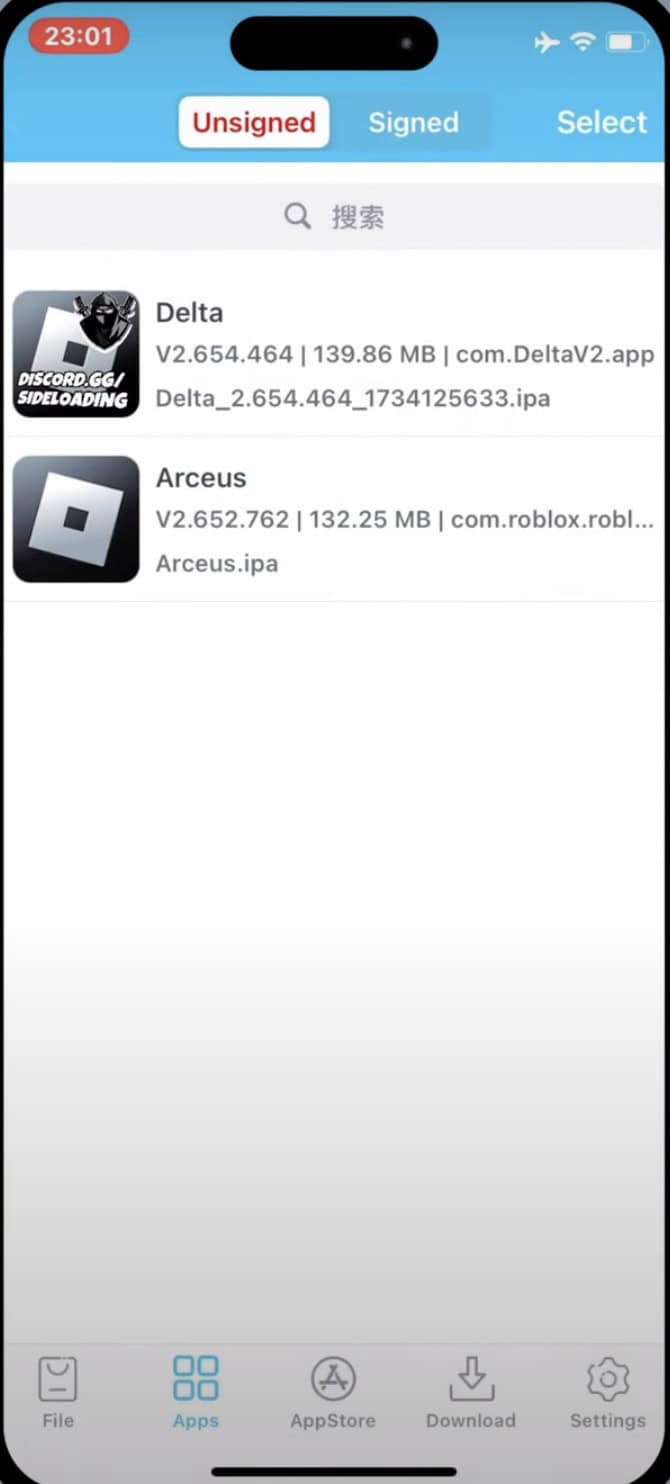
- Fahren Sie mit dem Testen in der Roblox-App fort.
Befolgen Sie diese Schritte, wenn Sie ESign noch nicht auf Ihrem iPhone haben:
- Öffnen Sie die ESign Download-Seite und wählen Sie DNS-Profil installieren.
- Ein Pop-up erscheint, das fragt, ob Sie eine neue Konfiguration installieren möchten, tippen Sie auf Zulassen.
- Gehen Sie zu Einstellungen > Profil heruntergeladen.
- Öffnen Sie das Heruntergeladene Profil und tippen Sie auf Installieren.
- Eine neue App namens Esign Khoindvn wird auf Ihrem Startbildschirm erscheinen, starten Sie sie.
- Scrollen Sie nach unten zu ESign Bypass Revoke und laden Sie den ersten Link herunter, den Sie sehen.
- Schalten Sie den Flugmodus ein.
- Gehen Sie zurück zu Einstellungen > VPN & Geräteverwaltung > Unternehmens-Apps.
- Öffnen Sie die ESign Konfiguration, die Sie gerade heruntergeladen haben.
- Tippen Sie auf Vertrauen [ESign Name] > Zulassen & Neu starten.
- Öffnen Sie dieselbe ESign App und laden Sie das App-Zertifikat herunter.
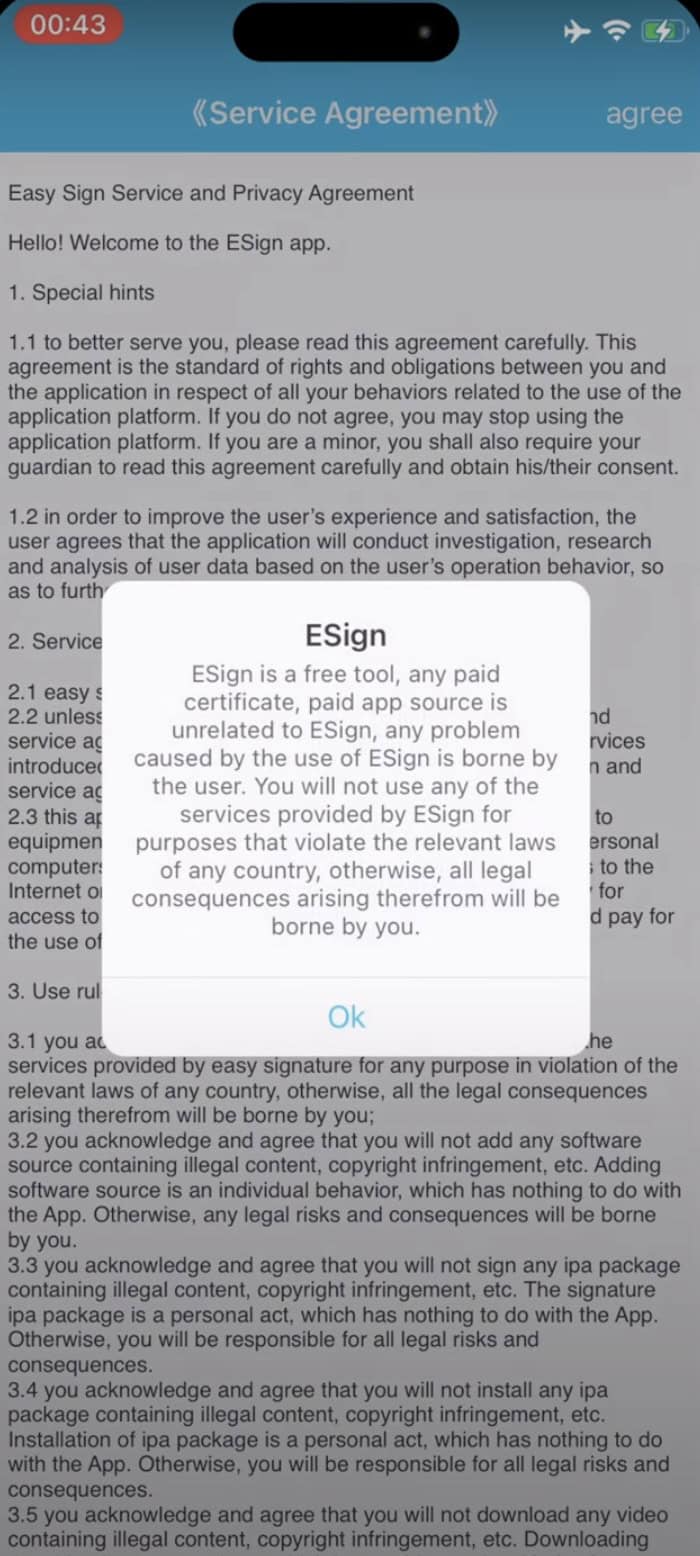
- Sie können ESign jetzt zum Öffnen von IPA-Dateien verwenden.
Wenn keiner der oben genannten Schritte funktioniert, versuchen Sie, Ihr iPhone zu aktualisieren oder Ihren Safari-Cache zu leeren. Sie könnten auch den Apple Support anrufen. Beachten Sie jedoch, dass sie nur Schritte zur Fehlerbehebung bei iOS-bezogenen Problemen anbieten können – sie werden auch keine Sideloading-Fehler beheben.




Discussion