
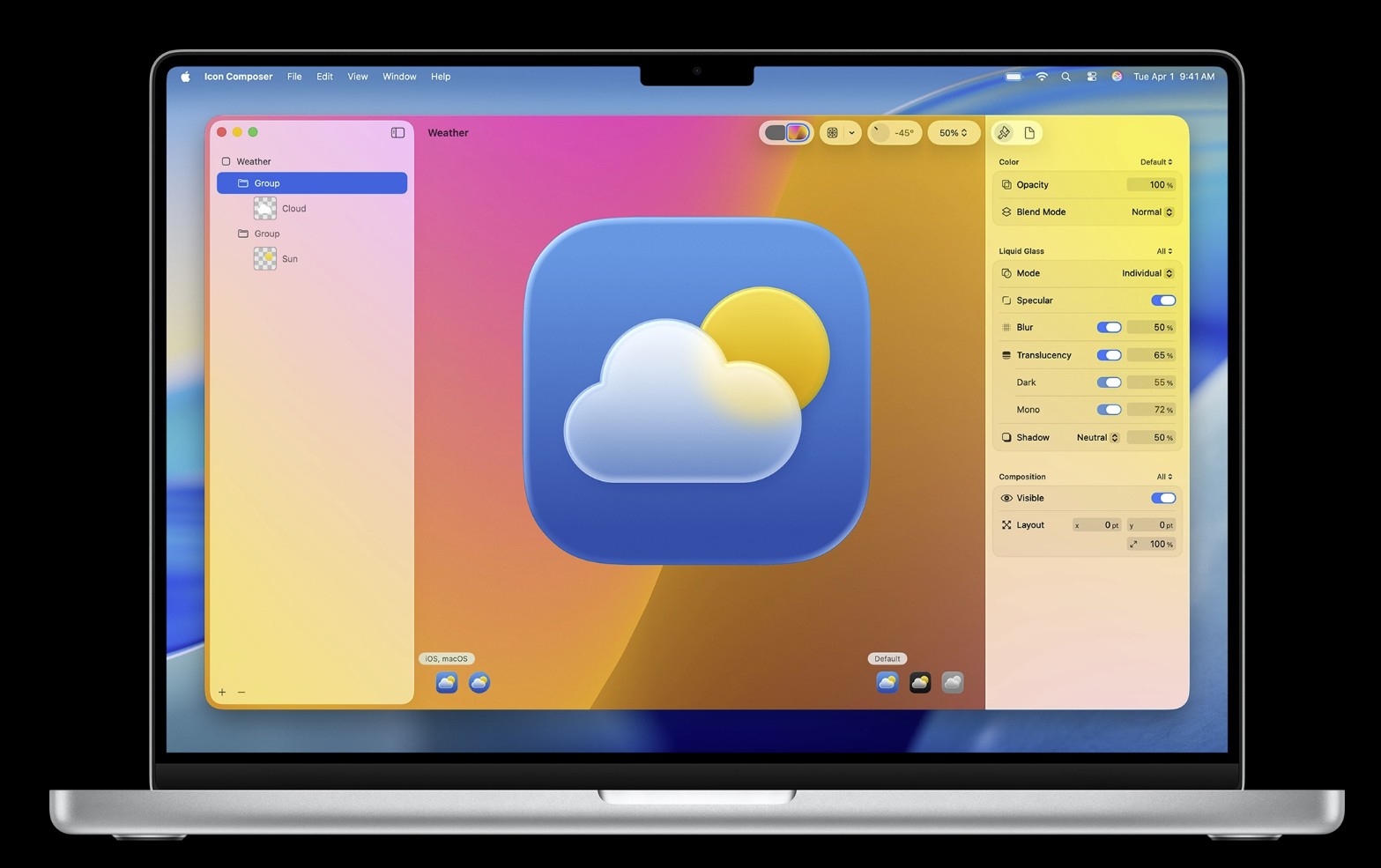
Apple liefert jetzt einen modernen Icon Composer zum Erstellen von Liquid Glass-fähigen App-Icons, neben Xcodes Asset-Katalogen, iconutil für macOS .icns und der SF Symbols App für In-App-Glyphen. Wir werden die gesamte Toolchain abbilden, schnelle Workflows zeigen und auf häufige Fallstricke bei App Store Connect hinweisen.
Zielgruppe
Entwickler und Designer, die Folgendes benötigen:
1) produktionsreife AppIcon-Sets für Apple-Plattformen,
2) .icns-Icons für Mac-Apps und -Tools und
3) Symbol-Assets, die sich über SF Symbols an San Francisco und Apples Designsprache anpassen. Wenn Sie eine Design-zu-Code-Pipeline (Figma/Sketch → Xcode) einrichten, sparen Sie dadurch Stunden.
Informationen zu UI-Kits finden Sie unter Apples iOS/iPadOS UI Kit für Figma und in der Berichterstattung von MacObserver. (Mac Observer)
Don’t miss the best of The Mac Observer
Set us as a preferred source and our Apple reporting ranks higher in your Google Search results and Discover feed — one tap, no account changes.
TL;DR: Welches Tool wann?
- Icon Composer (kostenlos, Apple): Erstellen Sie Liquid Glass-fähige App-Icons; exportieren Sie diese direkt in AppIcon-Sets. Am besten geeignet für iOS-/iPadOS-/watchOS-/tvOS-/visionOS-Icons, die Sie mit Ihrer App einreichen.
- Xcode Asset-Kataloge (kostenlos): Hier befindet sich Ihr AppIcon.appiconset; Xcode validiert Größen, Namen und Builds. Siehe Apples Asset-Katalog-Dokumentation.
-
iconutil(kostenlose CLI): Konvertieren Sie einen .iconset-Ordner → .icns für macOS-Apps/Tools. Die offizielle Verwendung ist in der Apple-Dokumentation beschrieben. - SF Symbols App (kostenlos, Apple): Systemkonforme Symbole (keine App-Icons) mit Animations-/Verlaufsfunktionen in SF Symbols 7—ideal für Tab-Leisten, Symbolleisten und Status-UI.
Schnellstart (am häufigsten): iOS-/iPadOS-App-Icon in 10 Minuten
- Basis gestalten: Erstellen Sie ein quadratisches 1024×1024 PNG (ohne Alpha), unter Berücksichtigung der Liquid Glass-Highlights. Wenn Sie Apples neueste visuelle Referenzen benötigen, holen Sie sich die Apple Design Resources und MacObservers Zusammenfassung der iOS 26 Design-Updates.
- Icon Composer öffnen: Starten Sie ein neues iOS-/iPadOS-Projekt, fügen Sie Ihr 1024er Bild ein, passen Sie Tiefe/Beleuchtung an, wenn Sie die Liquid Glass-Voreinstellungen verwenden, und exportieren Sie ein AppIcon-Set. (Icon Composer berücksichtigt die modernen Maskierungs-/Eckradien, die auf dem Gerät verwendet werden.)
- Zu Xcode hinzufügen: Wählen Sie in Xcode Ihren Asset-Katalog (Images.xcassets) → + → App Icons & Top Shelf (oder plattformspezifisch). Ziehen Sie die exportierten Bilder in die entsprechenden Felder. Apples Leitfaden „Konfigurieren Ihres App-Icons“ zeigt den genauen Ablauf.
- Build-Einstellung überprüfen: Stellen Sie sicher, dass ASSETCATALOG_COMPILER_APPICON_NAME auf Ihr Set verweist (z. B.
AppIcon). Siehe Referenz der Build-Einstellungen. - Archivieren & validieren: Reichen Sie bei TestFlight/App Store ein. Wenn App Store Connect einen fehlenden 1024-px Marketing-Icon oder einen bestimmten Slot bemängelt, beheben Sie dies in Ihrem AppIcon-Set; häufige Validierungsmeldungen sind in Apples Foren dokumentiert.
Möchten Sie Hintergrundinformationen zu Apples Icon-Richtung und warum sie in diesem Zyklus anders aussehen? Siehe MacObservers Berichterstattung zum Icon-Redesign und die „clevere Mathematik“ der Tönung für den Dunkelmodus, um zu verstehen, wie die Systemoptik Ihr Icon beeinflusst. (Mac Observer)
macOS App-Icons (.icns) richtig gemacht (Icon Composer → iconutil)
- Einen .iconset-Ordner erstellen: Fügen Sie innerhalb von
MyApp.iconsetPNGs in diesen Größen (1× und 2×) ein: 16, 32, 128, 256, 512 (macOS skaliert darüber hinaus). - .icns generieren:
iconutil -c icns -o MyApp.icns MyApp.iconset
Apples High-Resolution-Dokumentation zeigt sowohl den Einzeiler als auch die Umkehrung (icns → iconset) zum Debuggen.
3) Zur App hinzufügen: Legen Sie in Ihrem macOS-Ziel das App-Icon auf MyApp.icns fest (oder platzieren Sie es im App-Bundle und referenzieren Sie es aus Info). Xcode kann auch automatisch .icns aus einem AppIcon-Set generieren, wenn Sie lieber nur die GUI verwenden möchten.
Tipp: Wenn Ihr .icns unscharf aussieht, prüfen Sie, ob die Quell-PNGs nicht hochskaliert wurden; verwenden Sie nativ gezeichnete Vektoren. (Bonus: sips kann während des Builds die Größe stapelweise ändern.)
watchOS-, visionOS-, tvOS-Spezifika (was sich tatsächlich ändert)
- Slots unterscheiden sich je nach Plattform: Xcode zeigt die erforderlichen Größen und Erscheinungsbilder der Plattform an. Bleiben Sie bei Asset-Katalogen; diese halten Masken und Rundungen pro Geräteklasse korrekt.
- Marketing-Icon ist universell: Sie benötigen weiterhin ein 1024×1024 PNG im AppIcon-Set für Einreichungen; wenn es fehlt, werden Uploads blockiert. Apples Validierungshinweise weisen darauf hin.
- Design-Absicht: visionOS/tvOS bevorzugen Klarheit bei größeren Skalierungen und Entfernungen; watchOS-Icons benötigen hohen Kontrast bei kleinen Größen. Für aktuelle Design-Kits und Plattform-Muster prüfen Sie die Apple Design Resources und MacObservers visionOS/iOS Design-Artikel.
SF Symbols vs. App-Icons (nicht verwechseln)
- App-Icons kennzeichnen Ihre App auf dem Home-Bildschirm, in der App-Mediathek, in Spotlight und im Store.
- SF Symbols sind In-App-Glyphen, die sich an San Francisco anpassen, mit Dynamic Type skalieren und (ab v7) Zeichnungsanimationen und Verläufe unterstützen. Verwenden Sie die SF Symbols App, um SVGs zu durchsuchen, zu exportieren oder Symbol Image Sets in Xcode zu erstellen. Siehe Apples HIG für SF Symbols und die WWDC25-Session „What’s new in SF Symbols 7“.
Alternative Icons & Theming (iOS/macOS)
- iOS/iPadOS: Fügen Sie zusätzliche AppIcon-Sets in Ihren Asset-Katalog ein und implementieren Sie
setAlternateIconNamezur Laufzeit. Validieren Sie, dass das primäre Icon vollständig bleibt; Fehler bei App Store Connect bedeuten oft eine fehlende Größe im Hauptset. Apples Forenbeiträge zeigen typische Fehlermeldungen. - macOS: Sie können Alternativen ausliefern, aber die meisten Mac-Apps bleiben bei einem einzigen .icns für die Konsistenz mit Spotlight/Quick Look.
Automatisierung: Ein-Klick-Exporte (CI-freundlich)
- Von Vektoren zu allen Größen: Behalten Sie ein einziges Vektor-Master (Figma/Sketch). Exportieren Sie 1024×1024, und lassen Sie dann den Icon Composer Plattform-Sets erstellen. Für macOS-Builds lassen Sie CI
iconutilauf einem eingecheckten.iconsetausführen. (Apple Developer) - Qualitätssicherung: Fügen Sie ein Skript hinzu, das den Build fehlschlagen lässt, wenn ein AppIcon-Slot leer ist oder der 1024 Marketing-Icon fehlt; dies verhindert spätere Ablehnungen durch App Store Connect. Apples Validierungshinweise in den Foren listen den genauen Fehlertext auf. (Apple Developer)
Fehlerbehebung (schnelle Lösungen)
- „Fehlendes 1024×1024 Marketing-Icon.“ Fügen Sie das 1024er Bild dem Any Appearance-Feld Ihres AppIcon-Sets hinzu. Neu archivieren. (Apple Developer)
- Icons sehen auf dem Mac unscharf aus. Erstellen Sie Ihr
.iconsetmit echten 1×/2× PNGs neu; generieren Sie .icns miticonutilneu. (Apple Developer) - Falsches Icon zur Laufzeit. Bestätigen Sie, dass ASSETCATALOG_COMPILER_APPICON_NAME mit dem Namen Ihres AppIcon-Sets übereinstimmt. (Apple Developer)
- Design-Kits veraltet. Laden Sie Apples Design Resources und SF Symbols erneut herunter; MacObserver verfolgt, wann Apple diese Pakete aktualisiert. (Apple Developer)
FAQs
Ersetzt Apples Icon Composer Drittanbieter-Generatoren? Für die meisten Teams, ja. Er versteht aktuelle Masken, Radien und Liquid Glass – so landen Exporte korrekt in Xcode. Sie können weiterhin manuell mit Photoshop/Affinity arbeiten und Icon Composer/Xcode nur zum Verpacken verwenden. (Apple Developer)
Benötige ich unter macOS immer noch .icns? Ja – Ihr Bundle enthält ein einzelnes .icns (oder Xcode generiert es aus Ihrem AppIcon-Set). iconutil bleibt der kanonische Konverter. (Apple Developer)
Woher bekomme ich offizielle Symbole/Glyphen? Die SF Symbols App. Sie ist kostenlos und wurde (v7) mit Animationen/Verläufen aktualisiert; MacObserver berichtet regelmäßig über diese Updates. (Apple Developer)
Weiterführende Lektüre (MacObserver)
- Apple veröffentlicht aktualisierte Design-Ressourcen für iOS 26, iPadOS 26 und macOS Tahoe 26—was sich für Designer und Entwickler geändert hat. (Mac Observer)
- Apple veröffentlicht aktualisiertes iOS & iPadOS UI Kit für Figma—ideal für Icon-Rahmung und Rasterkonsistenz, bevor Sie in den Icon Composer exportieren. (Mac Observer)
- Apples Icon-Richtung auf dem Weg zu iOS 19—Kontext zu Formen, Kontrast und dem Übergang zu Liquid Glass. (Mac Observer)
Zusammenfassung (Checkliste zum Kopieren/Einfügen)
- 1024×1024 Basis-Artwork gestalten →
- Verwenden Sie den Icon Composer, um Plattform-Sets zu generieren →
- Zu Images.xcassets in Xcode hinzufügen; setzen Sie ASSETCATALOG_COMPILER_APPICON_NAME →
- Für Mac, erstellen Sie
.iconsetund führen Sieiconutil -c icnsaus → - Validieren (achten Sie auf die Anforderung des 1024-px Marketing-Icons) →
- Einreichen.
Wenn Sie möchten, kann ich eine teamtaugliche Vorlage (Figma-Exporteinstellungen + Icon Composer-Voreinstellungen + Xcode Asset-Katalog-Skelett) anpassen, die zu Ihren Plattformen und Ihrer CI-Einrichtung passt.


Discussion