
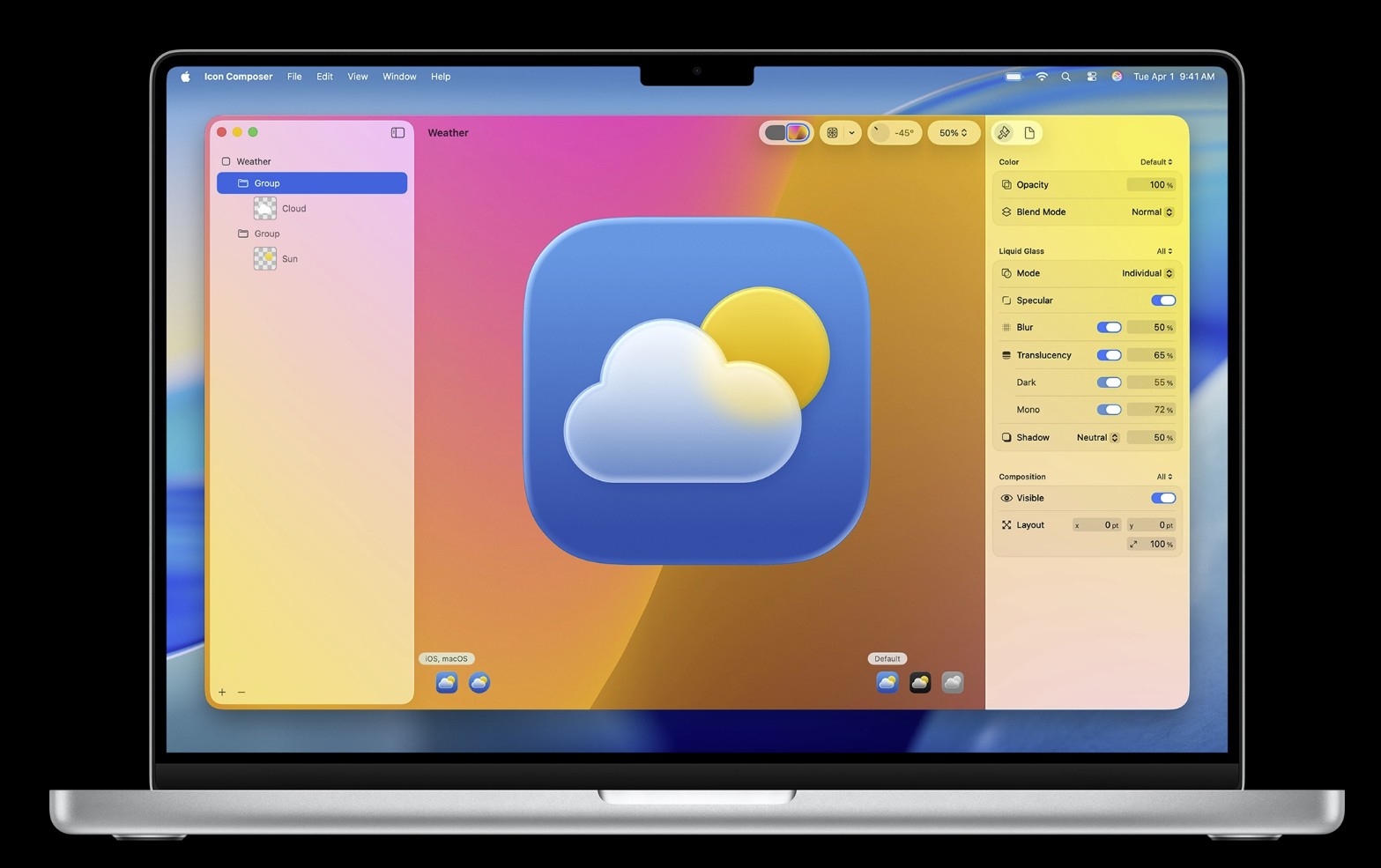
Apple fournit désormais un Icon Composer moderne pour créer des icônes d’application compatibles Liquid Glass, aux côtés des catalogues d’actifs de Xcode, iconutil pour les .icns macOS, et l’application SF Symbols pour les glyphes intégrés. Nous allons cartographier l’ensemble de la chaîne d’outils, présenter des flux de travail rapides et signaler les pièges courants d’App Store Connect.
À qui cela s’adresse
Développeurs et designers qui ont besoin de :
1) des ensembles AppIcon prêts pour la production pour les plateformes Apple,
2) des icônes .icns pour les applications et outils Mac, et
3) des actifs symbol qui s’alignent avec San Francisco et le langage de design d’Apple via SF Symbols. Si vous configurez un pipeline design-vers-code (Figma/Sketch → Xcode), cela vous fera économiser des heures.
Pour les kits d’interface utilisateur, consultez le Kit d’interface utilisateur iOS/iPadOS d’Apple pour Figma et la couverture de MacObserver. (Mac Observer)
TL;DR : Quel outil quand ?
- Icon Composer (gratuit, Apple) : Créez des icônes d’application compatibles Liquid Glass ; exportez directement dans des ensembles AppIcon. Idéal pour les icônes iOS/iPadOS/watchOS/tvOS/visionOS que vous soumettez avec votre application.
- Catalogues d’actifs Xcode (gratuit) : Où réside votre AppIcon.appiconset ; Xcode valide les tailles, noms et builds. Consultez la documentation des catalogues d’actifs d’Apple.
-
iconutil(CLI gratuit) : Convertit un dossier .iconset → .icns pour les applications/outils macOS. L’utilisation officielle est dans la documentation Apple. - Application SF Symbols (gratuite, Apple) : Symboles alignés sur le système (pas des icônes d’application) avec des fonctionnalités d’animation/dégradé dans SF Symbols 7—parfait pour les barres d’onglets, barres d’outils et interface de statut.
Démarrage rapide (le plus courant) : icône d’application iOS/iPadOS en 10 minutes
- Concevez la base : Créez un PNG carré 1024×1024 (sans alpha), en tenant compte des reflets Liquid Glass. Si vous avez besoin des dernières références visuelles d’Apple, récupérez les Ressources de design Apple et le récapitulatif des mises à jour de design iOS 26 de MacObserver.
- Ouvrez Icon Composer : Démarrez un nouveau projet iOS/iPadOS, déposez votre image 1024, ajustez la profondeur/éclairage si vous utilisez les préréglages Liquid Glass, et exportez un ensemble AppIcon. (Icon Composer cible le masquage moderne/rayons de coin utilisés sur l’appareil.)
- Ajoutez à Xcode : Dans Xcode, sélectionnez votre catalogue d’actifs (Images.xcassets) → + → App Icons & Top Shelf (ou spécifique à la plateforme). Glissez les images exportées dans les emplacements corrects. Le guide « Configuration de votre icône d’application » d’Apple montre le flux exact.
- Vérifiez le paramètre de build : Assurez-vous que ASSETCATALOG_COMPILER_APPICON_NAME pointe vers votre ensemble (par ex.,
AppIcon). Consultez la référence des paramètres de build. - Archivez et validez : Soumettez à TestFlight/App Store. Si App Store Connect se plaint d’une icône marketing 1024 px manquante ou d’un emplacement spécifique, corrigez-le dans votre ensemble AppIcon ; les messages de validation courants sont documentés dans les forums d’Apple.
Vous voulez des informations sur l’orientation des icônes d’Apple et pourquoi elles semblent différentes ce cycle ? Consultez la couverture de la refonte des icônes de MacObserver et la « teinte mathématique intelligente » pour le mode sombre pour comprendre comment l’optique système affecte votre icône. (Mac Observer)
Icônes d’application macOS (.icns) de la bonne façon (icon composer → iconutil)
- Créez un dossier .iconset : À l’intérieur de
MyApp.iconset, incluez des PNG à ces tailles (1× et 2×) : 16, 32, 128, 256, 512 (macOS mettra à l’échelle au-delà). - Générez le .icns :
iconutil -c icns -o MyApp.icns MyApp.iconset
La documentation Haute Résolution d’Apple montre à la fois la ligne unique et l’inverse (icns → iconset) pour le débogage.
Don’t miss the best of The Mac Observer
Set us as a preferred source and our Apple reporting ranks higher in your Google Search results and Discover feed — one tap, no account changes.
3) Ajoutez à l’application : Dans votre cible macOS, définissez l’icône d’application sur MyApp.icns (ou placez-la dans le bundle d’application et référencez depuis Info). Xcode peut également générer automatiquement .icns à partir d’un ensemble AppIcon si vous préférez rester uniquement en interface graphique.
Conseil : Si votre .icns semble flou, vérifiez que les PNG sources ne sont pas agrandis ; utilisez des vecteurs dessinés nativement. (Bonus : sips peut redimensionner par lots pendant les builds.)
Spécificités watchOS, visionOS, tvOS (ce qui change réellement)
- Les emplacements diffèrent par plateforme : Xcode affichera les tailles et apparences requises de la plateforme. Tenez-vous-en aux catalogues d’actifs ; ils maintiennent les masques et arrondis corrects par classe d’appareil.
- L’icône marketing est universelle : Vous avez toujours besoin d’un PNG 1024×1024 dans l’ensemble AppIcon pour les soumissions ; l’omettre bloquera les téléchargements. Les notes de validation d’Apple le signalent.
- Intention de design : visionOS/tvOS favorisent la clarté à plus grande échelle et à distance ; les icônes watchOS nécessitent un contraste élevé à de petites tailles. Pour les kits de design à jour et les modèles de plateforme, consultez les Ressources de design Apple et les articles design visionOS/iOS de MacObserver.
SF symbols vs. icônes d’application (ne les confondez pas)
- Les icônes d’application marquent votre application sur l’écran d’accueil, la bibliothèque d’applications, Spotlight et le store.
- SF Symbols sont des glyphes intégrés qui s’alignent avec San Francisco, s’adaptent avec Dynamic Type, et (depuis la v7) prennent en charge les animations Draw et les dégradés. Utilisez l’application SF Symbols pour parcourir, exporter des SVG, ou créer des ensembles d’images de symboles dans Xcode. Consultez le HIG pour SF Symbols d’Apple et la session WWDC25 « Nouveautés dans SF Symbols 7 ».
Icônes alternatives et thématisation (iOS/macOS)
- iOS/iPadOS : Ajoutez des ensembles AppIcon supplémentaires dans votre catalogue d’actifs et implémentez
setAlternateIconNameà l’exécution. Validez que l’icône principale reste complète ; les erreurs App Store Connect signifient souvent une taille manquante dans l’ensemble principal. Les fils de discussion des forums d’Apple montrent les messages d’échec typiques. - macOS : Vous pouvez livrer des alternatives, mais la plupart des applications Mac s’en tiennent à un seul .icns pour la cohérence avec Spotlight/Quick Look.
Automatisation : exports en un clic (compatible CI)
- Des vecteurs à toutes les tailles : Conservez un seul maître vectoriel (Figma/Sketch). Exportez 1024×1024, puis laissez Icon Composer produire les ensembles de plateforme. Pour les builds macOS, faites exécuter
iconutilpar CI sur un.iconsetarchivé. (Apple Developer) - Porte de qualité : Ajoutez un script pour faire échouer le build si un emplacement AppIcon est vide ou si l’icône marketing 1024 est manquante ; cela évite les rejets App Store Connect plus tard. Les notes de validation d’Apple dans les forums listent le texte d’erreur exact. (Apple Developer)
Dépannage (corrections rapides)
- « Icône marketing 1024×1024 manquante. » Ajoutez l’image 1024 à l’emplacement Any Appearance de votre ensemble AppIcon. Re-archivez. (Apple Developer)
- Les icônes semblent floues sur Mac. Reconstruisez votre
.iconsetavec de vrais PNG 1×/2× ; régénérez .icns aveciconutil. (Apple Developer) - Mauvaise icône à l’exécution. Confirmez que ASSETCATALOG_COMPILER_APPICON_NAME correspond au nom de votre ensemble AppIcon. (Apple Developer)
- Kits de design obsolètes. Retéléchargez les Ressources de design et SF Symbols d’Apple ; MacObserver suit quand Apple met à jour ces packages. (Apple Developer)
FAQ
L’Icon Composer d’Apple remplace-t-il les générateurs tiers ? Pour la plupart des équipes, oui. Il comprend les masques actuels, rayons et Liquid Glass—donc les exports arrivent correctement dans Xcode. Vous pouvez toujours créer manuellement avec Photoshop/Affinity et simplement utiliser Icon Composer/Xcode pour empaqueter. (Apple Developer)
Ai-je encore besoin de .icns sur macOS ? Oui—votre bundle porte un seul .icns (ou Xcode le génère à partir de votre ensemble AppIcon). iconutil reste le convertisseur canonique. (Apple Developer)
Où puis-je obtenir des symboles/glyphes officiels ? L’application SF Symbols. Elle est gratuite et mise à jour (v7) avec animations/dégradés ; MacObserver couvre fréquemment ces mises à jour. (Apple Developer)
Lectures connexes (MacObserver)
- Apple publie des ressources de design mises à jour pour iOS 26, iPadOS 26 et macOS Tahoe 26—ce qui a changé pour les designers et développeurs. (Mac Observer)
- Apple publie un kit d’interface utilisateur iOS et iPadOS mis à jour pour Figma—parfait pour le cadrage d’icônes et la cohérence de grille avant d’exporter vers Icon Composer. (Mac Observer)
- L’orientation des icônes d’Apple vers iOS 19—contexte sur les formes, contraste et le passage vers Liquid Glass. (Mac Observer)
Résumé (liste de vérification copier/coller)
- Concevez l’artwork de base 1024×1024 →
- Utilisez Icon Composer pour générer les ensembles de plateforme →
- Ajoutez à Images.xcassets dans Xcode ; définissez ASSETCATALOG_COMPILER_APPICON_NAME →
- Pour Mac, créez
.iconsetet exécuteziconutil -c icns→ - Validez (recherchez l’exigence d’icône marketing 1024 px) →
- Soumettez.
Si vous le souhaitez, je peux adapter un modèle prêt pour l’équipe (paramètres d’export Figma + préréglages Icon Composer + squelette de catalogue d’actifs Xcode) qui correspond à vos plateformes et configuration CI.




Discussion