
Seit dem Update auf macOS Tahoe haben viele Benutzer berichtet, dass die Spotlight-Suche nicht mehr richtig funktioniert. Die Probleme reichen von fehlenden Ergebnissen bis hin zur völligen Reaktionslosigkeit, was die täglichen Arbeitsabläufe stört. Das Update hat zwar neue Funktionen eingeführt, aber auch Komplikationen mit sich gebracht. Dieser Leitfaden beschreibt praktische Schritte zur Wiederherstellung der Spotlight-Funktionalität und geht auf umfassendere Bedenken im Zusammenhang mit der macOS Tahoe-Version ein.
Inhaltsverzeichnis
Warum die Spotlight-Suche nach macOS Tahoe fehlschlägt
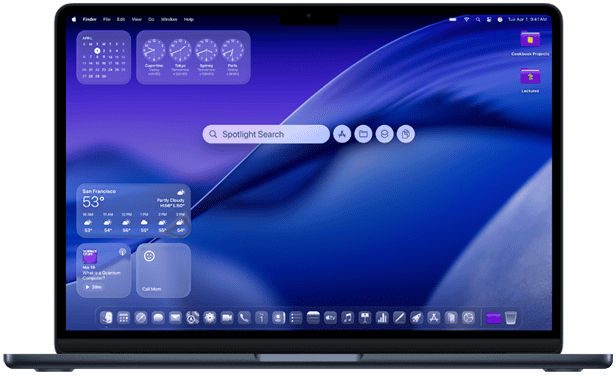
Die Ursachen für Probleme mit der Spotlight-Suche sind vielfältig. Einige Benutzer erleben eine völlige Reaktionslosigkeit, während andere feststellen, dass Spotlight irrelevante Ergebnisse liefert oder neue Dateien nicht indiziert. Diese Probleme können auf beschädigte Indizes, geänderte Datenschutzeinstellungen oder Systemfehler zurückzuführen sein, die während des Updates aufgetreten sind. Laut einem macOS Tahoe Review hatten selbst erfahrene Benutzer Schwierigkeiten, die Funktionalität von Spotlight wiederherzustellen.
Don’t miss the best of The Mac Observer
Set us as a preferred source and our Apple reporting ranks higher in your Google Search results and Discover feed — one tap, no account changes.
Korrekturen für Spotlight-Suchprobleme unter macOS Tahoe

Starten Sie Ihren Mac neu
Bevor Sie mit der tieferen Fehlersuche beginnen, sollten Sie Ihren Mac neu starten, um temporäre Systemcaches zu leeren und die Hintergrundprozesse von Spotlight zu aktualisieren. Dieser grundlegende Schritt kann kleinere Fehler beheben, die während des Updates oder während der Systemindizierung von Dateien aufgetreten sind. Er ist schnell, sicher und oft überraschend effektiv.
- Klicken Sie auf das Apple-Logo in der oberen linken Ecke.
- Wählen Sie Neustart und warten Sie, bis das System neu gestartet ist.
- Testen Sie Spotlight erneut.
Erstellen Sie den Spotlight-Index neu
Wenn Spotlight langsam, ungenau ist oder Ergebnisse fehlen, kann das Wiederherstellen des Indexes die ordnungsgemäße Funktion wiederherstellen. Dieser Prozess zwingt macOS, Ihr Laufwerk erneut zu scannen und seine Suchdatenbank neu zu kompilieren. Dies ist besonders nützlich, wenn das Update vorhandene Indizes beschädigt hat oder wenn Spotlight neu hinzugefügte Dateien nicht erkennt.
- Öffnen Sie die Systemeinstellungen.
- Navigieren Sie zu Siri & Spotlight.
- Scrollen Sie zu Suchindexierung und klicken Sie auf Index neu erstellen.
- Warten Sie, bis der Vorgang abgeschlossen ist, was je nach Speichergröße einige Zeit dauern kann.
Diese Korrektur wurde auch von Benutzern in den Apple-Supportforen empfohlen, wo das Neuerstellen des Indexes dazu beitrug, Probleme wie irrelevante Code-Datei-Ergebnisse und fehlende Wörterbuchdefinitionen zu beheben.
Überprüfen Sie die Spotlight-Einstellungen
Das Suchverhalten von Spotlight wird durch benutzerdefinierte Einstellungen bestimmt. Wenn bestimmte Kategorien deaktiviert oder Ordner ausgeschlossen sind, können die Ergebnisse unvollständig oder irrelevant erscheinen. Das Überprüfen dieser Einstellungen stellt sicher, dass Spotlight die richtigen Inhalte indiziert und keine kritischen Verzeichnisse oder Dateitypen auslässt.
- Gehen Sie zu Systemeinstellungen > Siri & Spotlight.
- Stellen Sie sicher, dass alle relevanten Kategorien ausgewählt sind.
- Entfernen Sie unter Suchdatenschutz alle ausgeschlossenen Ordner.
Verwenden Sie das Terminal, um Spotlight zurückzusetzen
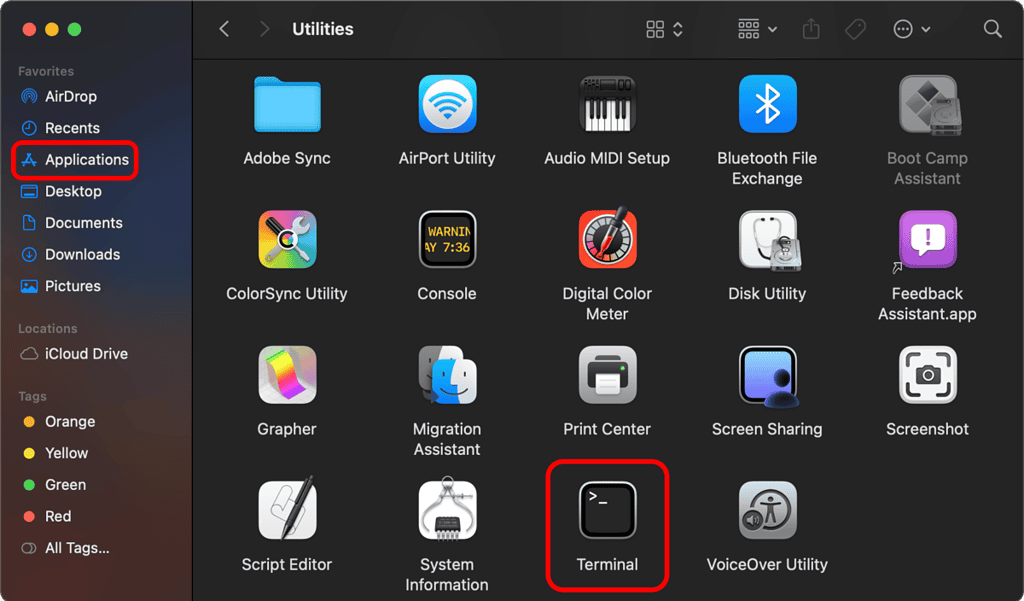
Für fortgeschrittene Benutzer bietet das Terminal eine direkte Möglichkeit, die Spotlight-Indizierungsengine zurückzusetzen. Diese Befehlszeilenmethode umgeht die grafische Oberfläche und erzwingt eine vollständige Neuindizierung Ihres Systems. Sie ist ideal für hartnäckige Probleme, die nicht durch Standardeinstellungen behoben werden, oder wenn Spotlight überhaupt nicht reagiert.
- Öffnen Sie das Terminal von Anwendungen > Dienstprogramme.
- Geben Sie sudo mdutil -E / ein und drücken Sie die Eingabetaste.
- Geben Sie Ihr Passwort ein, wenn Sie dazu aufgefordert werden.
Senden Sie Feedback an Apple
Wenn keine der oben genannten Lösungen funktioniert, sollten Sie direkt Feedback an Apple senden. Dies trägt dazu bei, das Bewusstsein für das Problem zu schärfen und kann zukünftige Updates beeinflussen. Sie können dies über die Apple-Produkt-Feedback-Seite tun.
Aktualisieren oder installieren Sie macOS neu
Wenn Spotlight trotz aller Bemühungen defekt bleibt, kann es erforderlich sein, macOS Tahoe zu aktualisieren oder neu zu installieren. Einige Benutzer haben nach dem Anwenden der neuesten Patches Verbesserungen festgestellt, obwohl einige Leute sich von macOS Tahoe fernhalten aufgrund ungelöster Fehler auf Systemebene und Leistungsprobleme.
FAQ
Nicht alle Benutzer sind betroffen, aber viele haben seit dem Update Probleme gemeldet.
Ein Downgrade ist möglich, erfordert aber ein Backup und eine Neuinstallation.
Ja, aber die Funktionalität kann eingeschränkt sein.
Beschädigte Indizes oder geänderte Einstellungen können die Ursache sein.
Ja, aber Sie können macOS Tahoe nicht direkt aus dem App Store herunterladen, ohne bestimmte Schritte zu befolgen.
Wiederherstellung der Spotlight-Funktionalität unter macOS Tahoe
Die Spotlight-Suche ist nach wie vor ein wichtiger Bestandteil der macOS-Erfahrung, und ihr Ausfall kann frustrierend sein. macOS Tahoe hat zwar neue Funktionen eingeführt, aber auch Herausforderungen mit sich gebracht, die ein Eingreifen des Benutzers erfordern. Wenn Sie Probleme haben, versuchen Sie die oben genannten Schritte, um die Funktionalität wiederherzustellen. Für einen breiteren Kontext zur Systemleistung und zur Stimmung der Benutzer lesen Sie, warum




Discussion