
Du hast gerade ein iPhone 17 ausgepackt. Es ist schnell, ausgereift und leise leistungsstark. Aber hier ist die Sache. Im Auslieferungszustand ist es nicht darauf ausgelegt, wie die meisten Menschen ihr Telefon tatsächlich nutzen. Apple macht gute Standardeinstellungen, aber keine großartigen. Ein paar kleine Änderungen jetzt sparen dir Akku, reduzieren Reibungsverluste und sorgen dafür, dass sich das Telefon tatsächlich wie deins anfühlt. Lasst es uns aufschlüsseln.
Inhaltsverzeichnis
- 1. Anrufprüfung aktivieren
- 2. RCS-Messaging aktivieren
- 3. Kontrollzentrum anpassen
- 4. Die Sperrbildschirmtasten ändern
- 5. Automatische Sperre verlängern
- 6. Tastatur- und Sperrtöne deaktivieren
- 7. Zum Dark Mode wechseln
- 8. Akkuladebegrenzung festlegen
- 9. Adaptiven Energiesparmodus aktivieren
- 10. Aktionstaste einrichten
- Abschließende Überlegung
1. Anrufprüfung aktivieren
Spam-Anrufe sind immer noch ein Problem, und das Beantworten sollte nicht deine Aufgabe sein.
- Gehe zu Einstellungen → Apps → Telefon → Unbekannte Anrufer filtern.
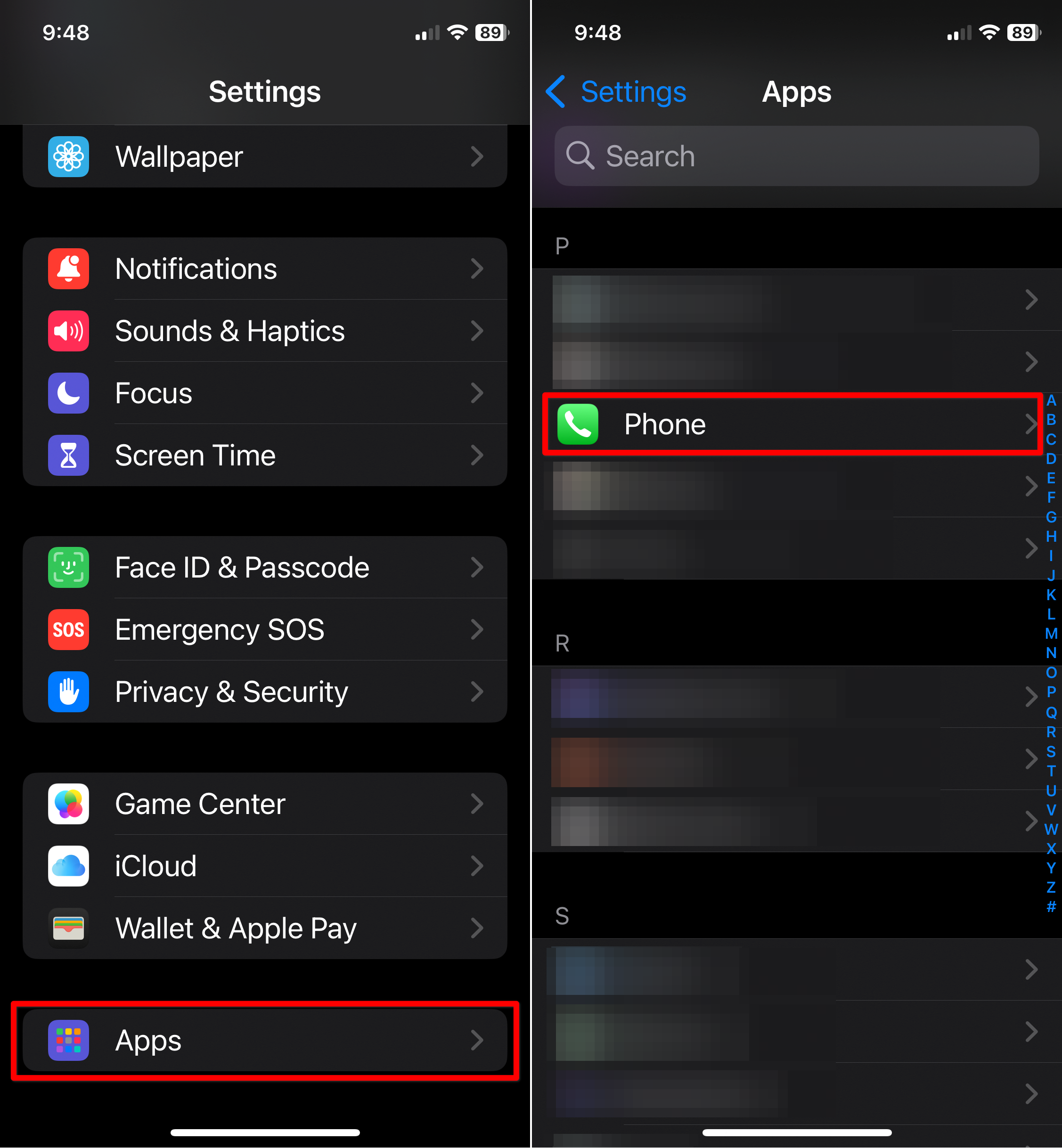
- Grund für den Anruf erfragen aktivieren.
Dein iPhone filtert unbekannte Anrufer leise und zeigt dir, warum sie anrufen, bevor es klingelt. Du entscheidest, ob es deine Zeit wert ist.
2. RCS-Messaging aktivieren
Wenn du Leuten auf Android schreibst, ist das wichtig.
- Gehe zu Einstellungen → Apps → Nachrichten.
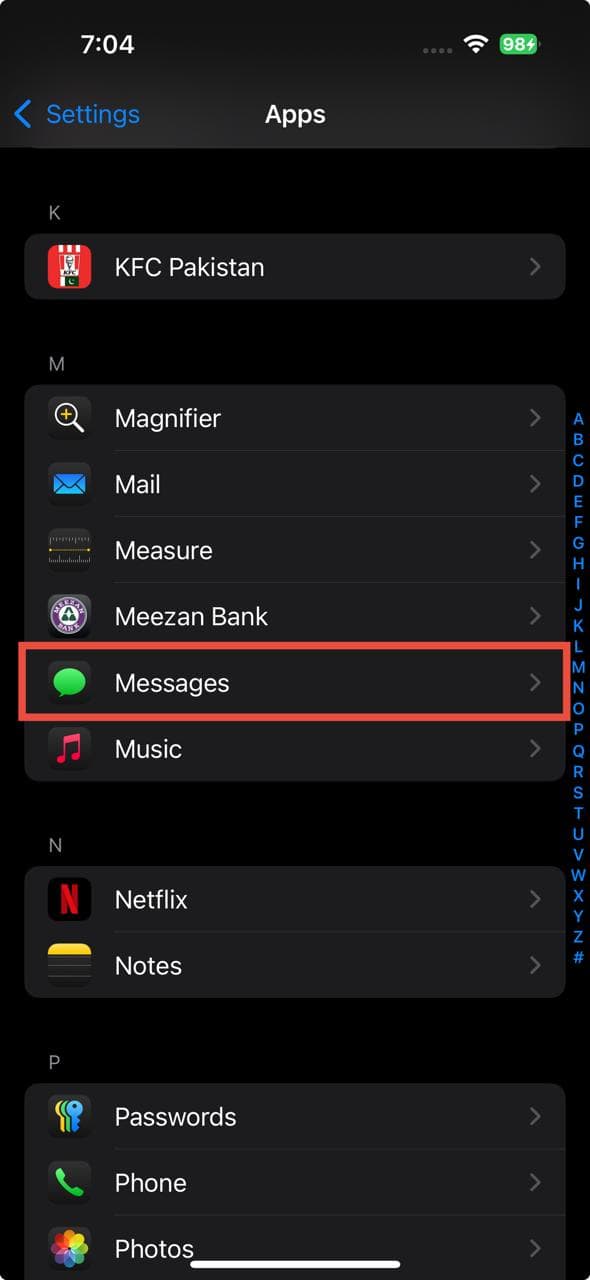
- Den RCS-Messaging-Schalter aktivieren.
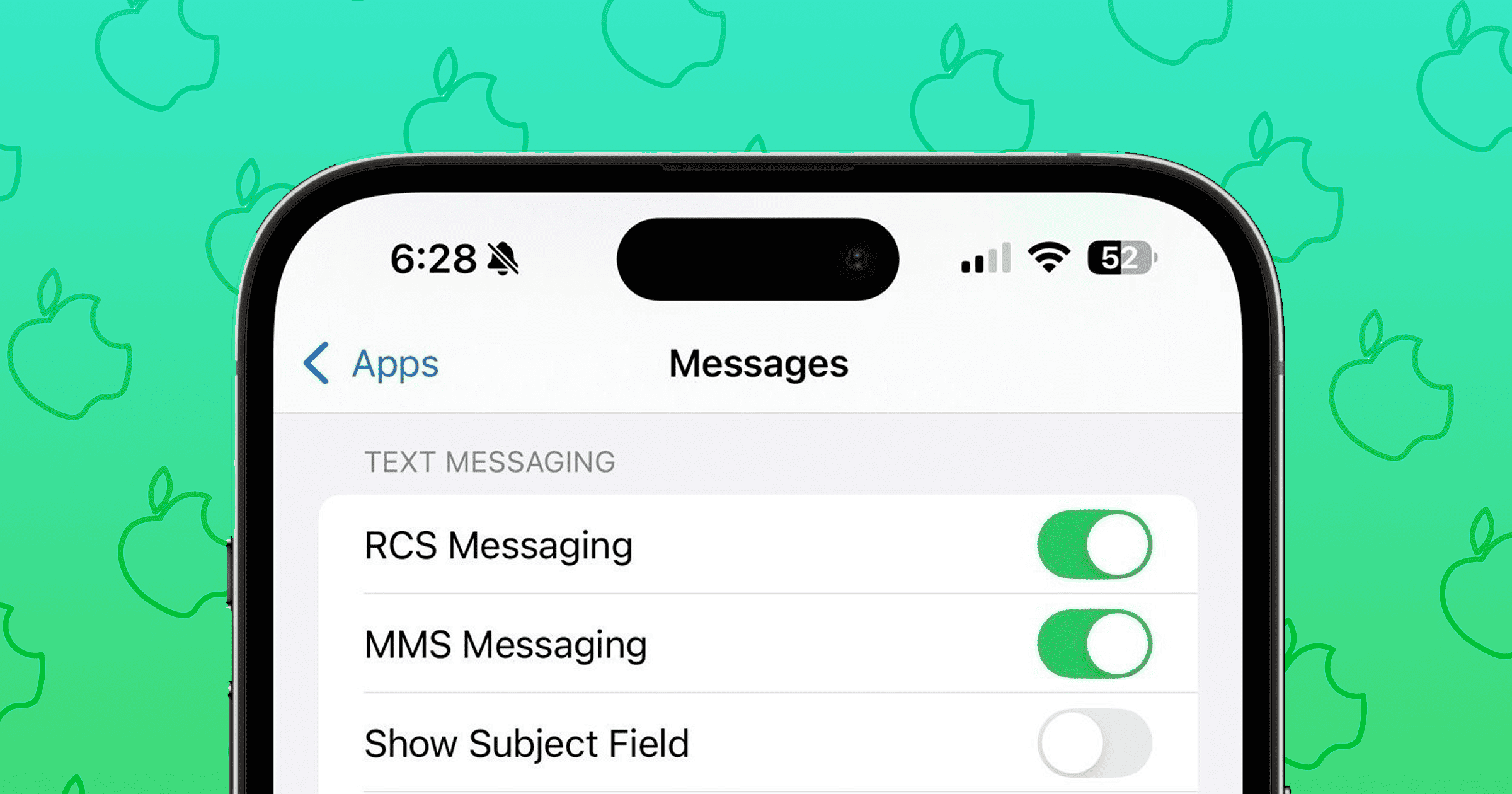
Du erhältst Tippanzeigen, bessere Fotos und weniger kaputte Gruppenchats. Apple lässt dies standardmäßig aus Gründen weg, die nur Apple bekannt sind.
3. Kontrollzentrum anpassen
- Von oben rechts nach unten wischen, dann gedrückt halten.
- Auf das Pluszeichen tippen.
Entferne die Dinge, die du nie benutzt. Füge die Steuerelemente hinzu, die du jeden Tag brauchst. Taschenlampe, Stromsparmodus, Notizen, Shazam. Das Kontrollzentrum sollte sich zielgerichtet anfühlen, nicht überladen.
4. Die Sperrbildschirmtasten ändern
Diese Taschenlampen-Verknüpfung, die du versehentlich auslöst? Du kannst sie ersetzen.
- Lange auf den Sperrbildschirm drücken → Anpassen.
- Entferne die Standardtasten und füge diejenigen hinzu, die du tatsächlich möchtest.
Kamera kann bleiben. Taschenlampe muss nicht sein.
5. Automatische Sperre verlängern
Wenn sich dein Bildschirm immer wieder ausschaltet, während du liest, behebt dies das Problem.
- Gehe zu Einstellungen → Anzeige & Helligkeit → Automatische Sperre.
- Stelle sie länger als die Standardeinstellung ein.
Zwei oder fünf Minuten sind ein gutes Gleichgewicht. Nie ist auch in Ordnung, wenn du dir selbst vertraust.
6. Tastatur- und Sperrtöne deaktivieren
Tippgeräusche und Sperrtöne sind Lärmbelästigung.
- Einstellungen → Töne & Haptik → Tastatur-Feedback.
- Ton ausschalten.
Während du dort bist, schalte auch den Sperrton aus. Dein zukünftiges Ich und alle um dich herum werden es dir danken.
7. Zum Dark Mode wechseln
Es ist schonender für deine Augen und sieht einfach besser aus.
- Einstellungen → Anzeige & Helligkeit → Dunkel.
- Du kannst es automatisieren, aber der immer eingeschaltete Dark Mode ist der beste Schritt.
8. Akkuladebegrenzung festlegen
Wenn du möchtest, dass dein Akku jahrelang hält, nicht nur monatelang, tue dies jetzt.
- Einstellungen → Batterie → Aufladen.
- Stelle die Ladebegrenzung auf 80 Prozent ein.
Du wirst immer noch die meisten Tage überstehen, und deine Akkulaufzeit wird viel langsamer altern.
9. Adaptiven Energiesparmodus aktivieren
Dieser hier spart dir leise, wenn der Akkuverbrauch in die Höhe schnellt.
- Einstellungen → Batterie → Energiesparmodus → Adaptiv.
Er nimmt kleine Anpassungen vor, wenn deine Nutzung stark wird. Du wirst nicht bemerken, dass er funktioniert. Du wirst bemerken, wenn dein Telefon nicht stirbt.
10. Aktionstaste einrichten
Dies ist die am wenigsten genutzte Funktion auf dem iPhone 17.
- Einstellungen → Aktionstaste → Kurzbefehle.
- Weise sie etwas zu, das wichtig ist.
Ein Notizen-Shortcut. Ein Fokusmodus. Eine benutzerdefinierte Automatisierung. Einmaliges Drücken sollte etwas Nützliches tun, nicht nur dein Telefon stummschalten.
Abschließende Überlegung
Du musst nicht alles am ersten Tag optimieren. Aber diese zehn Einstellungen ändern sofort, wie sich das Telefon anfühlt. Weniger Unterbrechungen. Weniger Reibungsverluste. Mehr Kontrolle. Stelle sie einmal ein, und dein iPhone 17 hört auf, sich wie ein Demogerät anzufühlen, und fängt an, sich wie dein Telefon anzufühlen.