

Wenn Sie sich fragen, wie Sie ein Live-Widget „Countdown 2026“ zu Ihrem Sperrbildschirm hinzufügen können, ist die gute Nachricht, dass iOS dies mithilfe integrierter Sperrbildschirm-Widgets oder Countdown-Apps von Drittanbietern ermöglicht. Nach der Einrichtung kann Ihr iPhone jedes Mal, wenn Sie den Bildschirm aktivieren, einen Echtzeit-Countdown bis zum Neujahr 2026 anzeigen.
Dieser Leitfaden führt Sie durch die einfachsten Möglichkeiten, einen Live-Countdown für 2026 hinzuzufügen, und erklärt, was je nach verwendeter iOS-Version am besten funktioniert.
Inhaltsverzeichnis
- So funktionieren Sperrbildschirm-Widgets auf dem iPhone
- Hinzufügen eines Live-Countdowns „2026“ mithilfe einer Countdown-App
- Fügen Sie das Countdown-Widget zu Ihrem Sperrbildschirm hinzu
- Können Sie einen Countdown für 2026 ohne App hinzufügen?
- Andere Optionen für Countdown-Widgets
- Fehlerbehebung: Countdown-Widget wird nicht aktualisiert
- Abschließende Erkenntnisse
So funktionieren Sperrbildschirm-Widgets auf dem iPhone

Bildquelle: App Store
Don’t miss the best of The Mac Observer
Set us as a preferred source and our Apple reporting ranks higher in your Google Search results and Discover feed — one tap, no account changes.
Die Sperrbildschirm-Widgets von Apple werden in Echtzeit aktualisiert und sind so konzipiert, dass sie auf einen Blick Informationen wie Wetter, Batteriestatus oder Countdowns anzeigen. Mit den neuesten iOS-Versionen können Sie Widgets direkt unter der Uhr platzieren und diese den ganzen Tag automatisch aktualisieren lassen.
Apple hat die Anpassung des Sperrbildschirms in den letzten iOS-Versionen erheblich erweitert, insbesondere mit den in iOS 26 eingeführten Änderungen, die in unserem Leitfaden zum neuen Sperrbildschirm in iOS 26 ausführlich erläutert werden.
Hinzufügen eines Live-Countdowns „2026“ mithilfe einer Countdown-App
Der einfachste Weg, ein Live-Widget „Countdown 2026“ zu Ihrem Sperrbildschirm hinzuzufügen, ist die Verwendung einer speziellen Countdown-App. Diese Apps sind so konzipiert, dass sie bestimmte Daten verfolgen und einen sich kontinuierlich aktualisierenden Timer anzeigen.
Eine beliebte Option ist die Countdown+ App, die Sperrbildschirm-Widgets und Live-Countdowns unterstützt.
So richten Sie es ein
- Installieren und öffnen Sie die Countdown-App

- Erstellen Sie ein neues Ereignis für den 1. Januar 2026
- Speichern Sie das Ereignis und aktivieren Sie Sperrbildschirm-Widgets
- Sperren Sie Ihr Telefon und drücken Sie lange auf den Sperrbildschirm
- Tippen Sie auf Anpassen → Sperrbildschirm
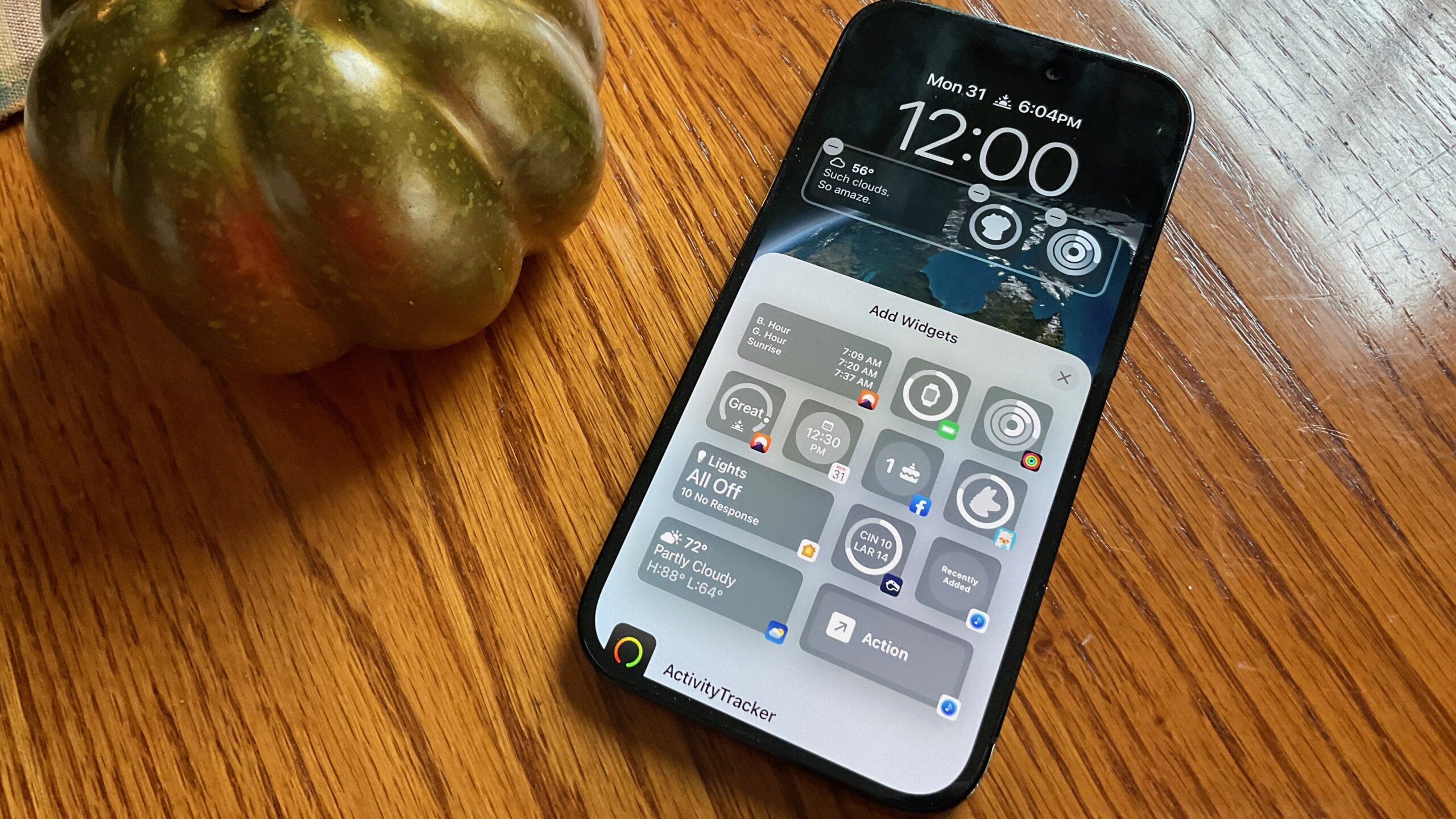
- Fügen Sie das Countdown-Widget unter der Uhr hinzu


Nach dem Hinzufügen wird das Widget automatisch aktualisiert, ohne die App zu öffnen.
Fügen Sie das Countdown-Widget zu Ihrem Sperrbildschirm hinzu

Bildquelle: App Store
Wenn Sie sich nicht sicher sind, wie Sie Widgets auf dem Sperrbildschirm platzieren, ist der Vorgang für alle unterstützten Apps ähnlich. Sie können die gleichen Schritte ausführen, die zum Anpassen Ihres iPhone-Sperrbildschirms verwendet werden, und Widgets jederzeit austauschen.
Das Widget bleibt sichtbar, bis Sie es entfernen oder die Sperrbildschirmlayouts ändern.
Können Sie einen Countdown für 2026 ohne App hinzufügen?
Im Moment bietet Apple kein integriertes Countdown-Widget für zukünftige Jahre wie 2026 an. Während Kalenderereignisse Erinnerungen anzeigen können, zeigen sie keinen Live-Countdown-Timer auf dem Sperrbildschirm an.
Aus diesem Grund sind Lösungen von Drittanbietern derzeit die einzige zuverlässige Möglichkeit, einen Live-Countdown bis zum Neujahr 2026 anzuzeigen.
Andere Optionen für Countdown-Widgets
Wenn Sie Alternativen vergleichen möchten, gibt es mehrere Apps, die sich speziell auf die Countdown-Verfolgung konzentrieren. MacObserver hat zuvor beschrieben, wie Sie Countdown-Widgets auf Ihrem iPhone hinzufügen, einschließlich Optionen, die sowohl auf dem Startbildschirm als auch auf dem Sperrbildschirm funktionieren.
Verschiedene Apps bieten:
- Mehrere Countdowns
- Benutzerdefinierte Beschriftungen und Farben
- Unterstützung für Startbildschirm + Sperrbildschirm
Fehlerbehebung: Countdown-Widget wird nicht aktualisiert
Wenn Ihr Live-Widget „Countdown 2026“ nicht aktualisiert wird:
- Stellen Sie sicher, dass die Hintergrundaktualisierung für Apps aktiviert ist
- Überprüfen Sie, ob die App über Benachrichtigungsberechtigungen verfügt
- Starten Sie Ihr iPhone neu, nachdem Sie das Widget hinzugefügt haben
- Entfernen Sie das Widget und fügen Sie es erneut hinzu
Live-Widgets sind auf Systemberechtigungen angewiesen, um korrekt aktualisiert zu werden.
Abschließende Erkenntnisse
Wenn Sie einen Live-Timer auf Ihrem Telefon wünschen, hängt das Hinzufügen eines Live-Widgets „Countdown 2026“ zu Ihrem Sperrbildschirm davon ab, dass Sie eine zuverlässige Countdown-App verwenden und deren Widget in Ihrem Sperrbildschirmlayout platzieren. Die Anpassungstools von Apple ermöglichen eine schnelle Einrichtung, und nach dem Hinzufügen wird der Countdown jedes Mal automatisch aktualisiert, wenn Sie Ihr Telefon überprüfen.




Discussion