Escribir en un Apple Watch no es tan raro como parece. La pantalla es pequeña, claro, pero Apple te ofrece varias formas sólidas de escribir, garabatear, dictar o incluso ceder el trabajo a tu iPhone cuando la cosa se pone difícil. El truco está en saber qué método funciona mejor en cada momento. Vamos a analizarlo para que puedas responder, buscar o apuntar algo en tu reloj sin sentirte agobiado o frustrado.
Tabla de contenido
Cambiar entre métodos de entrada

Cada vez que toques un campo de texto en tu reloj, verás un botón de entrada en la parte inferior derecha. Tócalo para cambiar entre el teclado, Scribble y Dictado. No todas las opciones están disponibles en todos los idiomas o en todos los modelos, pero tu reloj mostrará lo que admite.
Escribir en el teclado en pantalla

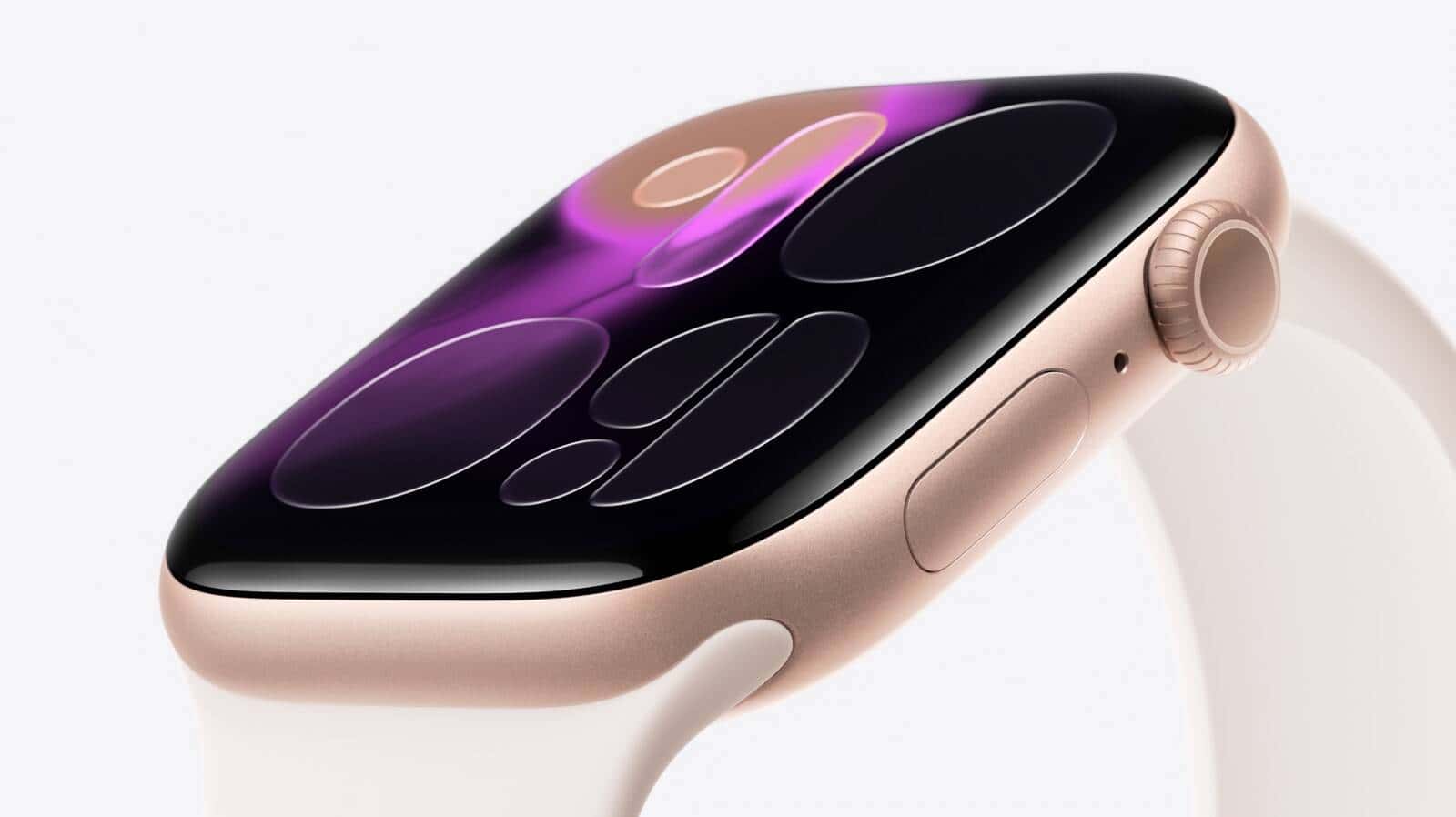
Si tienes un Serie 7 o posterior, tienes el pequeño teclado QWERTY. Es sorprendentemente útil.
- Toca las letras para escribir
- O desliza el dedo por las letras en un solo movimiento para usar QuickPath
- El texto predictivo aparece a medida que escribes, y puedes girar la Digital Crown para desplazarte por las sugerencias
Para frases rápidas, funciona bien. Para respuestas más largas, probablemente quieras algo más rápido.
Garabatear con el dedo
Scribble es genial cuando quieres precisión pero no escribir completamente.
- Traza letras, números y signos de puntuación con el dedo
- Gira la Digital Crown para mover el cursor o elegir entre el texto predictivo
- Toca Espacio para añadir un espacio
- Toca una palabra para seleccionarla, o toca dos veces para seleccionarla toda
- Toca el botón de borrar para eliminar
Scribble es mejor para mensajes cortos en los que quieres control sin tener que tocar teclas diminutas.
Dictar el mensaje
Este es el método más fácil cuando tienes las manos ocupadas o estás en movimiento.
- Toca el botón del micrófono
- Habla con naturalidad
- Di signos de puntuación como signo de interrogación o punto
- Di el nombre de un emoji para insertarlo
El dictado necesita una conexión a Internet a menos que tu reloj haya descargado la compatibilidad con el idioma en el dispositivo, así que tenlo en cuenta si no estás conectado.
Añadir emoji

Cada vez que estés escribiendo, garabateando o dictando, puedes tocar el botón de emoji.
Explora las categorías manteniendo pulsados y arrastrando los iconos de la parte inferior. Toca el emoji que quieras y sigue escribiendo.
Usar el iPhone para escribir en su lugar
Esta es la función secreta que la mayoría de la gente se pierde. Cuando empiezas a introducir texto en tu reloj y tu iPhone está cerca, aparece una notificación: Entrada de teclado del Apple Watch.
Tócala y podrás seguir escribiendo en el teclado completo del iPhone, con todo apareciendo al instante en tu reloj. Perfecto para mensajes más largos.
Respuestas inteligentes cuando tienes prisa
Apple incluye respuestas rápidas en la parte inferior de los mensajes y las respuestas de correo. Toca una y listo. Si quieres personalizarlas, abre la aplicación Watch en tu iPhone:
- Mi reloj > correo o mensajes > respuestas predeterminadas
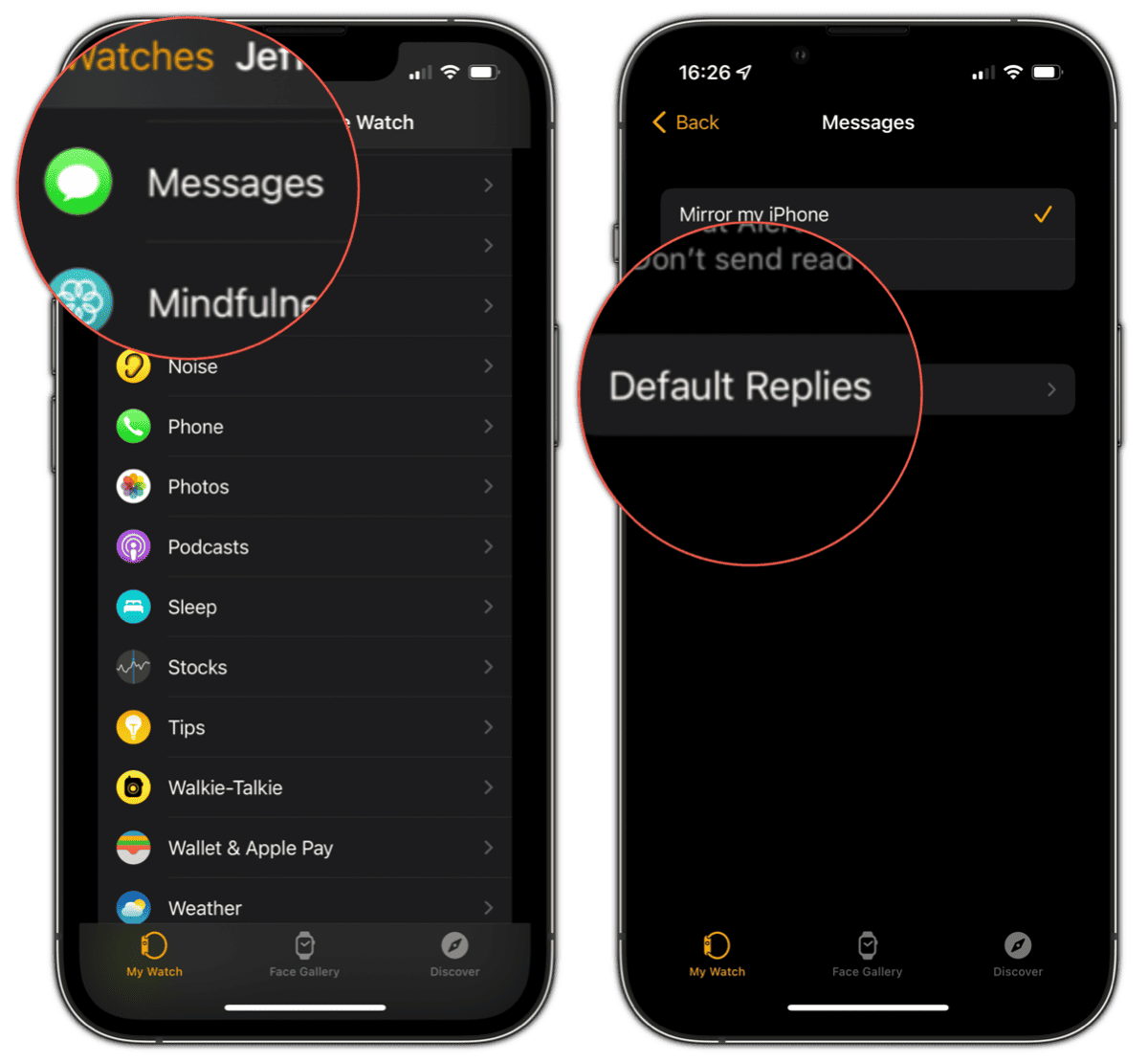
Añade, reordena o elimina las respuestas predefinidas que quieras usar.
En caso de duda, usa Siri
Si ninguno de los métodos de introducción de texto te atrae en este momento, Siri puede encargarse de toda la tarea por ti. Levanta la muñeca o mantén pulsada la Digital Crown y di algo como:
- Enviar un mensaje a Alex
- Enviar un correo electrónico a Megan diciendo que llego tarde
- Buscar cafeterías cercanas
Siri se encarga de ello sin que tengas que escribir nada.
En resumen
Escribir en un reloj no es natural, pero Apple te ofrece suficientes herramientas para que sea indoloro. Usa el teclado cuando necesites velocidad, Scribble cuando quieras control, el dictado cuando hablar sea más fácil y tu iPhone cuando el mensaje se haga más largo que tu paciencia. Una vez que te sientas cómodo cambiando entre ellos, escribir en un Apple Watch se siente menos como una tarea y más como algo natural.