

Schrijven op een Apple Watch is niet zo vreemd als het klinkt. Het scherm is klein, zeker, maar Apple biedt je verschillende goede manieren om te typen, krabbelen, dicteren of zelfs het werk over te dragen aan je iPhone als het lastig wordt. De truc is om te weten welke methode op dat moment het beste werkt. Laten we het opsplitsen zodat je kunt antwoorden, zoeken of iets kunt noteren op je horloge zonder je beperkt of gefrustreerd te voelen.
Inhoudsopgave
Wissel tussen invoermethoden

Wanneer je op een tekstveld op je horloge tikt, zie je rechtsonder een invoerknop. Tik erop om te wisselen tussen toetsenbord, Scribble en Dicteren. Niet elke optie is beschikbaar in elke taal of op elk model, maar je horloge laat zien wat het ondersteunt.
Typ op het schermtoetsenbord

Als je een Series 7 of nieuwer hebt, krijg je het kleine QWERTY-toetsenbord. Het is verrassend bruikbaar.
Don’t miss the best of The Mac Observer
Set us as a preferred source and our Apple reporting ranks higher in your Google Search results and Discover feed — one tap, no account changes.
- Tik op de letters om te typen
- Of glijd met je vinger over de letters in één beweging om QuickPath te gebruiken
- Voorspellende tekst verschijnt tijdens het typen en je kunt aan de Digital Crown draaien om door suggesties te bladeren
Voor korte zinnen werkt het goed. Voor langere antwoorden wil je waarschijnlijk iets snellers.
Schrijf met je vinger
Scribble is ideaal wanneer je precisie wilt maar niet volledig wilt typen.
- Trek letters, cijfers en leestekens met je vinger
- Draai aan de Digital Crown om de cursor te verplaatsen of voorspellende tekst te kiezen
- Tik op Spatie om een spatie toe te voegen
- Tik op een woord om het te selecteren, of dubbeltik om alles te selecteren
- Tik op de wisknop om te verwijderen
Scribble werkt het beste voor korte berichten waarbij je controle wilt zonder op kleine toetsen te tikken.
Dicteer je bericht
Dit is de makkelijkste methode als je je handen vol hebt of onderweg bent.
- Tik op de microfoonknop
- Spreek natuurlijk
- Zeg leestekens zoals vraagteken of punt
- Zeg een emoji-naam om deze in te voegen
Dicteren heeft een internetverbinding nodig tenzij je horloge taalondersteuning op het apparaat heeft gedownload, dus houd daar rekening mee als je offline bent.
Voeg emoji toe

Wanneer je typt, krabbelt of dicteert, kun je op de emoji-knop tikken.
Blader door categorieën door de pictogrammen onderaan ingedrukt te houden en te slepen. Tik op de gewenste emoji en ga door met typen.
Gebruik je iPhone om te typen
Dit is de verborgen functie die de meeste mensen missen. Wanneer je tekst begint in te voeren op je horloge en je iPhone is in de buurt, verschijnt er een melding: Apple Watch Keyboard Input.
Tik erop en je kunt verder typen op het volledige iPhone-toetsenbord, waarbij alles direct op je horloge verschijnt. Perfect voor langere berichten.
Slimme antwoorden voor als je haast hebt
Apple heeft snelle antwoorden onderaan Berichten en Mail-antwoorden toegevoegd. Tik op één ervan en je bent klaar. Als je ze wilt aanpassen, open je de Watch-app op je iPhone:
- Mijn watch > mail of berichten > standaardantwoorden
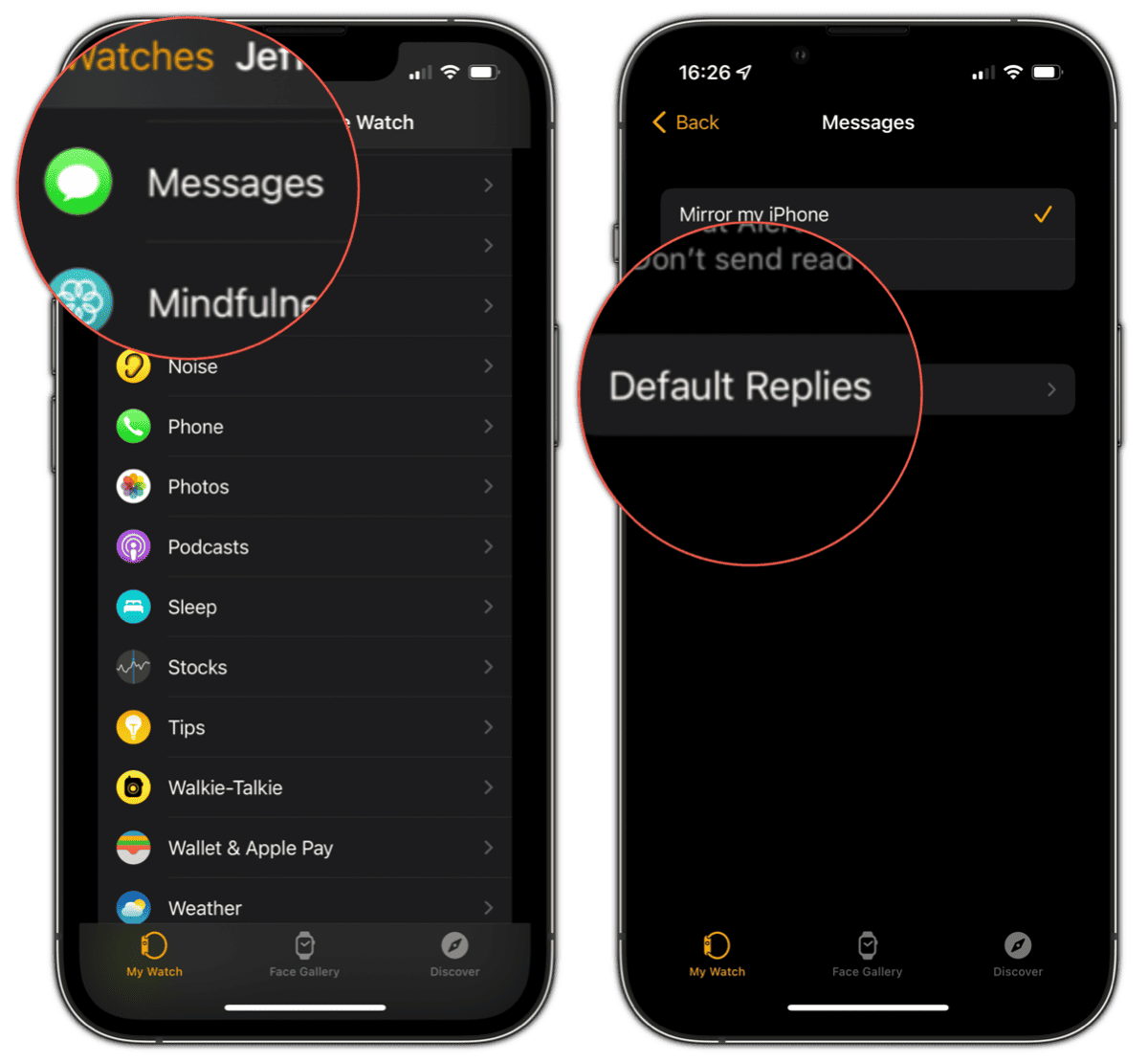

Voeg standaardantwoorden toe, wijzig de volgorde of verwijder ze.
Bij twijfel, gebruik gewoon Siri
Als geen van de tekstinvoermethoden je op dat moment aanspreekt, kan Siri de hele taak voor je afhandelen. Til je pols op of houd de Digital Crown ingedrukt en zeg iets als:
- Stuur een bericht naar Alex
- Mail Megan dat ik te laat ben
- Zoek naar koffiezaken in de buurt
Siri handelt het af zonder dat je iets hoeft te typen.
De conclusie
Typen op een horloge is niet natuurlijk, maar Apple geeft je genoeg hulpmiddelen om het makkelijk te maken. Gebruik het toetsenbord als je snelheid nodig hebt, Scribble als je controle wilt, dicteren als praten makkelijker is, en je iPhone als het bericht langer wordt dan je geduld. Zodra je gewend bent aan het wisselen tussen de verschillende methoden, voelt schrijven op een Apple Watch minder als een karwei en meer als een tweede natuur.




Discussion