
Acabas de desempaquetar un iPhone 17. Es rápido, elegante y silenciosamente potente. Pero aquí está la cuestión. Recién sacado de la caja, no está configurado para cómo la mayoría de la gente usa realmente su teléfono. Apple establece buenos valores predeterminados, no excelentes. Unos pequeños cambios ahora mismo te ahorrarán batería, reducirán la fricción y harán que el teléfono se sienta como si fuera realmente tuyo. Analicémoslo.
Tabla de contenido
- 1. Activar el filtro de llamadas
- 2. Activar la mensajería RCS
- 3. Personalizar el Centro de Control
- 4. Cambiar los botones de la pantalla de bloqueo
- 5. Ampliar el bloqueo automático
- 6. Desactivar los sonidos del teclado y del bloqueo
- 7. Cambiar al modo oscuro
- 8. Establecer un límite de carga de la batería
- 9. Activar el modo de energía adaptativo
- 10. Configurar el botón de acción
- Reflexión final
1. Activar el filtro de llamadas
Las llamadas de spam siguen siendo un problema, y responderlas no debería ser tu trabajo.
- Ve a Ajustes → Apps → Teléfono → Filtrar llamadas desconocidas.
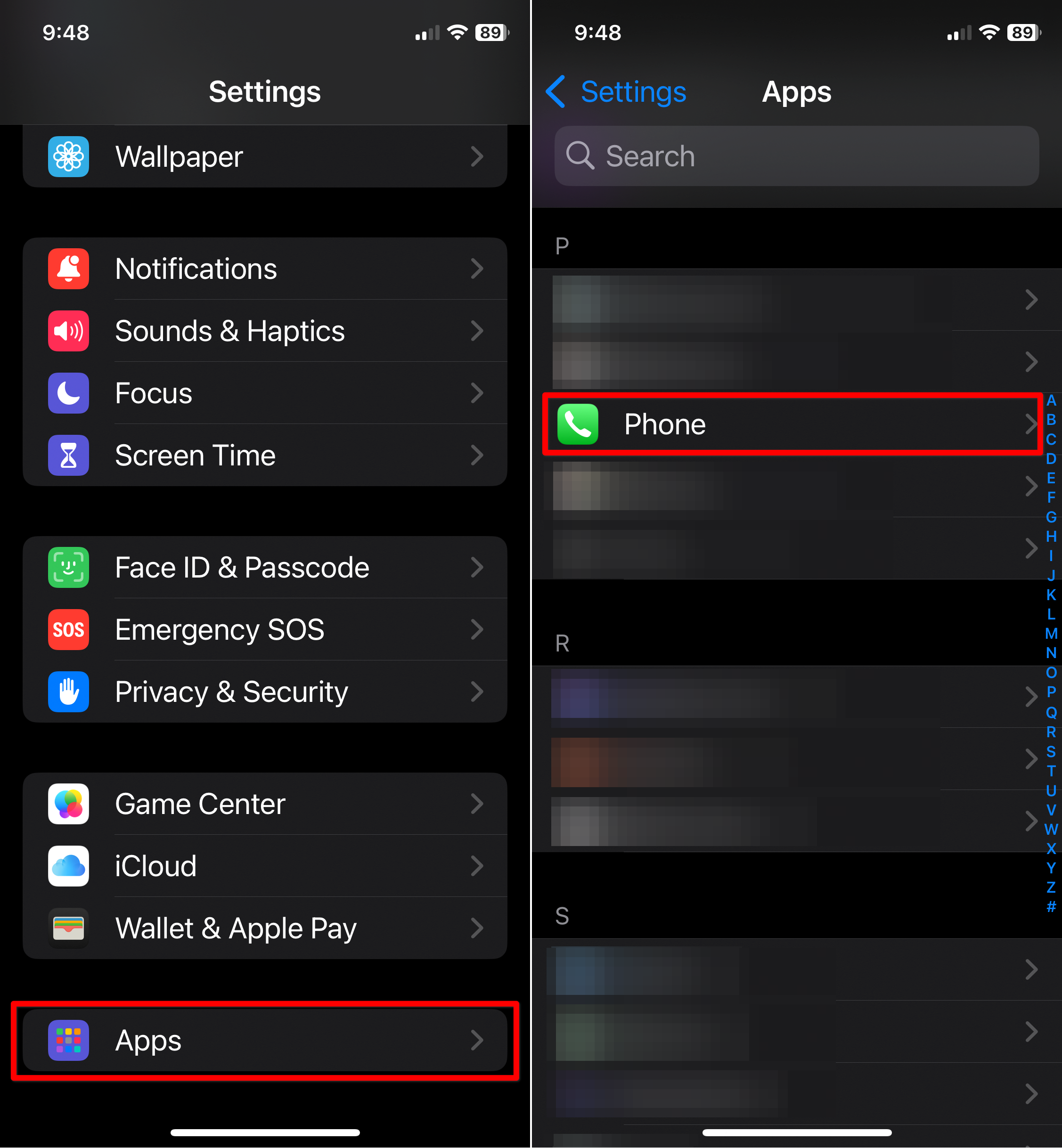
- Activar la opción Preguntar el motivo de la llamada.
Tu iPhone filtrará silenciosamente las llamadas desconocidas y te mostrará por qué llaman antes de que suene. Tú decides si vale la pena.
2. Activar la mensajería RCS
Si envías mensajes de texto a gente en Android, esto es importante.
- Ve a Ajustes → Apps → Mensajes.
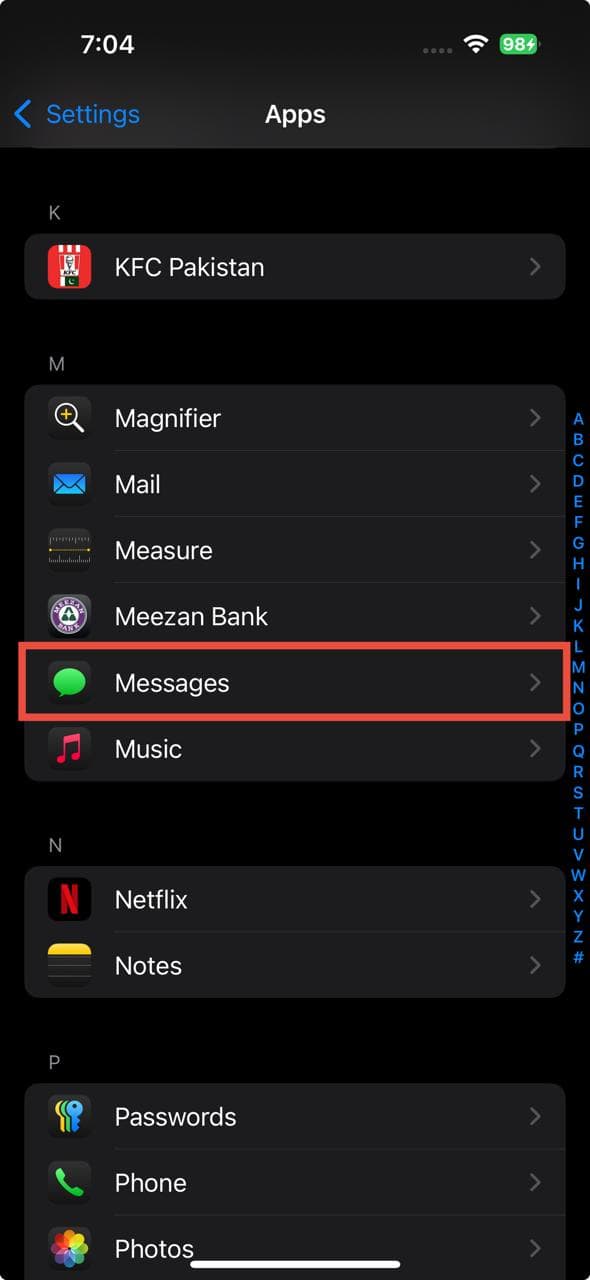
- Activa el interruptor de mensajería RCS.
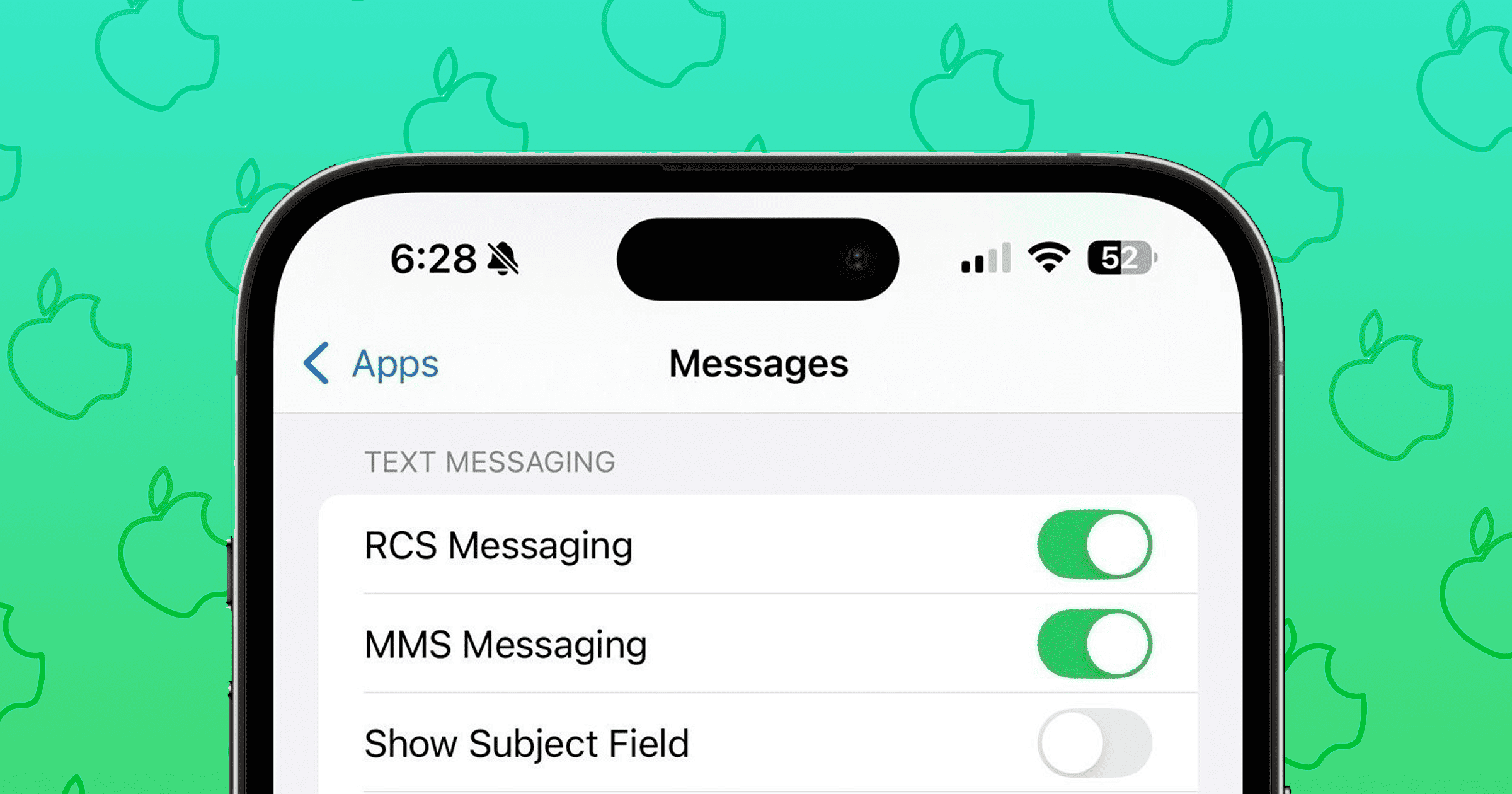
Obtendrás indicadores de escritura, mejores fotos y menos chats de grupo rotos. Apple deja esto desactivado por defecto por razones que solo Apple conoce.
3. Personalizar el Centro de Control
- Desliza el dedo hacia abajo desde la parte superior derecha y, a continuación, mantén pulsado.
- Toca el icono del signo más.
Elimina las cosas que nunca usas. Añade los controles a los que recurres cada día. Linterna, Modo de bajo consumo, Notas, Shazam. El Centro de Control debe sentirse intencional, no abarrotado.
4. Cambiar los botones de la pantalla de bloqueo
¿Ese acceso directo a la linterna que activas por accidente? Puedes sustituirlo.
- Mantén pulsada la pantalla de bloqueo → Personalizar.
- Elimina los botones predeterminados y añade los que realmente quieras.
La cámara puede quedarse. La linterna no tiene por qué.
5. Ampliar el bloqueo automático
Si la pantalla se apaga continuamente mientras estás leyendo, esto lo soluciona.
- Ve a Ajustes → Pantalla y brillo → Bloqueo automático.
- Establécelo a un tiempo superior al predeterminado.
Dos o cinco minutos es un buen equilibrio. Nunca también está bien, si confías en ti mismo.
6. Desactivar los sonidos del teclado y del bloqueo
Los clics al escribir y los sonidos de bloqueo son contaminación acústica.
- Ajustes → Sonidos y vibraciones → Feedback del teclado.
- Desactiva el sonido.
Mientras estás ahí, desactiva también el sonido de bloqueo. Tu yo futuro y todos los que te rodean te lo agradecerán.
7. Cambiar al modo oscuro
Es más agradable para la vista y simplemente se ve mejor.
- Ajustes → Pantalla y brillo → Oscuro.
- Puedes automatizarlo, pero el modo oscuro siempre activado es la mejor opción.
8. Establecer un límite de carga de la batería
Si quieres que tu batería dure años, no meses, haz esto ahora.
- Ajustes → Batería → Carga.
- Establece el límite de carga al 80 por ciento.
Seguirás llegando a la mayoría de los días, y la salud de tu batería envejecerá mucho más lentamente.
9. Activar el modo de energía adaptativo
Este te ahorra silenciosamente cuando el consumo de batería se dispara.
- Ajustes → Batería → Modo de energía → Adaptativo.
Hace pequeños ajustes cuando tu uso se vuelve intenso. No notarás que está funcionando. Notarás cuando tu teléfono no se muera.
10. Configurar el botón de acción
Esta es la función más infrautilizada del iPhone 17.
- Ajustes → Botón de acción → Atajos.
- Asígnalo a algo que importe.
Un atajo de notas. Un modo de concentración. Una automatización personalizada. Una pulsación debería hacer algo útil, no solo silenciar el teléfono.
Reflexión final
No necesitas retocar todo el primer día. Pero estos diez ajustes cambian cómo se siente el teléfono inmediatamente. Menos interrupciones. Menos fricción. Más control. Configúralos una vez, y tu iPhone 17 dejará de sentirse como una unidad de demostración y empezará a sentirse como tu teléfono.