
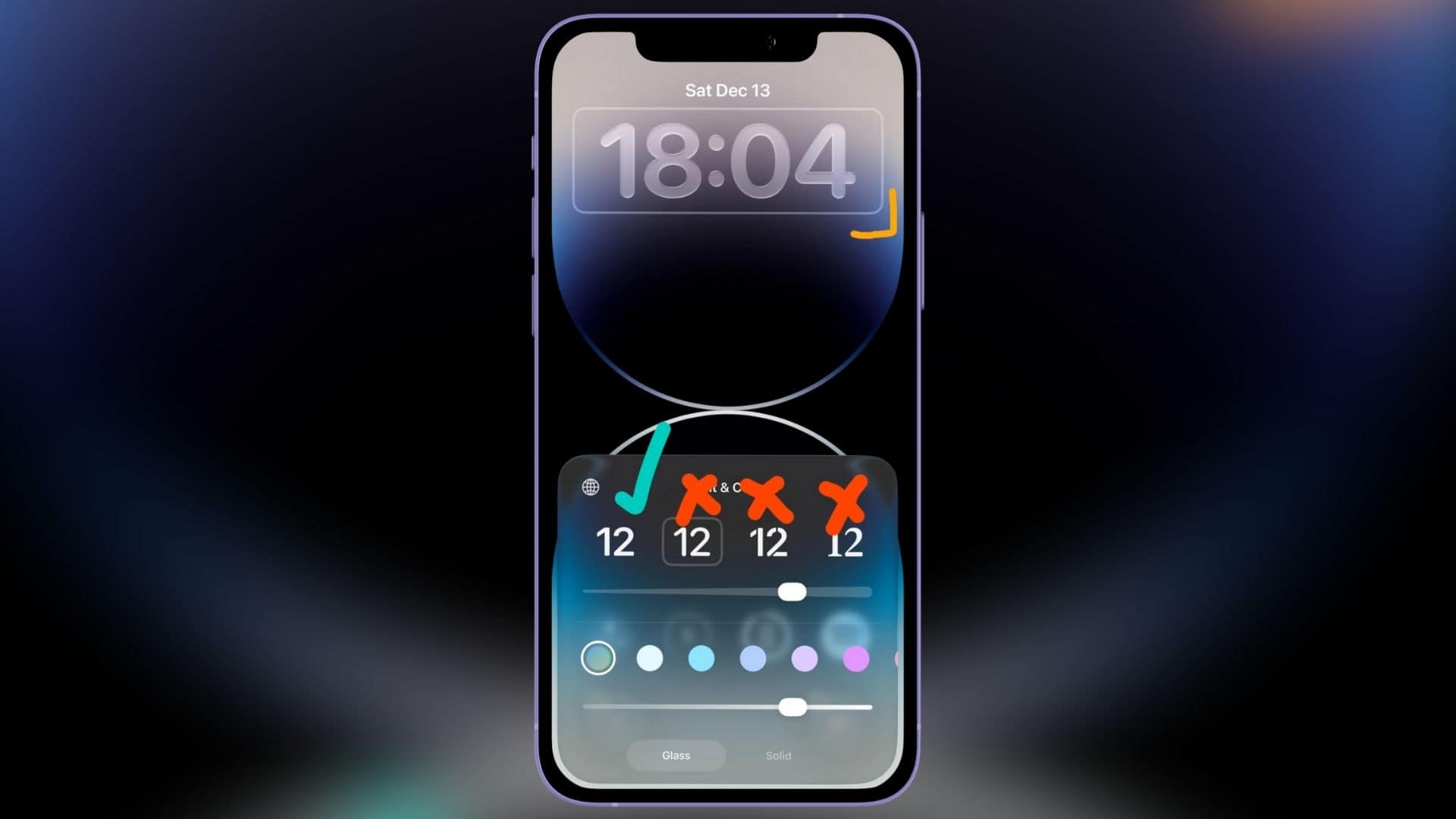
Si vous avez essayé de redimensionner l’horloge de l’écran de verrouillage et que vous avez été bloqué dès que vous avez choisi une police différente, vous ne faites rien de mal. iOS 26.2 vous permet d’étirer l’horloge uniquement avec le style par défaut San Francisco, et il bloque la même commande pour les autres polices.
Des utilisateurs sur Reddit signalent le même comportement. Ils disent que la poignée de redimensionnement fonctionne avec l’apparence standard San Francisco, mais elle disparaît dès qu’ils passent à des options comme le style arrondi ou d’autres polices décoratives.
Don’t miss the best of The Mac Observer
Set us as a preferred source and our Apple reporting ranks higher in your Google Search results and Discover feed — one tap, no account changes.
Ce qui se passe réellement

Apple a conçu San Francisco Pro comme une police système flexible avec des fonctionnalités variables. C’est important, car iOS ne fait pas que « mettre à l’échelle » l’horloge comme une image. Il étire les formes des lettres de manière contrôlée, et la police doit prendre en charge ce type de variation sans casser l’espacement, les courbes ou la lisibilité.
Le propre guide de l’écran de verrouillage d’Apple présente également le changement d’horloge comme une interaction spéciale liée à l’élément d’horloge, et non comme une commande universelle qui s’applique à toutes les polices de la même manière.
Pourquoi Apple la limite à une seule police
Vous obtenez un résultat plus propre lorsqu’Apple limite l’étirement à la police qu’elle a conçue pour cette tâche. Si iOS vous permettait d’étirer chaque style, vous verriez rapidement des problèmes courants, en particulier sur les polices à empattement ou décoratives.
Voici les raisons pratiques de cette restriction :
- Limites typographiques : Certaines polices ne prennent pas en charge les mêmes « axes » variables, de sorte que leur étirement peut déformer les traits et les formes.
- Risque de mise en page : L’horloge de l’écran de verrouillage doit coexister avec les widgets, les notifications et les effets de profondeur du fond d’écran, de sorte qu’Apple évite les mises en page qui se heurtent ou se coupent.
- Cohérence : Apple peut tester un comportement d’horloge prévisible sur tous les appareils au lieu de déboguer des dizaines de cas extrêmes de polices.
Ce que vous pouvez faire dès maintenant
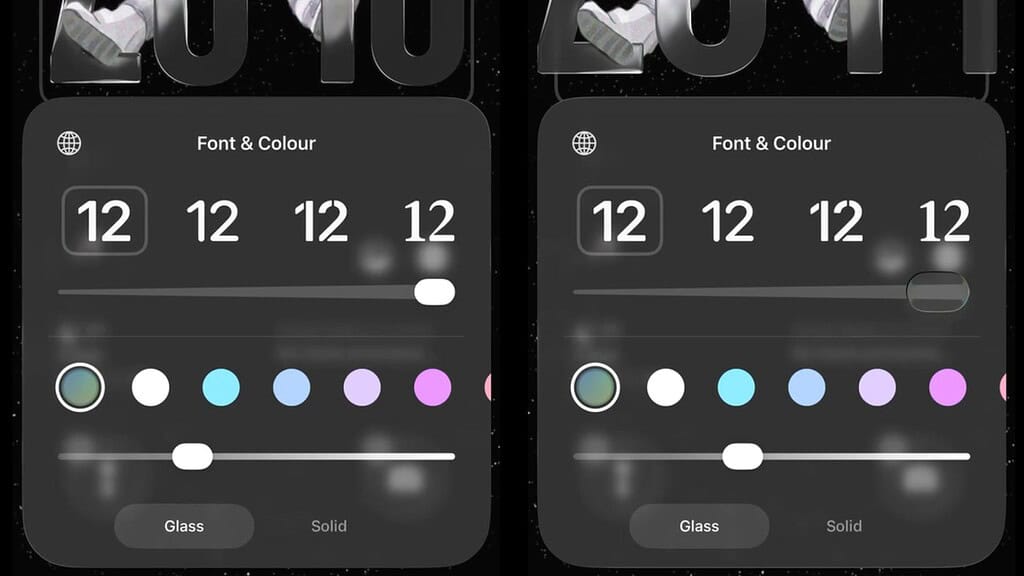
Vous avez toujours quelques options selon ce que vous appréciez le plus, le contrôle de la taille ou le style de la police.
- Appuyez longuement sur l’écran de verrouillage, puis appuyez sur Personnaliser.
- Appuyez sur l’heure pour ouvrir les paramètres de l’horloge.
- Essayez la police par défaut si vous voulez le comportement d’étirement.
- Si vous préférez une autre police, utilisez ce qu’iOS propose (comme le poids et la couleur) et considérez la taille de l’horloge comme fixe pour cette police.
Apple n’a activé l’effet d’étirement que là où elle peut garantir que l’horloge ressemble toujours à un élément d’interface utilisateur Apple, et non à un titre d’affiche déformé. Tant qu’Apple ne propose pas de versions variables d’autres polices d’écran de verrouillage, vous devriez vous attendre à ce que la poignée de redimensionnement reste liée à l’option par défaut San Francisco.


Discussion