

Apple ID(現在はApple Accountと呼ばれています)は、iCloud、App Store、Apple Music、FaceTime、Find Myなどのサービスを利用するための鍵です。新しいメールアドレスや電話番号に変更した場合は、確認コード、セキュリティ通知、アカウント関連の通知を中断されることなく受け取れるよう、Apple IDを更新することをお勧めします。
良いお知らせは、Apple IDを変更しても、写真、購入履歴、連絡先、サブスクリプション、その他のアカウントデータが削除されないことです。Appleでは、アカウントにリンクされたプライマリメールアドレスまたは電話番号を更新しても、それに関連付けられたすべてのものをそのまま保持できます。
開始する前に、使用する新しいメールアドレスまたは電話番号にアクセスできることを確認し、重要なデータの最新のバックアップを取っておいてください。
Don’t miss the best of The Mac Observer
Set us as a preferred source and our Apple reporting ranks higher in your Google Search results and Discover feed — one tap, no account changes.
目次
変更を行う前に、以下の点に注意してください。
- 現在のApple IDを使用しているAppleサービスやデバイスからサインアウトします。
- iPhone、iPad、またはMac上の重要なデータのバックアップを作成します。
- 新しいメールアドレスまたは電話番号が有効でアクセスできることを確認します。
- iCloudバックアップを使用している場合は、iCloudストレージに十分な空き容量があることを確認します。
- Apple IDを変更した後、更新されたアカウント情報を使用して、すべてのAppleデバイスとサービスに再度サインインします。
- Apple IDには、サードパーティのメールアドレス、iCloudメールアドレス、または電話番号を使用できます。
iPhoneまたはiPadでApple IDを変更する方法
Apple IDを変更する最も簡単な方法は、iPhoneまたはiPadから直接行うことです。最近のiOSバージョンではプロセスが更新され、サインインとセキュリティのセクションからプライマリメールアドレスまたは電話番号を変更できるようになりました。
- iPhoneまたはiPadで設定を開きます。
- 上部にある自分の名前をタップします。
- サインインとセキュリティを選択します。
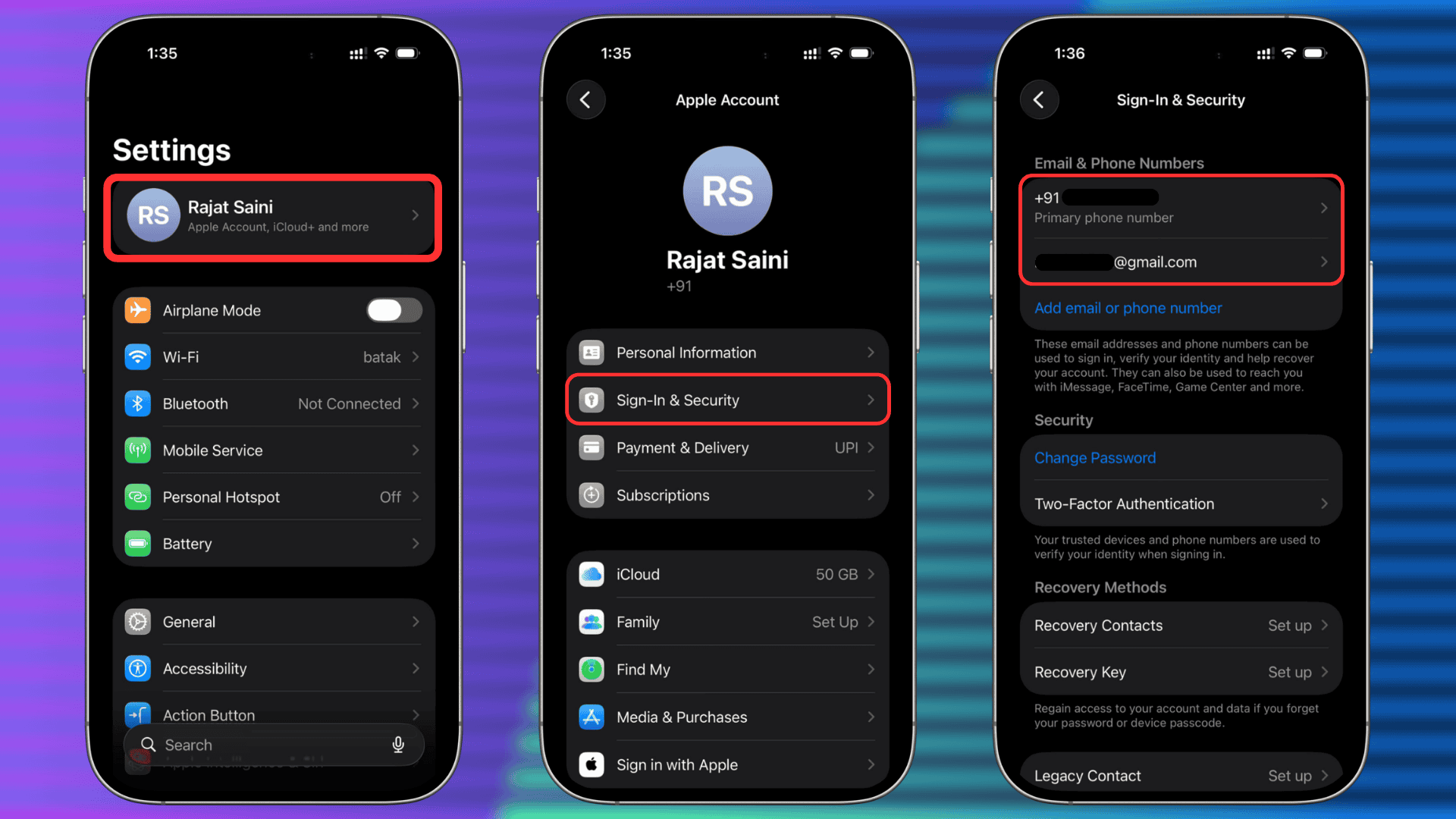
- 現在のプライマリメールアドレスまたは電話番号をタップします。
- アカウントから削除を選択するか、利用可能な場合はプライマリメール/プライマリ電話番号をオフにします。
- 新しいプライマリメールまたは電話番号を追加をタップします。
- 新しいメールアドレスまたは電話番号を入力します。
- 続けるをタップします。
- Appleから送信された確認コードを入力します。
- 画面の指示に従ってプロセスを完了します。

確認が完了すると、新しいメールアドレスまたは電話番号がApple IDになります。
MacでApple IDを変更する方法
Macを使用している場合は、システム設定から同じ変更を行うことができます。
- アップルメニューをクリックし、システム設定を選択します。
- 自分の名前をクリックします。
- サインインとセキュリティを選択します。
- 現在のプライマリメールアドレスまたは電話番号をクリックします。
- 削除または変更するオプションを選択します。
- 新しいプライマリメールアドレスまたは電話番号を追加します。
- 必要な確認コードを入力します。
- 変更を確認します。
確認後、MacがApple Accountの詳細を自動的に更新します。
WebでApple IDを変更する方法
Appleデバイスにアクセスできない場合は、オンラインでApple IDを更新できます。
Appleでは、可能な限り信頼できるデバイスを使用することを推奨していますが、Webでの方法は多くのユーザーが引き続き利用できます。
- account.apple.comにアクセスしてサインインします。
- サインインとセキュリティに移動します。
- メールアドレスと電話番号をクリックします。
- 現在のプライマリメールアドレスまたは電話番号を選択します。
- 削除または置き換えるオプションを選択します。
- 新しいメールアドレスまたは電話番号を入力します。
- 続けるをクリックします。
- Appleから送信された確認コードを入力します。
- 変更を保存します。
確認後、新しいメールアドレスまたは電話番号を使用してAppleの各サービスにサインインできます。
Apple IDの電話番号を変更する方法
メールアドレスの代わりに電話番号をApple IDとして使用しているユーザーもいます。Appleでは、別の電話番号に切り替えたり、アカウントをメールアドレスベースのApple IDに変更したりすることもできます。
- 設定を開きます。
- 自分の名前をタップします。
- サインインとセキュリティを選択します。
- プライマリ電話番号をタップします。
- アカウントから削除を選択します。
- 新しいプライマリ電話番号またはメールを追加を選択します。
- 新しい電話番号またはメールアドレスを入力します。
- Appleから送信されたコードを確認します。
- セットアップを完了します。
確認後、Appleはサインイン認証情報をすぐに更新します。
Apple IDを変更するとどうなるか
Apple IDを変更しても、新しいアカウントは作成されません。購入履歴、サブスクリプション、iCloudデータ、連絡先、写真、App Storeの履歴は同じApple Accountに引き続き関連付けられます。
ただし、次のことを行う必要があります。
- すべてのAppleデバイスに再度サインインします。
- プロンプトが表示された場合は、FaceTimeとメッセージを更新します。
- すべてのデバイスでiCloud同期を確認します。
- 新しいメールアドレスまたは電話番号がAppleからの通知を受信していることを確認します。
また、削除されたメールアドレスは、場合によっては待機期間後に別のApple Accountで使用できるようになる可能性があるとAppleは説明しています。
よくある質問
データを失わずにApple IDを変更できますか?
はい。Appleでは、購入履歴、連絡先、写真、サブスクリプション、iCloudデータに影響を与えることなく、アカウントに関連付けられたプライマリメールアドレスまたは電話番号を変更できます。
GmailアドレスをApple IDとして使用できますか?
はい。Appleは、Gmail、Outlook、Yahoo、その他のサードパーティ製メールプロバイダーをApple IDのメールアドレスとしてサポートしています。
Apple IDをメールアドレスから電話番号に変更できますか?
はい。Appleは、対応地域で電話番号ベースのApple Accountをサポートしており、メールアドレスと電話番号のサインイン方法を切り替えることができます。
新しいApple Accountを作成する必要がありますか?
いいえ。既存のアカウントに関連付けられているプライマリのメールアドレスまたは電話番号を更新するだけで済みます。
なぜApple IDを変更できないのですか?
古いバージョンのiOSを使用している場合、アカウントに制限がある場合、または別のApple Accountにすでに関連付けられているメールアドレスを使用しようとしている場合は、このオプションが表示されないことがあります。
まとめ
- 変更を行う前に、重要なデータをバックアップします。
- Appleデバイスまたはオンラインでサインインとセキュリティを開きます。
- 現在のプライマリのメールアドレスまたは電話番号を削除または置き換えます。
- 新しいメールアドレスまたは電話番号を追加します。
- Appleから送信されたコードを確認します。
- Appleデバイスおよびサービスに再度サインインします。
- iCloud、Messages、FaceTimeが正常に動作していることを確認します。
結論
2026年にApple IDを変更する作業は、iPhone、iPad、Mac、Webブラウザーのいずれを使用している場合でも簡単です。Appleは現在、新しいアカウントを作成したり、購入済みのコンテンツや個人データへのアクセスを失ったりすることなく、プライマリのメールアドレスまたは電話番号を更新しやすくしています。後で新しい連絡先情報を確認し、デバイスに再度サインインすれば、移行はスムーズで手間なく完了するはずです。


Discussion