

Appleは、iOS 27の最新のPhotosアプリの改良の一環として、Spatial Reframingを導入しました。この新しいApple Intelligence機能により、写真を撮影した後でも、写真の角度、フレーミング、遠近感を変更できます。
単純に画像を切り抜くのではなく、Spatial Reframingは仮想的なカメラ移動を作り出し、欠けている領域をインテリジェントに補完して、より自然な結果を生み出します。Appleによると、この機能は元のシーンを保ちながら構図を改善できるように設計されています。
素晴らしい瞬間を撮影したものの、被写体の位置が違っていればよかったと思ったことがあるなら、Spatial Reframingを使えば、もう一度撮り直すことなく修正できます。
Don’t miss the best of The Mac Observer
Set us as a preferred source and our Apple reporting ranks higher in your Google Search results and Discover feed — one tap, no account changes.
Spatial Reframingを使用すると、写真を撮影した後でカメラビューを再配置できます。この機能はApple Intelligenceを使用して、必要な場所にのみ追加の画像コンテンツを生成し、自然に見えるように調整します。
- iOS 27を搭載したiPhoneでPhotosアプリを開きます。
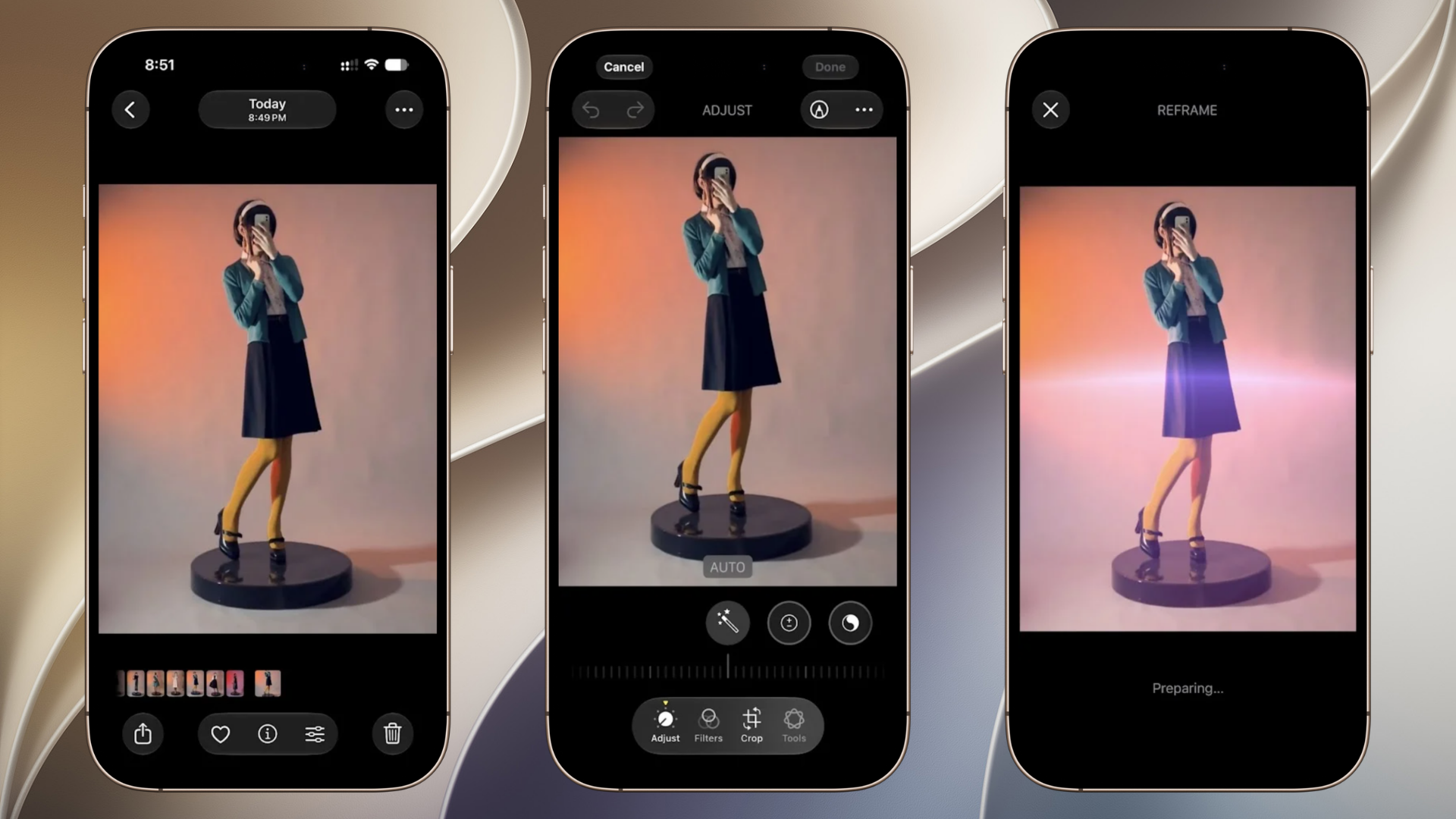
- 編集したい写真を選択します。
- Editをタップします。
- 編集の「Tools」からSpatial Reframingオプションを選択します。
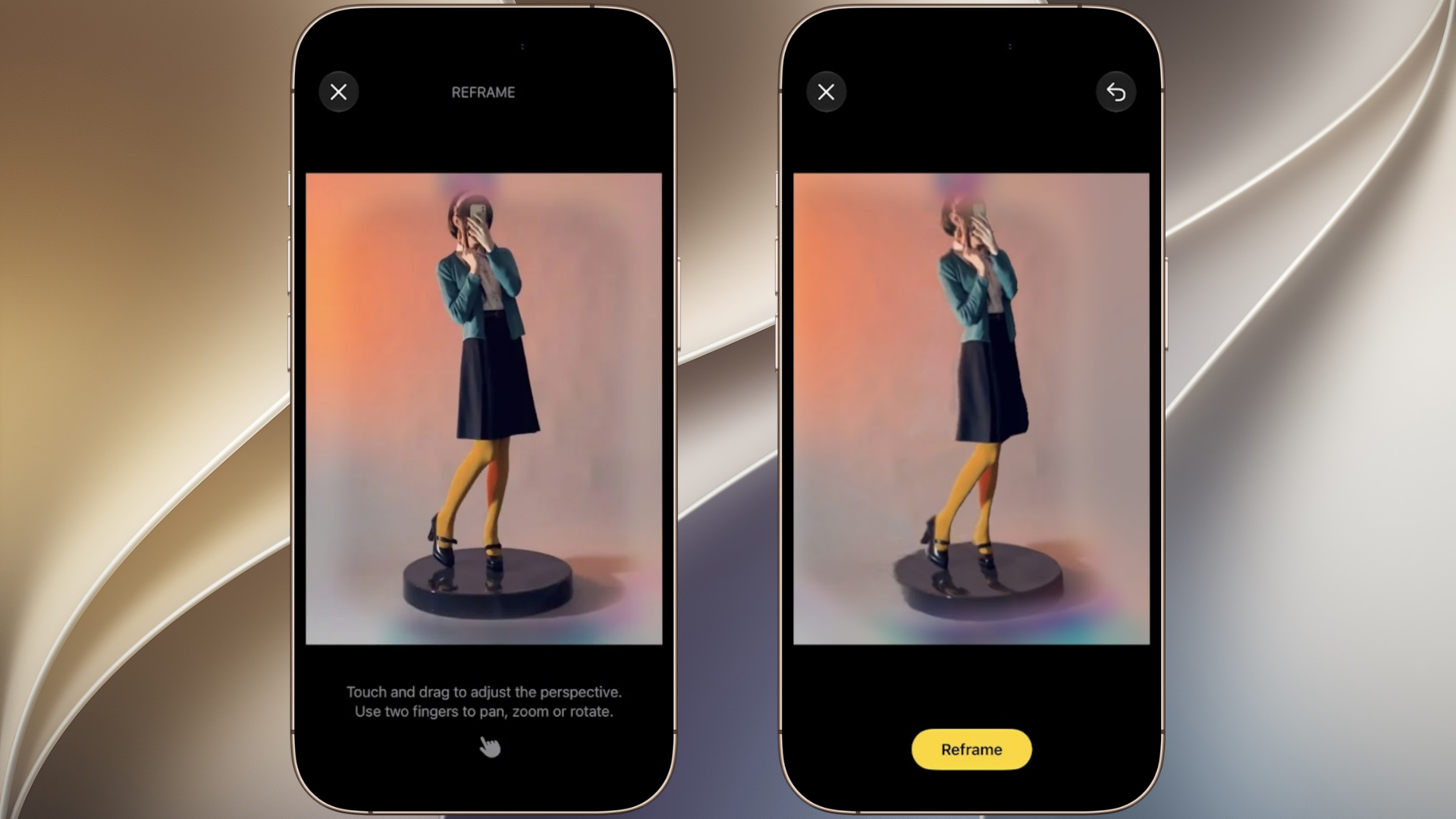
- 画像をドラッグして、カメラの角度や遠近感を変更します。
- 被写体が希望どおりの位置になるまでフレーミングを調整します。
- 必要に応じて、構図を良くするためにズームインまたはズームアウトします。
- AIが生成した調整内容を確認します。
- Doneをタップして変更を保存します。


Appleは、リフレーミング処理で新しく現れた領域にのみ新しいコンテンツを自動生成し、現実的な外観を維持するのに役立てています。
ヒント
- 被写体と背景がはっきり分かれている写真を使用します。
- ポートレート写真は、より強いリフレーミング効果を生み出すことがよくあります。
- 最も現実的な結果を得るには、極端な遠近感の変更は避けてください。
- 保存する前に、生成された領域を注意深く確認してください。
- 後でバージョンを比較したい場合に備えて、元の写真を残しておいてください。
よくある質問
撮影後に写真の遠近感と構図を変更できるAI搭載の編集機能です。
いいえ。必要に応じて追加のコンテンツを生成できるため、標準的な切り抜きよりも柔軟な調整が可能です。
はい。この機能はApple Intelligenceの画像モデルとAI処理を使用して、写真をリフレーミングするときに新しい画像領域を作成します。
はい。他のPhotos編集と同様に、元の画像に戻って変更を元に戻すことができます。
まとめ
- Spatial Reframingは、iOS 27の新しいPhotos機能です。
- 撮影後に写真の角度と構図を調整できます。
- Apple Intelligenceが新しく現れた領域を自動的に補完します。
- このツールはPhotosの編集インターフェイス内で直接動作します。
- 複数の写真を撮影しなくてもフレーミングを改善するのに役立ちます。
結論
Spatial Reframingは、iOS 27で追加された写真編集機能の中でも特に興味深いものの1つです。写真を撮影した後でも構図をより細かくコントロールできるようになり、フレーミングが悪くなってしまった写真を救済できます。Photosアプリで数回タップするだけで、遠近感を調整し、被写体を再配置して、自然な見た目を保ちながら、より完成度の高い最終画像を作成できます。


Discussion