

iPhoneでiMessageが機能しない場合、あなただけではありません。メッセージが送信できない、「未配信」のままになる、青い吹き出しではなく緑の吹き出しで表示される、あるいは「このメッセージを送信するにはiMessageを有効にする必要があります」というエラーが表示されるといった問題に多くのユーザーが直面しています。
ほとんどの場合、問題は一時的なソフトウェアの不具合、ネットワークの問題、誤った設定、またはAppleサービスの停止によって引き起こされます。良いニュースは、通常はデータを失うことなく、わずか数分でiMessageを修正できることです。
このガイドでは、iPhoneでiMessageを再び機能させるための実績のあるトラブルシューティング方法をすべて紹介します。
Don’t miss the best of The Mac Observer
Set us as a preferred source and our Apple reporting ranks higher in your Google Search results and Discover feed — one tap, no account changes.
Appleのシステム状況を確認する
iPhoneの設定を変更する前に、問題がApple側にないことを確認してください。
Appleでは、iMessage、FaceTime、その他のサービスに影響する停止が時々発生します。この場合、Appleが問題を解決するまで、お使いのデバイスでどれだけトラブルシューティングを行っても問題は解決しません。
- SafariでAppleのシステム状況ページを開きます。
- サービスの一覧でiMessageを探します。
- 緑色のインジケーターが表示されている場合、サービスは正常に機能しています。
- 黄色または赤色の警告が表示されている場合は、Appleが停止を修正するまで待ちます。
インターネット接続を確認する
iMessageを利用するには、Wi-Fiまたはモバイルデータ通信によるインターネット接続が必要です。インターネット接続が弱いか利用できない場合、メッセージが送信できないことがあります。
- 設定を開きます。
- Wi-Fiをタップします。
- Wi-Fiがオンになっていることを確認します。
- 正常に機能しているネットワークに接続されていることを確認します。
- Wi-Fiが利用できない場合は、モバイルデータ通信を有効にします。
- Safariを開いてWebページを読み込み、インターネットにアクセスできることを確認します。
iPhoneをアップデートする
iMessageの問題の多くは、Appleが後のiOSアップデートで修正するソフトウェアの不具合が原因です。
最新バージョンのiOSをインストールすることは、メッセージングの問題を解決する最も簡単な方法の1つです。
- 設定を開きます。
- 一般をタップします。
- ソフトウェア・アップデートを選択します。
- 利用可能なアップデートをダウンロードしてインストールします。
- アップデートが完了したら、iPhoneを再起動します。
日付と時刻を自動で設定する
日付と時刻の設定が正しくないと、Appleのメッセージングサービスやアクティベーションプロセスに影響する可能性があります。
最も安全な方法は、iPhoneがこれらの設定を自動的に管理できるようにすることです。

- 設定を開きます。
- 一般をタップします。
- 日付と時刻を選択します。
- 自動設定をオンにします。
- 表示されているタイムゾーンが正しいことを確認します。
iMessageをオフにしてから再度オンにする

iMessageを更新すると、一時的なアクティベーションや同期の問題が解決されることがよくあります。
- 設定を開きます。
- アプリをタップします。
- メッセージを選択します。
- iMessageをオフにします。
- 約5分待ちます。
- iMessageを再度オンにします。
- アクティベーションが完了するまで待ちます。
送受信設定を確認する
iMessageが電話番号ではなくメールアドレスから送信されている場合、またはiMessageがグレー表示されている場合は、送受信の設定が正しくない可能性があります。
- 設定を開きます。
- アプリをタップします。
- メッセージを選択します。
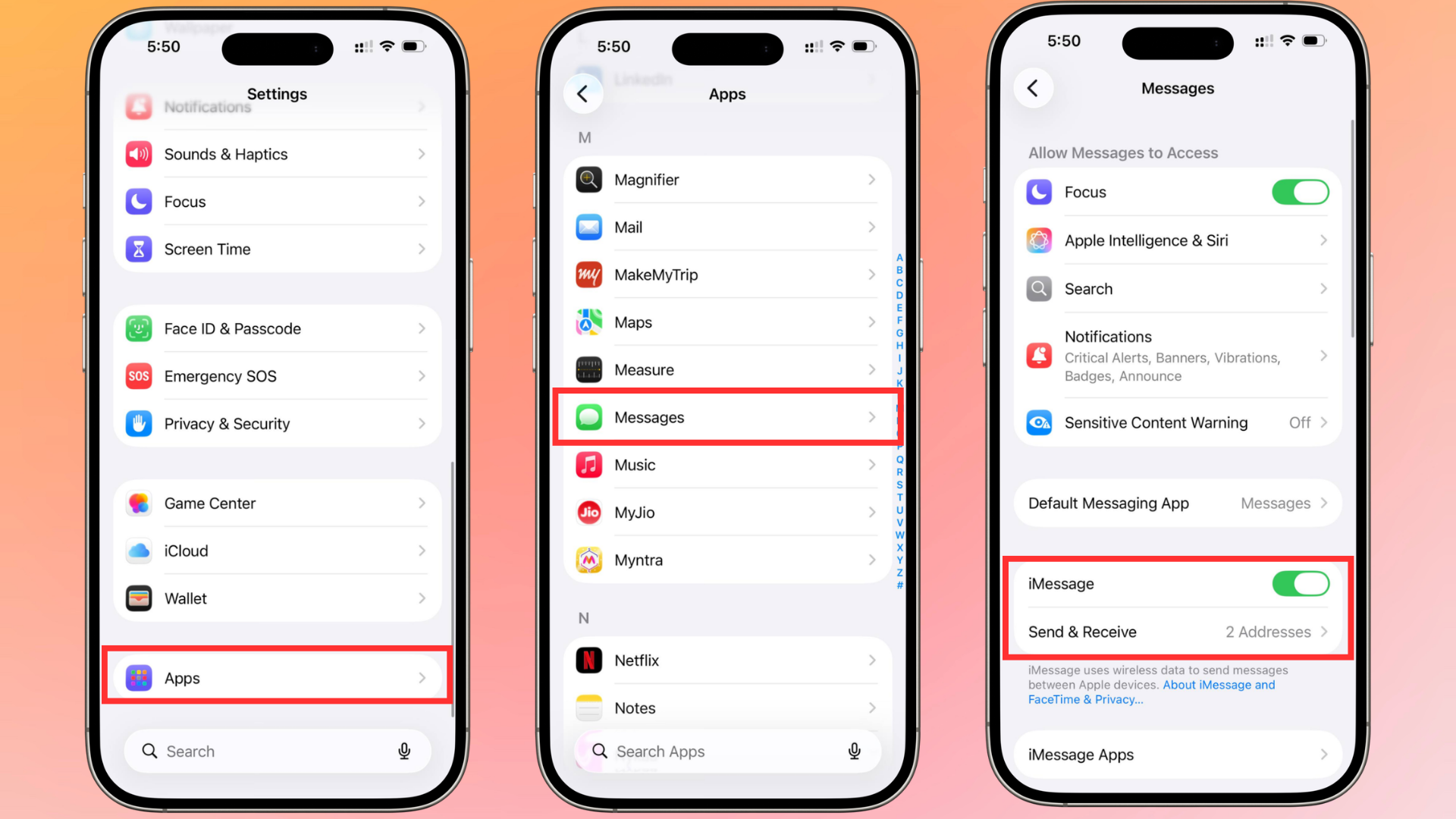
- 送受信をタップします。
- 電話番号が選択されていることを確認します。
- Apple IDのメールアドレスが正しいことを確認します。
- 新規の会話の開始で、電話番号を選択します。
iMessageからサインアウトして再度サインインする
Apple IDに再接続すると、アクティベーションの問題やアカウント関連のメッセージングの問題を解決できます。
- 設定を開きます。
- アプリをタップします。
- メッセージを選択します。
- 送受信をタップします。
- Apple IDをタップします。
- サインアウトを選択します。
- iPhoneを再起動します。
- 同じ画面に戻り、再度サインインします。
SMS、MMS、RCSメッセージをオンにする
iMessageが利用できなくなった場合、これらの設定により、iPhoneは通信事業者を通じてメッセージを送信し続けることができます。
AppleはRCSメッセージのサポートを追加し、iPhoneとAndroidデバイス間の通信の信頼性を高めました。
- 設定を開きます。
- アプリをタップします。
- メッセージを選択します。
- SMSとして送信を有効にします。
- MMSメッセージをオンにします。
- RCSメッセージをタップします。
- 通信事業者が対応している場合は、RCSメッセージを有効にします。
ネットワーク設定をリセットする
それでもiMessageが機能しない場合は、ネットワーク構成が問題の原因である可能性があります。
これによって写真、アプリ、個人ファイルが消去されることはありません。ただし、保存されたWi-Fiパスワードは削除されます。
- 設定を開きます。
- 一般をタップします。
- 転送またはiPhoneをリセットを選択します。
- リセットをタップします。
- ネットワーク設定をリセットを選択します。
- 求められたらパスコードを入力します。
- iPhoneが再起動するまで待ちます。
問題が1人の連絡先に限定されているか確認する
問題がiPhone自体にあるとは限らない場合があります。
iMessageが特定の1人との間でのみ失敗する場合、相手が最近機種変更をした、電話番号を変更した、またはiMessageを無効にしている可能性があります。
- 他の連絡先にメッセージを送信します。
- 問題が発生している連絡先に、最近スマートフォンを変更したかどうか尋ねます。
- 相手がiMessageを引き続き有効にしていることを確認します。
- その会話を削除し、新しいメッセージスレッドを開始します。
Appleサポートに問い合わせる
上記のいずれの方法でも解決しない場合、Appleによる直接的なサポートが必要なアカウント、アクティベーション、またはハードウェアの問題が発生している可能性があります。
Appleサポートでは追加の診断を実行し、Apple IDやデバイスに関連する問題があるかどうかを確認できます。
よくある質問
最も一般的な原因には、インターネット接続の問題、Appleサーバーの停止、古いバージョンのiOSソフトウェア、メッセージ設定の誤り、Apple IDのアクティベーション問題などがあります。
緑色の吹き出しはSMSメッセージを示しています。これは通常、iMessageが無効になっている、利用できない、またはApple製以外のデバイスとメッセージをやり取りしている場合に発生します。
このエラーは通常、iPhoneがAppleのメッセージングサーバーに接続できない場合、または受信者がメッセージを受け取れない状態にある場合に表示されます。
いいえ。保存されたWi-Fiパスワード、VPN設定、モバイル通信設定などのネットワーク関連の設定のみが削除されます。
FaceTimeとiMessageは類似のアクティベーションシステムを使用しています。両方が停止した場合は、インターネット接続、Apple ID、日付と時刻の設定、ソフトウェアアップデートを確認してください。
まとめ
- Appleのシステムステータスページを確認します。
- Wi-Fiまたはモバイルデータ通信が機能していることを確認します。
- 最新のiOSアップデートをインストールします。
- 日付と時刻を自動設定にします。
- iMessageをオフにしてから再度オンにします。
- 「送受信」設定を確認します。
- Apple IDからサインアウトして、再度サインインします。
- SMS、MMS、RCSメッセージを有効にします。
- ネットワーク設定をリセットします。
- 問題が1人の連絡先に限定されているかどうかを確認します。
- 問題が解決しない場合はAppleサポートに問い合わせます。
結論
ほとんどのiMessageの問題は、インターネット接続の確認、iOSのアップデート、iMessage設定の更新、電話番号設定の修正によって解決できます。上記のすべての方法を試してもメッセージが送信できない場合は、Appleのサポートチームが、より深いアカウントまたはアクティベーションの問題の特定を支援します。
これらのトラブルシューティング手順を実行することで、iMessageが再び機能するようになり、今後の通信中断の防止にも役立ちます。


Discussion