Als je iPhone 17 blijft piepen op de slechtste momenten, zijn er meerdere snelle manieren om hem stil te zetten. Hieronder vind je de meest betrouwbare opties, van de Actieknop tot Focusmodi, plus tips om trillingen en het camerageluidsignaal te regelen.
Inhoudsopgave
- Voordat je begint
- 1) Gebruik de Actieknop om Stille Modus aan/uit te zetten
- 2) Maak van de Actieknop je permanente stilteknop
- 3) Voeg “Stille Modus” toe aan Bedieningspaneel
- 4) Schakel stil in instellingen
- 5) Gebruik een Focus om oproepen en meldingen stil te zetten
- 6) Regel trillingen en haptiek tijdens stilte
- 7) Zet het camerageluidsignaal uit
- Tips voor het stil zetten van je iPhone 17
- Veelgestelde vragen
- Samenvatting
- Conclusie
Voordat je begint
- Stille Modus zet beltonen, waarschuwingen en de meeste systeemgeluiden uit. Media die je actief afspeelt heeft nog steeds volumeregeling.
- Focusmodi zoals Niet Storen gaan verder door meldingen en oproepen te verbergen op basis van regels.
- Je kunt trillingen behouden of uitschakelen terwijl de telefoon stil staat.
1) Gebruik de actieknop om stille modus aan/uit te zetten
Houd de Actieknop aan de linkerkant ingedrukt. Je ziet een Stille Modus banner en een doorgestreept belletje in de statusbalk.
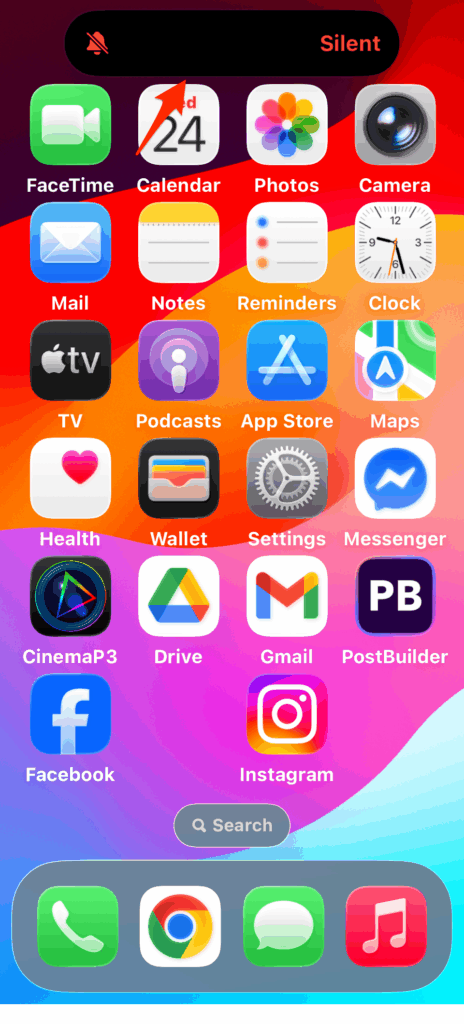
Waarom gebruiken: het is de snelste hardware-schakelaar en werkt met het scherm uit.
2) Maak van de actieknop je permanente stilteknop
Als de Actieknop is veranderd om iets anders te doen, zet hem terug. Ga naar Instellingen → Actieknop → swipe naar Stille Modus en selecteer het.

Pro tip: als je liever een lange druk voor iets anders gebruikt, maak dan een Snelkoppeling die Stille Modus aan/uit zet en wijs die toe aan de Actieknop.
3) Voeg “stille modus” toe aan bedieningspaneel
Als je de Actieknop niet voor dempen wilt gebruiken, voeg dan de bediening toe aan Bedieningspaneel zodat je hem overal kunt aantikken.

Stappen: Instellingen → Bedieningspaneel → Voeg “Stille Modus” toe, swipe dan omlaag vanaf de rechterbovenhoek en tik op het doorgestreepte belletje.
4) Schakel stil in instellingen
Ga naar Instellingen → Geluiden & Haptiek en zet Stille Modus aan of uit.
Waarom gebruiken: handig wanneer je al volumes en haptiek aan het aanpassen bent.
5) Gebruik een focus om oproepen en meldingen stil te zetten
Voor vergaderingen, slaap of workouts is een Focus slimmer dan een simpele demping.
Stappen: Instellingen → Focus → Niet Storen (of maak je eigen). Kies wie je kan bereiken, welke apps zijn toegestaan, en stel schema’s of automatisering in.
Waarom gebruiken: het voorkomt onderbrekingen proactief, niet alleen geluiden.
6) Regel trillingen en haptiek tijdens stilte
Wil je ook geen gezoem?
Stappen: Instellingen → Geluiden & Haptiek → Haptiek → kies Afspelen in Stille Modus of Niet Afspelen in Stille Modus.

Tip: stel hier Beltoon & Waarschuwingen volume in en zet “Wijzigen met Knoppen” uit als je per ongeluk steeds het volume aanraakt.
7) Zet het camerageluidsignaal uit
Zet de telefoon in Stille Modus voordat je fotografeert om de sluiter stil te zetten.
Opmerking: in enkele regio’s kan het sluitergeluid niet worden uitgezet vanwege lokale regels. Als dat geldt, gebruik dan Live Foto’s of verhoog het omgevingsgeluid om het minder opvallend te maken.
Tips voor het stil zetten van je iPhone 17
- Bouw een “Vergadering” Focus die automatisch start bij agenda-evenementen met het woord “vergadering”.
- Voeg een Beginscherm Focus filter toe om afleidende apps te verbergen wanneer de Focus actief is.
- Maak een Snelkoppeling die Stille Modus aan/uit zet en ook helderheid dimt en Energiebesparende Modus aanzet voor theaters en bioscopen.
- Als Stille Modus niet werkt zoals verwacht, controleer dan Geluiden & Haptiek → Haptiek en bevestig of trillingen moeten afspelen tijdens stilte.
Veelgestelde vragen
Nee. Het zet de beltoon uit, maar oproepen komen nog steeds door tenzij een Focus meldingen blokkeert.
Hij is waarschijnlijk opnieuw toegewezen. Ga naar Instellingen → Actieknop en selecteer Stille Modus opnieuw.
Ja. Instellingen → Telefoon → Onbekende Bellers Stilzetten. Bekende contacten gaan nog steeds over.
Ja. Swipe om Bedieningspaneel te openen en tik op de Stille Modus bediening, of schakel een Focus in vanaf de Vergrendelscherm Focus kiezer.
Samenvatting
- Houd de Actieknop ingedrukt om Stille Modus aan/uit te zetten.
- Wijs de Actieknop opnieuw toe aan Stille Modus indien nodig.
- Voeg “Stille Modus” toe aan Bedieningspaneel voor dempen met één tik.
- Schakel stil in instellingen → geluiden & haptiek.
- Gebruik een Focus (Niet Storen) om oproepen/waarschuwingen volgens een schema te onderdrukken.
- Pas trillingsgedrag aan in Geluiden & Haptiek → Haptiek.
- Voor de camera, schakel eerst Stille Modus in; regionale regels kunnen van toepassing zijn.
Conclusie
Op iPhone 17 geven de Actieknop, Bedieningspaneel en Focusmodi je gedetailleerde controle over geluid. Stel een standaard dempingsworkflow in die bij je dag past, en verfijn dan haptiek en Focus regels zodat je telefoon precies stil blijft wanneer je het nodig hebt.