Als je net een paar AirPods Pro 3 hebt gekocht of ze wilt verbinden met een nieuw apparaat, is het essentieel om te weten hoe je de koppelingsmodus inschakelt. Zelfs ervaren gebruikers hebben soms moeite bij het wisselen tussen apparaten of het oplossen van verbindingsproblemen. De koppelingsmodus zorgt ervoor dat je AirPods vindbaar zijn en klaar om te verbinden, of het nu je iPhone, MacBook of zelfs een Windows-laptop is.
Ik heb gemerkt dat het beheersen van de koppelingsmodus de AirPods-ervaring veel soepeler maakt. In deze handleiding neem ik je stap voor stap mee door de AirPods Pro 3 koppelingsmodus, behandel ik tips voor probleemoplossing en deel ik een paar trucs om het wisselen tussen apparaten naadloos te maken.
Inhoudsopgave
Waarom je de koppelingsmodus nodig kunt hebben

De koppelingsmodus is niet alleen voor de eerste installatie. Je zult hem waarschijnlijk in deze situaties gebruiken:
- Nieuwe AirPods Pro 3 instellen: Direct uit de doos laat de koppelingsmodus je apparaat ze onmiddellijk detecteren.
- Wisselen tussen meerdere apparaten: Bijvoorbeeld, overschakelen van je iPhone naar je laptop (hoe je AirPods Pro 3 met een laptop verbindt).
- Verbindingsproblemen oplossen: Als je AirPods niet op je apparaat verschijnen, lost de koppelingsmodus het probleem vaak op zonder dat een volledige reset nodig is (zie de volledige reset handleiding).
Weten wanneer je de koppelingsmodus moet gebruiken kan veel tijd besparen en frustratie voorkomen, vooral als je je AirPods vaak gebruikt voor gesprekken of muziek.
Hoe je de AirPods Pro 3 koppelingsmodus activeert
Je AirPods Pro 3 in de koppelingsmodus zetten is verrassend eenvoudig. Volg deze stappen zorgvuldig:
- Plaats je AirPods in het hoesje: Zorg ervoor dat beide oordopjes in het oplaadhoesje zitten, sluit dan kort het deksel voordat je het weer opent.
- Houd de setupknop ingedrukt: Houd de kleine knop aan de achterkant van het hoesje ingedrukt. Houd deze vast tot het statuslampje wit knippert. Dit geeft aan dat je AirPods nu in de koppelingsmodus staan.
- Verbind vanaf je apparaat: Ga op je apparaat naar de Bluetooth-instellingen. Je AirPods Pro 3 zouden moeten verschijnen als een beschikbaar apparaat. Tik om te verbinden.
- Bevestig de verbinding: Zodra ze verbonden zijn, wordt het lampje op je hoesje groen en hoor je de bekende toon in je AirPods. Nu ben je klaar om ze te gebruiken voor gesprekken, muziek of zelfs fitnesstracking.
Door deze stappen te volgen, heb je je AirPods Pro 3 binnen enkele seconden klaar, of je nu koppelt met een iPhone, MacBook of zelfs een niet-Apple apparaat zoals een Windows-laptop. Ter referentie kun je ook bekijken hoe je efficiënt oproepen beantwoordt op AirPods Pro 3 (een volledige handleiding is hier beschikbaar).
AirPods Pro 3 koppelen met niet-Apple apparaten

AirPods Pro 3 zijn ontworpen voor het Apple-ecosysteem, maar je kunt ze ook gebruiken met Android-telefoons of Windows-pc’s. Zo maak je het soepel:
- Schakel Bluetooth-detectie in: Zet je AirPods in de koppelingsmodus zoals hierboven beschreven.
- Scan vanaf je apparaat: Open de Bluetooth-instellingen op je telefoon of computer en zoek naar “AirPods Pro 3.”
- Verbind en test audio: Controleer na het koppelen de weergave en microfoonfunctionaliteit om er zeker van te zijn dat alles naar verwachting werkt.
Houd er rekening mee dat sommige functies zoals Siri of adaptieve audio niet werken op niet-Apple apparaten, maar je krijgt nog steeds uitstekende geluidskwaliteit (zie AirPods Pro 3 vs Samsung Buds Pro 2 vergelijking).
Vergelijkingstabel: AirPods Pro 3 koppelings- en belfuncties per apparaat
| Functie / apparaat | iPhone / iPad (iOS 26) | Mac / MacBook | Windows PC / laptop | Android-telefoon |
| Automatisch koppelen | ✅ Directe verbinding | ✅ Werkt via bluetooth | ❌ Handmatig koppelen vereist | ❌ Handmatig koppelen vereist |
| Activering koppelingsmodus | ✅ Houd de setupknop ingedrukt tot een wit lampje knippert | ✅ Houd de setupknop ingedrukt tot een wit lampje knippert | ✅ Houd de setupknop ingedrukt tot een wit lampje knippert | ✅ Houd de setupknop ingedrukt tot een wit lampje knippert |
| Siri / spraakcommando’s | ✅ Oproepen beantwoorden, afspelen beheren | ❌ Beperkt | ❌ Niet ondersteund | ❌ Niet ondersteund |
| Adaptieve audio | ✅ Ja | ❌ Beperkt | ❌ Niet ondersteund | ❌ Niet ondersteund |
| Automatisch wisselen tussen apparaten | ✅ Ja | ✅ Tussen Apple-apparaten | ❌ Niet ondersteund | ❌ Niet ondersteund |
| Gespreksbeheer (beantwoorden/weigeren) | ✅ Ja via druksensor / Siri | ✅ Ja via druksensor | ✅ Ja via druksensor | ✅ Ja via druksensor |
| Audiokwaliteit | ✅ Hoog | ✅ Hoog | ✅ Hoog | ✅ Hoog |
Problemen met koppelen oplossen
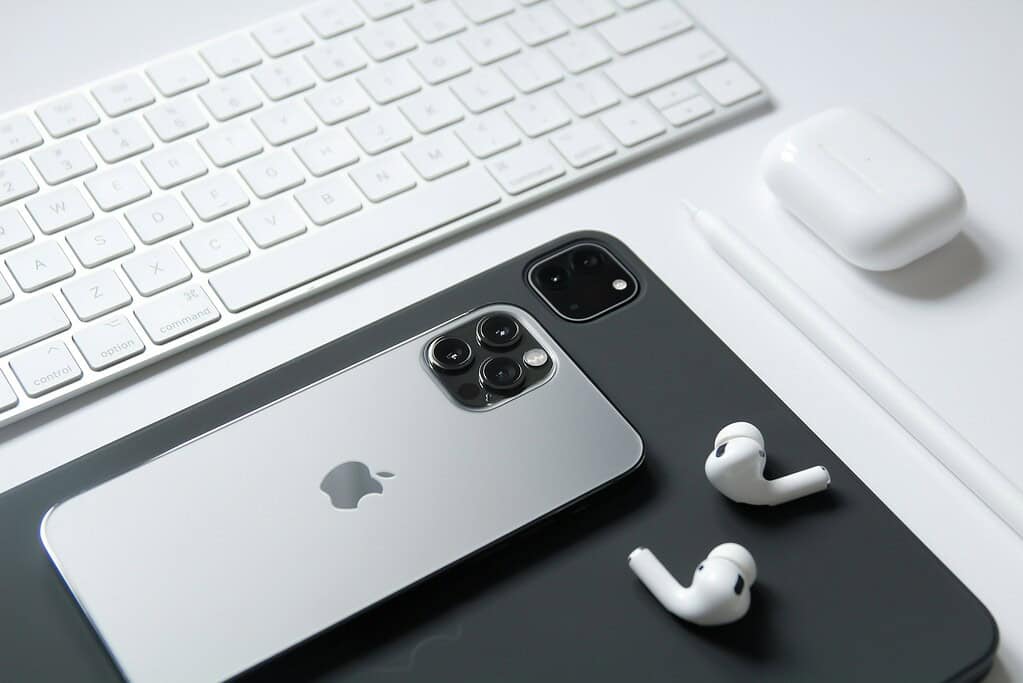
Als je AirPods Pro 3 niet verschijnen in de Bluetooth-instellingen, probeer dan deze oplossingen:
- Reset je AirPods: Soms lost een reset hardnekkige koppelingsproblemen op (volledige handleiding).
- Controleer batterijniveaus: Een lage lading kan koppelen voorkomen. Zorg er daarom voor dat zowel de oordopjes als het hoesje voldoende stroom hebben.
- Vergeet eerder gekoppelde apparaten: Verwijder op je apparaat oude verbindingen om conflicten te voorkomen.
- Reinig de AirPods en het hoesje: Stof of vuil rond de sensoren kan de connectiviteit verstoren. Voor tips, zie onze AirPods Pro 3 comfort- en pasgids.
Tips voor naadloze connectiviteit
Om ervoor te zorgen dat je AirPods Pro 3 moeiteloos blijven koppelen, moet je:
- Firmware up-to-date houden: Apple brengt regelmatig updates uit om de koppeling en geluidskwaliteit te verbeteren.
- Interferentie vermijden: Minimaliseer actieve Bluetooth-verbindingen in de buurt tijdens het koppelen om conflicten te voorkomen.
- Een goede oplaadgewoonte aanhouden: Laad je AirPods regelmatig op om de batterijgezondheid te behouden en verbindingsproblemen te voorkomen.
Door deze tips te volgen, zorg je ervoor dat het activeren van de koppelingsmodus elke keer snel, betrouwbaar en stressvrij is.
Conclusie

Het activeren van de AirPods Pro 3 koppelingsmodus is een eenvoudig proces dat je veel hoofdpijn kan besparen bij het verbinden met nieuwe apparaten of het oplossen van problemen. Van de eerste installatie tot het wisselen tussen je iPhone en laptop, het kennen van deze stappen zorgt voor een soepele en naadloze AirPods-ervaring.
Persoonlijk activeer ik altijd eerst de koppelingsmodus wanneer ik mijn AirPods met een nieuw apparaat instel, het heeft me talloze verbindingsproblemen bespaard en het wisselen tussen apparaten moeiteloos gemaakt. Met deze tips haal je elke keer het meeste uit je AirPods Pro 3.