

Je Apple Watch is ontworpen om je verbonden te houden, maar soms kunnen die meldingen een beetje te constant aanvoelen. Of je nu in een vergadering zit, aan het sporten bent of naar bed gaat, weten hoe je je Apple Watch stil zet helpt je gefocust te blijven zonder volledig los te raken van de wereld.
In deze gids neem ik je mee door alle manieren om je Apple Watch te dempen, van het gebruik van de Stille Modus tot het inschakelen van Focus, en deel ik snelle oplossingen als je horloge niet stil wil blijven.
Don’t miss the best of The Mac Observer
Set us as a preferred source and our Apple reporting ranks higher in your Google Search results and Discover feed — one tap, no account changes.
Inhoudsopgave
- Apple Watch geluidsinstellingen begrijpen
- Hoe je de Apple Watch stil zet via het Bedieningspaneel
- Hoe je de Apple Watch stil zet via instellingen
- Focus of Niet Storen gebruiken
- Hoe je oproepen en meldingen direct dempt
- Probleemoplossing: Apple Watch blijft niet stil
- Beste scenario’s voor elk geluidsprofiel
- Gerelateerde vragen
Apple Watch geluidsinstellingen begrijpen

Voordat we in de stappen duiken, is het belangrijk om de verschillen tussen de geluidsopties van je Apple Watch te begrijpen. Apple biedt verschillende manieren om meldingen te beheren:
- Stille Modus: Schakelt geluidsmeldingen uit maar houdt haptische feedback actief.
- Niet Storen (Focus): Dempt meldingen op alle apparaten die verbonden zijn met je Apple ID.
- Theatermodus: Houdt het scherm donker en stil, perfect voor filmnachten of vergaderingen.
Elk van deze dient een ander doel, en weten wanneer je ze moet gebruiken maakt het verschil.
Hoe je de Apple Watch stil zet via het Bedieningspaneel
Dit is de snelste en handigste manier om je Apple Watch te dempen:
- Veeg omhoog vanaf de onderkant van de wijzerplaat om het Bedieningspaneel te openen.
- Tik op het Bel-icoon. Wanneer het icoon rood wordt met een streep erdoor, is de Stille Modus ingeschakeld.
- Je voelt nog steeds zachte trillingen voor meldingen, geen geluiden, alleen subtiele tikjes.
De Stille Modus heeft geen invloed op wekkers of timers die direct op het horloge zijn ingesteld. Als je die ook wilt dempen, moet je handmatig het volume verlagen of de Niet Storen-functie gebruiken.
Hoe je de Apple Watch stil zet via instellingen

Als je liever de Instellingen-app gebruikt, doe je het zo:
- Open de Instellingen-app op je Apple Watch.
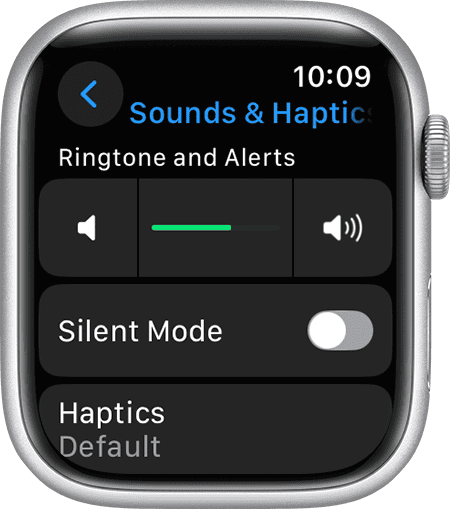
- Tik op geluiden & trillingen.
- Schakel stille modus in.
- Sleep de Volumeschuifregelaar naar links om meldingsgeluiden te verminderen.
Je kunt hier ook de Haptische Sterkte aanpassen om de intensiteit van de trillingen van je horloge te regelen. Als je ooit het tegenovergestelde wilt doen, hier is hoe je het volume op je Apple Watch verhoogt.
Focus of Niet Storen gebruiken
Apple’s Focus-functie (voorheen bekend als Niet Storen) stelt je in staat om meldingen intelligent te dempen, wat perfect is voor werk, slaap of sporttijd.
Om het in te schakelen:
- Veeg omhoog voor het Bedieningspaneel.
- Tik op het Halve maan-icoon (Niet Storen) of Focus-icoon.
- Kies uit voorinstellingen zoals Slaap, Werk of Persoonlijk.
Je kunt Focus-modi ook aanpassen op je iPhone om automatisch te synchroniseren met je horloge. Dat betekent dat als je “Werk” Focus op je iPhone inschakelt, je Apple Watch volgt.
Als je vaak overweldigd raakt door piepjes en pop-ups, zul je deze gids over het uitschakelen van Apple Watch meldingen nuttig vinden.
Hoe je oproepen en meldingen direct dempt
Apple heeft een slimme functie toegevoegd genaamd Bedek om te Dempen, en het is een van mijn favorieten. Als je Apple Watch op het verkeerde moment rinkelt of trilt, kun je:
- Gewoon je handpalm over het scherm leggen voor drie seconden, tot je een zachte tik voelt.
- Het geluid stopt direct.
Je kunt deze functie inschakelen in Instellingen → Geluiden & Trillingen → Bedek om te Dempen.
Dit is vooral handig wanneer je in een stille omgeving bent en niet door menu’s wilt bladeren.
Probleemoplossing: Apple Watch blijft niet stil
Als je Apple Watch weigert stil te blijven, zijn hier een paar dingen om te controleren:
- Synchronisatie-instellingen: Zorg ervoor dat Focus-modi gesynchroniseerd zijn tussen je iPhone en Apple Watch.
- Start je Watch opnieuw op: Een eenvoudige herstart kan tijdelijke problemen oplossen.
- Controleer apps van derden: Sommige apps kunnen je stille voorkeuren overschrijven.
- Update watchOS: Bugs in oudere versies kunnen soms de dempinstellingen verstoren.
Als Siri nog steeds hardop reageert, zelfs in Stille Modus, kun je dat eenvoudig oplossen door Siri’s stemfeedback aan te passen. Hier is hoe je Siri op je Apple Watch stil zet.
Beste scenario’s voor elk geluidsprofiel
| Modus | Beste voor | Wat het doet |
| Stille modus | Vergaderingen, lessen | Schakelt geluiden uit, behoudt trillingen |
| Focus modus | Werk, slaap | Dempt alle meldingen op alle apparaten |
| Theatermodus | Films, nachtelijk gebruik | Schakelt geluid uit en verhoogt helderheid alleen bij aanraking |
| Bedek om te dempen | Snelle onderbrekingen | Dempt meldingen direct |
Deze eenvoudige tabel kan je helpen beslissen welke instelling het beste werkt voor je dagelijkse routine.
Gerelateerde vragen
Niet altijd. Stille Modus dempt meldingsgeluiden maar laat wekkers en timers op het horloge nog steeds trillen. Voor volledige stilte, combineer je Stille Modus met Theatermodus of Niet Storen.
Stille Modus dempt alleen geluiden; je krijgt nog steeds trillingen en meldingen. Niet Storen (of Focus) gaat verder door meldingen volledig te pauzeren tot je het uitschakelt.
Ja. Je Apple Watch gebruikt nog steeds haptische feedback voor meldingen. Je kunt de trillingen aanpassen of uitschakelen via Instellingen → Geluiden & Trillingen.
Zeker. Open de Watch-app op je iPhone → tik op Geluiden & Trillingen → schakel Stille Modus in. De wijzigingen synchroniseren direct naar je horloge.
Dat kan gebeuren als een app de dempinstellingen overschrijft of als Siri’s stemfeedback nog actief is. Probeer je horloge opnieuw op te starten, app-rechten te controleren, of volg deze gids over hoe je Siri op je Apple Watch dempt.


Discussion