
Sinds de update naar macOS Tahoe hebben veel gebruikers gemeld dat Spotlight zoeken niet meer goed werkt. Problemen variëren van ontbrekende resultaten tot complete onresponsiviteit, wat dagelijkse workflows verstoort. Hoewel de update nieuwe functies introduceerde, bracht het ook complicaties met zich mee. Deze gids beschrijft praktische stappen om Spotlight functionaliteit te herstellen en behandelt bredere zorgen die verband houden met de macOS Tahoe release.
Inhoudsopgave
Waarom spotlight zoeken faalt na macOS tahoe
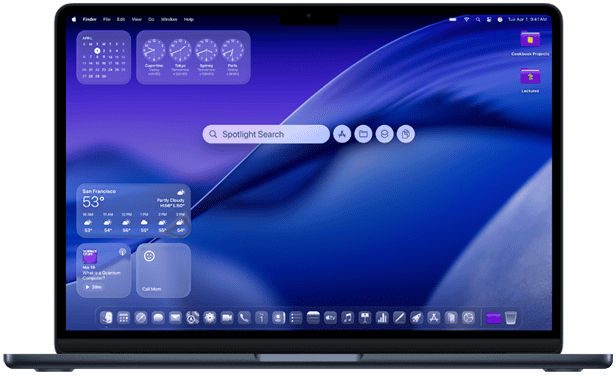
De hoofdoorzaken van Spotlight zoekproblemen variëren. Sommige gebruikers ervaren complete onresponsiviteit, terwijl anderen merken dat Spotlight irrelevante resultaten geeft of er niet in slaagt nieuwe bestanden te indexeren. Deze problemen kunnen voortkomen uit beschadigde indexen, gewijzigde privacy-instellingen of systeemfouten die tijdens de update zijn geïntroduceerd. Volgens een macOS Tahoe review hebben zelfs ervaren gebruikers moeite gehad om Spotlight’s functionaliteit te herstellen.
Don’t miss the best of The Mac Observer
Set us as a preferred source and our Apple reporting ranks higher in your Google Search results and Discover feed — one tap, no account changes.
Oplossingen voor spotlight zoekproblemen op macOS tahoe

Herstart je Mac
Voordat je dieper gaat troubleshooten, is het de moeite waard om je Mac te herstarten om tijdelijke systeemcaches te wissen en Spotlight’s achtergrondprocessen te vernieuwen. Deze basale stap kan kleine fouten oplossen die mogelijk zijn opgetreden tijdens de update of terwijl het systeem bestanden aan het indexeren was. Het is snel, veilig en vaak verrassend effectief.
- Klik op het Apple logo in de linkerbovenhoek.
- Selecteer Herstart en wacht tot het systeem opnieuw opstart.
- Test Spotlight opnieuw.
Bouw de spotlight index opnieuw op
Als Spotlight traag, onnauwkeurig is of resultaten mist, kan het opnieuw opbouwen van de index de juiste functionaliteit herstellen. Dit proces dwingt macOS om je schijf opnieuw te scannen en de zoekdatabase opnieuw samen te stellen. Het is vooral nuttig als de update bestaande indexen heeft beschadigd of als Spotlight er niet in slaagt nieuw toegevoegde bestanden te herkennen.
- Open systeeminstellingen.
- Navigeer naar Siri & spotlight.
- Scroll naar Zoek indexering en klik op Index opnieuw opbouwen.
- Wacht tot het proces voltooid is, wat tijd kan kosten afhankelijk van je opslaggrootte.
Deze oplossing werd ook aanbevolen door gebruikers in Apple’s supportforums, waar het opnieuw opbouwen van de index hielp bij het oplossen van problemen zoals irrelevante codebestandresultaten en ontbrekende woordenboekdefinities.
Controleer spotlight voorkeuren
Spotlight’s zoekgedrag wordt bepaald door door de gebruiker gedefinieerde voorkeuren. Als bepaalde categorieën zijn uitgeschakeld of mappen zijn uitgesloten, kunnen resultaten onvolledig of irrelevant lijken. Het controleren van deze instellingen zorgt ervoor dat Spotlight de juiste inhoud indexeert en geen kritieke mappen of bestandstypen weglaat.
- Ga naar systeeminstellingen > Siri & spotlight.
- Zorg ervoor dat alle relevante categorieën zijn geselecteerd.
- Onder Zoekprivacy, verwijder eventuele uitgesloten mappen.
Gebruik terminal om spotlight te resetten
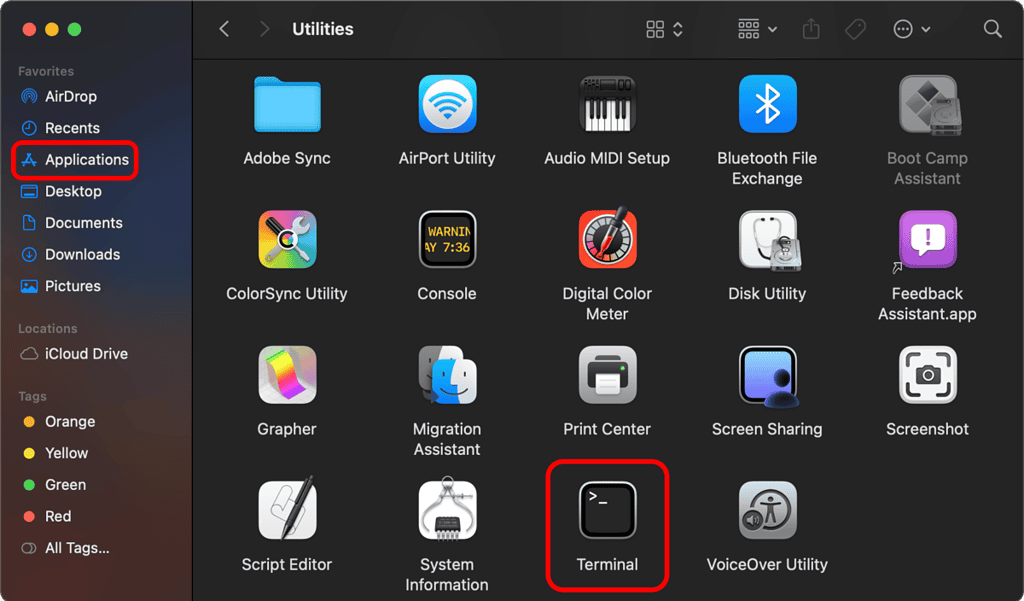
Voor gevorderde gebruikers biedt Terminal een directe manier om Spotlight’s indexeringsengine te resetten. Deze commandoregel methode omzeilt de grafische interface en dwingt een volledige herindexering van je systeem af. Het is ideaal voor hardnekkige problemen die niet worden opgelost via standaardinstellingen of als Spotlight volledig onresponsief is.
- Open terminal vanuit applicaties > hulpprogramma’s.
- Typ sudo mdutil -E / en druk op Return.
- Voer je wachtwoord in wanneer daarom wordt gevraagd.
Stuur feedback naar Apple
Als geen van bovenstaande oplossingen werkt, overweeg dan om direct feedback naar Apple te sturen. Dit helpt bewustzijn van het probleem te creëren en kan toekomstige updates beïnvloeden. Je kunt dit doen via de Apple Product Feedback pagina.
Update of herinstalleer macOS
Als Spotlight kapot blijft ondanks alle inspanningen, kan het updaten of herinstalleren van macOS Tahoe noodzakelijk zijn. Sommige gebruikers hebben verbeteringen gemeld na het toepassen van de laatste patches, hoewel sommige mensen wegblijven van macOS Tahoe vanwege onopgeloste systeemfouten en prestatieproblemen.
FAQ
Niet alle gebruikers zijn getroffen, maar velen hebben problemen gemeld sinds de update.
Downgraden is mogelijk maar vereist een backup en schone installatie.
Ja, maar functionaliteit kan beperkt zijn.
Beschadigde indexen of gewijzigde voorkeuren kunnen de oorzaak zijn.
Ja, maar je kunt macOS Tahoe niet downloaden vanuit de App Store direct zonder specifieke stappen te volgen.
Spotlight functionaliteit herstellen op macOS tahoe
Spotlight zoeken blijft een essentieel onderdeel van de macOS ervaring, en het falen ervan kan frustrerend zijn. Hoewel macOS Tahoe nieuwe functies introduceerde, bracht het ook uitdagingen met zich mee die gebruikersinterventie vereisen. Als je problemen ervaart, probeer dan de bovenstaande stappen om functionaliteit te herstellen. Voor een bredere context over systeemprestaties en gebruikerssentiment, zie waarom sommige mensen wegblijven van macOS Tahoe. Voor degenen die nog steeds de upgrade overwegen, kan het bekijken van de macOS Tahoe review helpen bij het informeren van je beslissing.




Discussion