
Een van de handigste manieren om de beste wallpapers voor je iPhone te vinden en aan te passen is door de Nugget wallpaper engine te gebruiken. De wallpapers die je krijgt met Nugget gaan verder dan de standaardinstellingen op je iPhone.
Wat je krijgt zijn geanimeerde visuals met aangename esthetiek die geweldig werken op iOS 26. Het beste deel is dat je het gemakkelijk kunt installeren zonder jailbreaking.
Don’t miss the best of The Mac Observer
Set us as a preferred source and our Apple reporting ranks higher in your Google Search results and Discover feed — one tap, no account changes.
Inhoudsopgave
Wat is nugget?
Nugget is een third-party computerapplicatie die ook zorgt voor een community-gebaseerde aangepaste geanimeerde wallpaper voor een iPhone die aanpasbaar en gemakkelijk te gebruiken is. Het is als een wallpaper platform dat je wallpapers op je iPhone laat invoegen die niet standaard ondersteund worden door iOS.
Het stelt gebruikers in staat om dynamische wallpapers, ook bekend als Poster Boards, toe te voegen aan de native wallpaper instellingen van hun apparaat zonder jailbreak.
Nugget injecteert aangepaste, door de community gemaakte geanimeerde wallpapers genaamd Poster Boards in de wallpaper bibliotheek van je apparaat. Dit is echter een modificatie van de bestanden van je apparaat, dus het is belangrijk om eerst een back-up van je gegevens te maken, voor het geval er iets misgaat.
Vereisten voor nugget wallpapers
Om Nugget wallpapers te installeren en gebruiken, zijn er een paar dingen om te overwegen voordat je iets anders doet:
Computer: Een Mac of Windows PC nodig om de Nugget applicatie uit te voeren die je helpt bij het installeren van je wallpapers op je iPhone.
iOS Apparaat: Een iPhone of iPad met iOS 17 of iOS 26 is vereist.
Datakabel: Een USB-kabel die gegevens kan overdragen is nodig om je iOS-apparaat met je computer te verbinden.
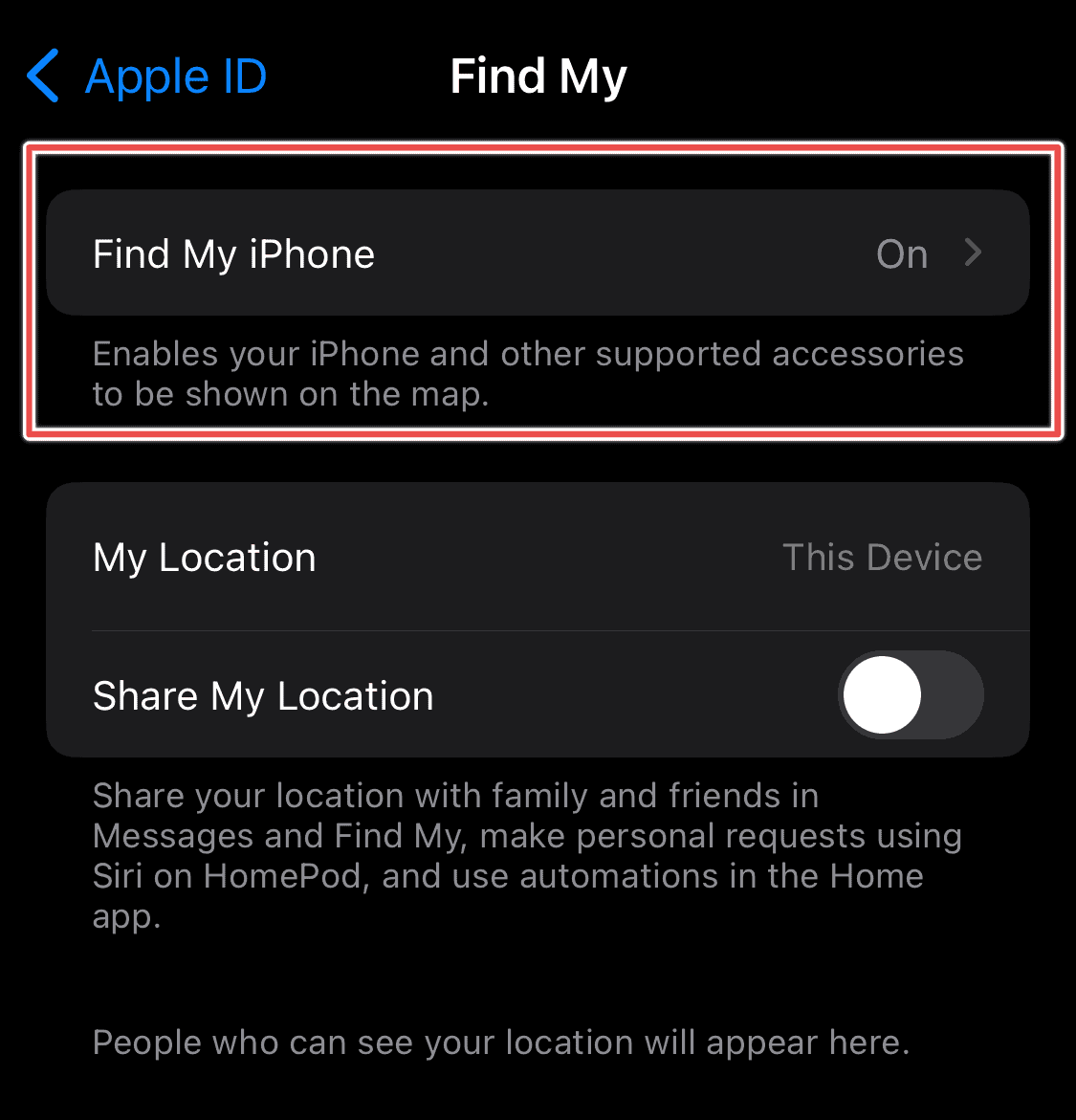
Je Zoek mijn iPhone uitschakelen: Voordat je wijzigingen toepast, moet je je Zoek mijn iPhone functie uitschakelen. Dit is een veiligheidsmaatregel om je apparaat te beschermen tijdens het modificatieproces, en het is belangrijk dat het uit staat terwijl je essentiële wijzigingen aan je mainframe aanbrengt.
Hoe je nugget wallpapers installeert en gebruikt
1. Download en installeer Nugget
- Ga op je PC naar de Nugget GitHub pagina en download de nieuwste Nugget release voor je besturingssysteem (Windows of Mac).
- Installeer en start de Nugget applicatie op je computer.
2. Bereid je iPhone voor
- Schakel tijdelijk Zoek mijn iPhone uit door naar Instellingen > [Je naam] > Zoek mijn > Zoek mijn iPhone te gaan.
- Verbind je iPhone met je computer met een USB-datakabel.
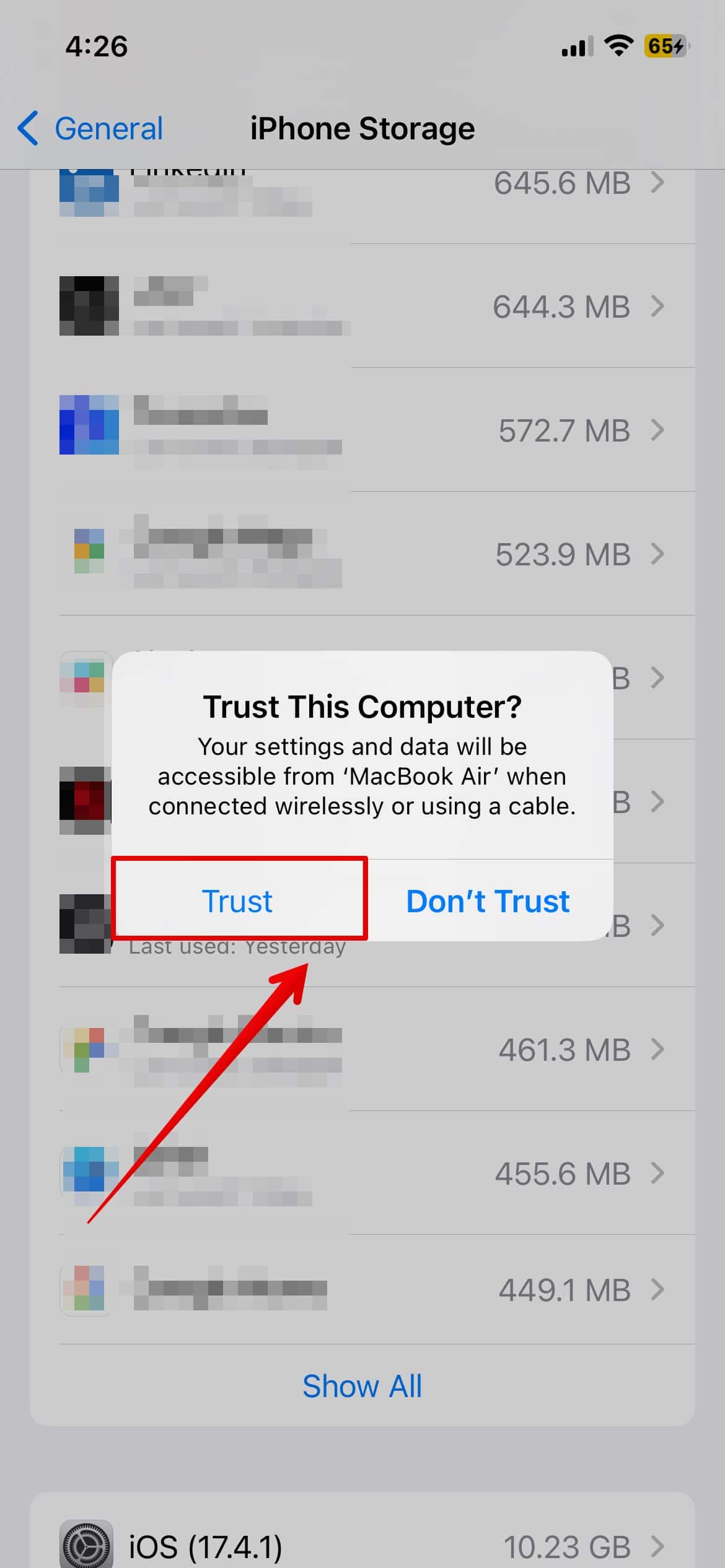
- Wanneer gevraagd, tik op Vertrouw deze computer.
3. Importeer Nugget Wallpapers
- Klik in de Nugget app op de Vernieuwen knop zodat je iPhone verschijnt in de interface.
- Ga naar het PosterBoard tabblad.
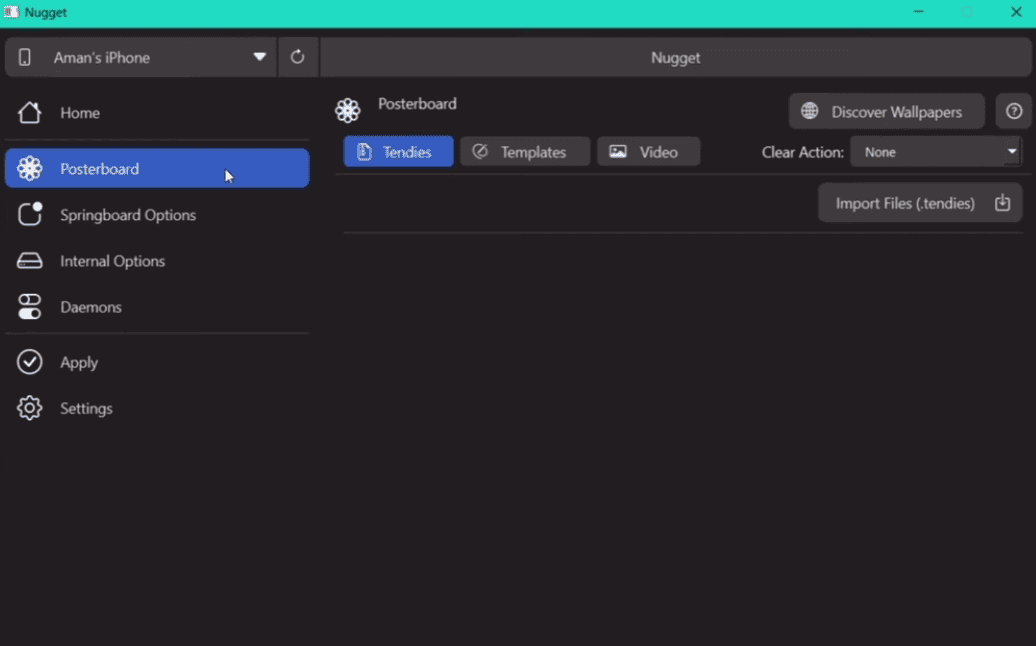
- Klik op Ontdek Wallpapers in de interface om Nugget wallpapers te vinden en downloaden.
- Sla de wallpaper bestanden op een bekende locatie op je computer op.
- Keer terug naar de Nugget app en klik op Importeren.
- Selecteer de wallpaper bestanden die je hebt gedownload.
4. Pas wallpapers toe en herstel instellingen
- Ga naar de Toepassen sectie binnen de Nugget app.
- Klik op Wijzigingen toepassen. Je iPhone zal automatisch opnieuw opstarten.
- Haal je iPhone niet uit terwijl Nugget de wijzigingen toepast.
- Nadat je iPhone opnieuw is opgestart, open Instellingen.
- Tik op wallpaper > Nieuwe wallpaper toevoegen.
- Scroll naar beneden naar de Collecties sectie om je geïmporteerde Nugget wallpapers te vinden.
- Selecteer de geanimeerde wallpaper die je wilt gebruiken.
- Tik op Instellen als wallpaper Paar om het toe te passen op zowel je vergrendelscherm als startscherm, tik dan op Klaar.
- Ga ten slotte terug naar Instellingen > [Je naam] > Zoek mijn > Zoek mijn iPhone en schakel het weer in.
Ja. Nugget wallpapers zijn veilig zolang je ze downloadt van de
Absoluut. Je kunt Nugget wallpapers altijd vervangen of verwijderen door de Instellingen app te openen > Wallpaper > Nieuwe wallpaper toevoegen. Kies daar een andere wallpaper of verwijder de bestaande.
Als je iPhone bevroren lijkt of de wallpaper niet wordt toegepast, haal het apparaat niet meteen uit. Wacht een paar minuten om Nugget zijn proces te laten voltooien. Als het niet reageert, herstart zowel je iPhone als computer, open Nugget opnieuw en probeer het opnieuw. Zorg er altijd voor dat Zoek mijn iPhone is uitgeschakeld voordat je het proces herhaalt.
Samenvatting
- Om aangepaste Nugget wallpapers te gebruiken op iOS 26, heb je een computer (Mac of Windows) nodig om de Nugget app uit te voeren, die de installatie van geanimeerde Poster Board wallpapers faciliteert.
- Het proces omvat het downloaden van de Nugget utility en wallpaper bestanden, tijdelijk uitschakelen van Zoek mijn iPhone, en je iPhone verbinden met je computer.
- Je gebruikt dan de Nugget app om de nieuwe wallpaper bestanden te importeren en toe te passen, wat een herstart van je iPhone veroorzaakt.
- Na de herstart zijn de nieuwe wallpapers beschikbaar in het standaard Instellingen > Wallpaper menu van je iPhone onder een nieuwe Collecties sectie.
- Zodra het proces voltooid is, vergeet niet om Zoek mijn iPhone weer in te schakelen voor de beveiliging.
Conclusie
We hopen dat je de meest geschikte wallpaper voor je iPhone vindt. Er zijn er zoveel om uit te kiezen, en de collecties zien er gewoon beter uit dan je gewone oude iPhone standaardafbeeldingen.
Vergeet niet om altijd een back-up van je apparaat te maken voordat je systeemwijzigingen uitvoert, en geniet van je esthetisch aantrekkelijke wallpapers op je iPhone.




Discussion