

L’une des façons les plus pratiques de trouver et personnaliser les meilleurs fonds d’écran pour votre iPhone est d’utiliser le moteur de fonds d’écran Nugget. Les fonds d’écran que vous obtenez avec Nugget vont au-delà des paramètres standard de votre iPhone.
Vous obtenez des visuels animés avec une esthétique agréable qui fonctionnent parfaitement sur iOS 26. Le meilleur est que vous pouvez l’installer facilement et sans jailbreak.
Table des matières
Qu’est-ce que Nugget ?
Nugget est une application tierce qui permet également d’avoir des fonds d’écran animés personnalisés pour iPhone, créés par la communauté, personnalisables et faciles à utiliser. C’est comme une plateforme de fonds d’écran qui vous permet d’insérer des fonds d’écran non pris en charge nativement par iOS.
Don’t miss the best of The Mac Observer
Set us as a preferred source and our Apple reporting ranks higher in your Google Search results and Discover feed — one tap, no account changes.
Il permet aux utilisateurs d’ajouter des fonds d’écran dynamiques, également appelés Poster Boards, aux paramètres natifs de fond d’écran de leur appareil sans jailbreak.
Nugget injecte des fonds d’écran animés personnalisés, créés par la communauté, appelés Poster Boards dans la bibliothèque de fonds d’écran de votre appareil. Cependant, il s’agit d’une modification des fichiers de votre appareil, il est donc important de sauvegarder vos données d’abord, au cas où quelque chose ne fonctionnerait pas.
Prérequis pour les fonds d’écran Nugget
Pour installer et utiliser les fonds d’écran Nugget, voici quelques éléments à prendre en compte avant toute chose :
Ordinateur : Un Mac ou PC Windows nécessaire pour exécuter l’application Nugget qui vous aidera à installer vos fonds d’écran sur votre iPhone.
Appareil iOS : Un iPhone ou iPad fonctionnant sous iOS 17 ou iOS 26 est requis.
Câble de données : Un câble USB capable de transférer des données est nécessaire pour connecter votre appareil iOS à votre ordinateur.
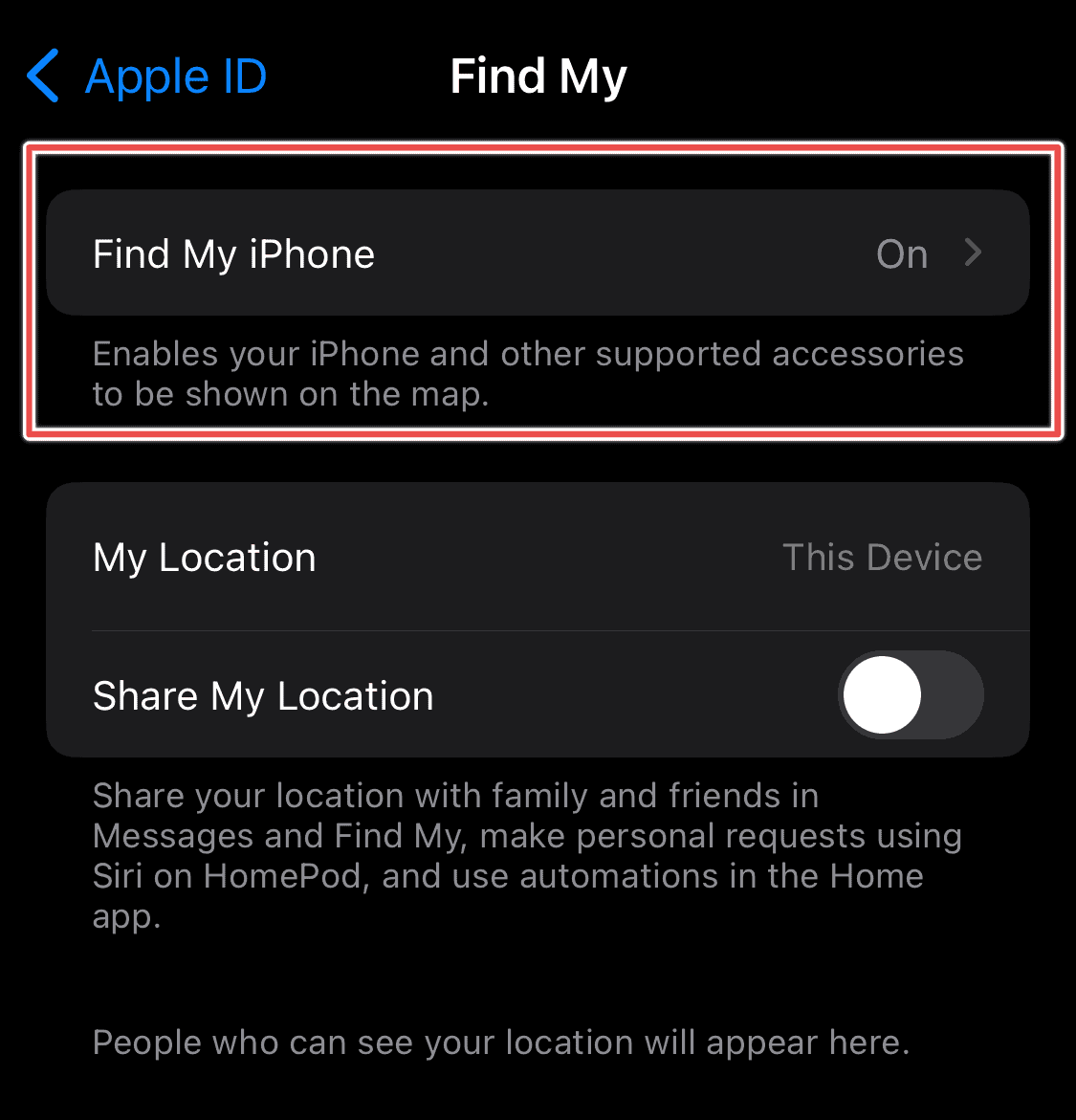
Désactivation de Localiser mon iPhone : Avant d’appliquer des modifications, vous devez désactiver la fonction Localiser mon iPhone. C’est une mesure de sécurité pour protéger votre appareil pendant le processus de modification, et il est important qu’elle soit désactivée pendant que vous modifiez les changements essentiels de votre système.
Comment installer et utiliser les fonds d’écran Nugget
1. Télécharger et installer Nugget
- Sur votre PC, rendez-vous sur la page GitHub de Nugget et téléchargez la dernière version de Nugget pour votre système d’exploitation (Windows ou Mac).
- Installez et lancez l’application Nugget sur votre ordinateur.
2. Préparer votre iPhone
- Désactivez temporairement Localiser mon iPhone en allant dans Réglages > [Votre nom] > Localiser > Localiser mon iPhone.
- Connectez votre iPhone à votre ordinateur avec un câble de données USB.
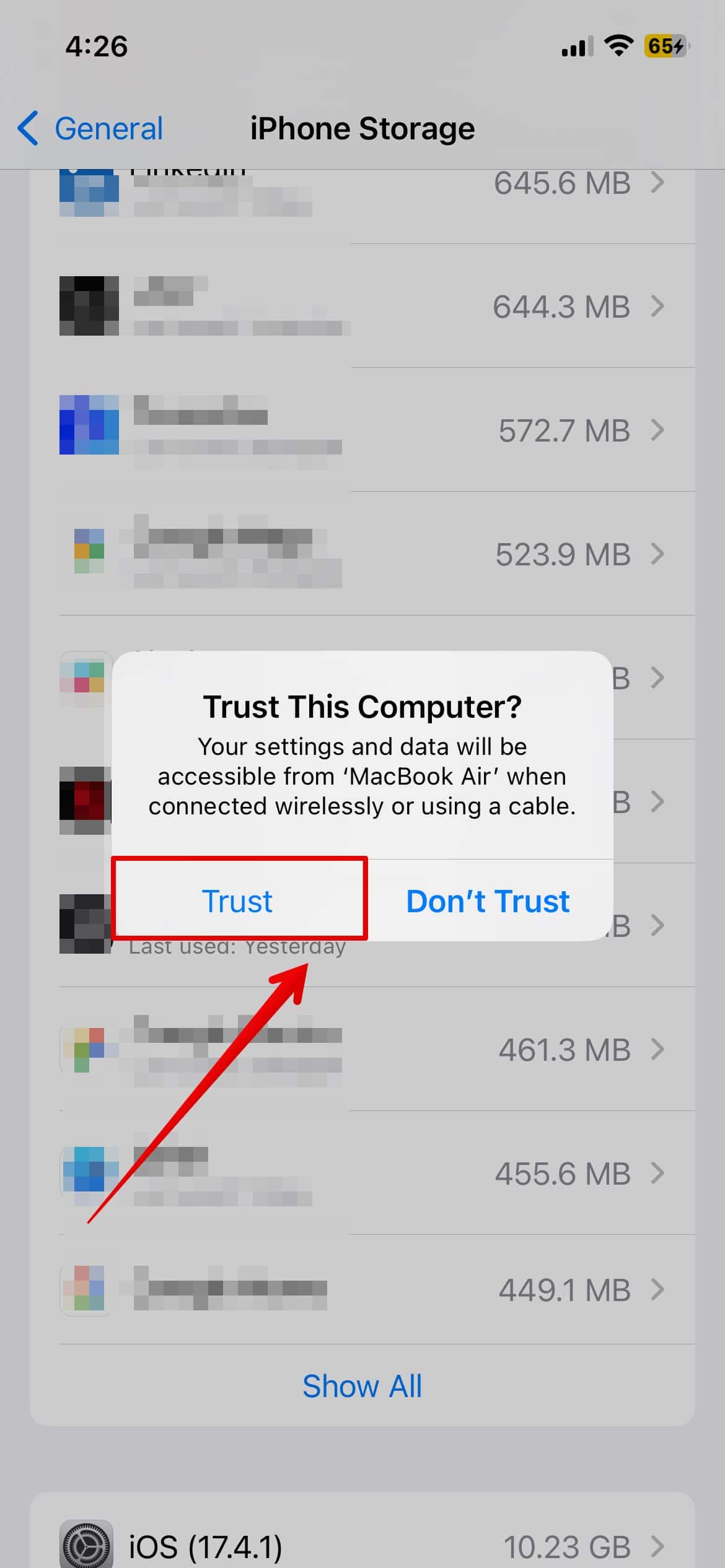
- Lorsque vous y êtes invité, appuyez sur Faire confiance à cet ordinateur.

3. Importer les fonds d’écran Nugget
- Dans l’application Nugget, cliquez sur le bouton Actualiser pour que votre iPhone apparaisse dans l’interface.
- Allez dans l’onglet PosterBoard.
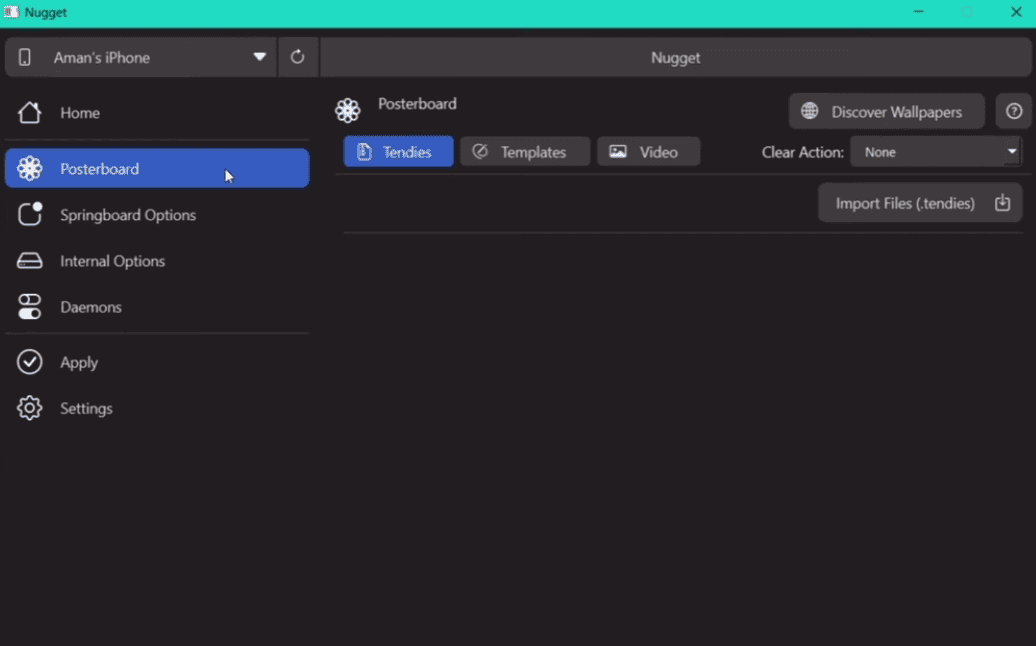
- Cliquez sur Découvrir les fonds d’écran dans l’interface pour trouver et télécharger les fonds d’écran Nugget.
- Enregistrez les fichiers de fond d’écran dans un emplacement connu sur votre ordinateur.
- Retournez dans l’application Nugget et cliquez sur Importer.
- Sélectionnez les fichiers de fond d’écran que vous avez téléchargés.

4. Appliquer les fonds d’écran et restaurer les paramètres
- Allez dans la section Appliquer dans l’application Nugget.
- Cliquez sur Appliquer les modifications. Votre iPhone redémarrera automatiquement.
- Ne débranchez pas votre iPhone pendant que Nugget applique les modifications.
- Après le redémarrage de votre iPhone, ouvrez les Réglages.
- Appuyez sur Fond d’écran > Ajouter un nouveau fond d’écran.
- Faites défiler jusqu’à la section Collections pour trouver vos fonds d’écran Nugget importés.
- Sélectionnez le fond d’écran animé que vous souhaitez utiliser.
- Appuyez sur Définir comme fond d’écran Paire pour l’appliquer à la fois à votre écran de verrouillage et à votre écran d’accueil, puis appuyez sur Terminé.
- Enfin, retournez dans Réglages > [Votre nom] > Localiser > Localiser mon iPhone et réactivez-le.

Oui. Les fonds d’écran Nugget sont sûrs tant que vous les téléchargez depuis la page GitHub officielle de Nugget. Évitez les sources tierces pour prévenir les fichiers corrompus ou les risques de sécurité.
Absolument. Vous pouvez remplacer ou supprimer les fonds d’écran Nugget à tout moment en ouvrant l’application Réglages > Fond d’écran > Ajouter un nouveau fond d’écran. De là, choisissez un fond d’écran différent ou supprimez celui existant.
Si votre iPhone semble figé ou si le fond d’écran ne s’applique pas, ne débranchez pas immédiatement l’appareil. Attendez quelques minutes pour laisser Nugget terminer son processus. S’il reste sans réponse, redémarrez à la fois votre iPhone et votre ordinateur, rouvrez Nugget et réessayez. Assurez-vous toujours que Localiser mon iPhone est désactivé avant de répéter le processus.
Résumé
- Pour utiliser des fonds d’écran Nugget personnalisés sur iOS 26, vous avez besoin d’un ordinateur (Mac ou Windows) pour exécuter l’application Nugget, qui facilite l’installation des fonds d’écran animés Poster Board.
- Le processus implique le téléchargement de l’utilitaire Nugget et des fichiers de fond d’écran, la désactivation temporaire de Localiser mon iPhone, et la connexion de votre iPhone à votre ordinateur.
- Vous utilisez ensuite l’application Nugget pour importer et appliquer les nouveaux fichiers de fond d’écran, ce qui déclenche un redémarrage de votre iPhone.
- Après le redémarrage, les nouveaux fonds d’écran seront disponibles dans le menu standard Réglages > Fond d’écran de votre iPhone sous une nouvelle section Collections.
- Une fois le processus terminé, n’oubliez pas de réactiver Localiser mon iPhone pour la sécurité.
Conclusion
Nous espérons que vous trouverez le fond d’écran le plus adapté à votre iPhone. Il y en a tellement à choisir, et les collections sont simplement plus belles que vos anciennes images stock iPhone habituelles.
N’oubliez pas de toujours sauvegarder votre appareil avant d’effectuer des modifications système, et profitez de vos fonds d’écran esthétiquement plaisants sur votre iPhone.




Discussion