
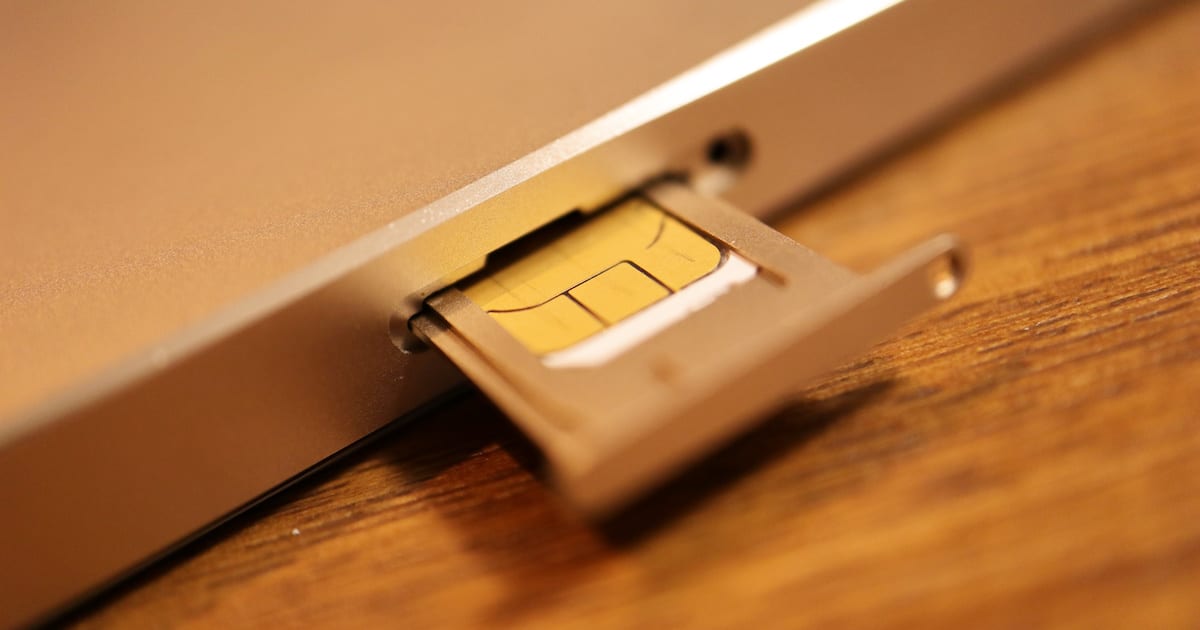
De iOS 26-update introduceerde nieuwe functies, maar veroorzaakte ook frustrerende bugs, waaronder de foutmelding “Geen simkaart geïnstalleerd”. Dit probleem verhindert iPhones om verbinding te maken met mobiele netwerken, wat invloed heeft op oproepen, data en sms’en. Het maakt deel uit van een bredere trend waarbij iOS 26 bugs en problemen heeft, maar er zijn verschillende betrouwbare oplossingen die kunnen helpen de simfunctionaliteit te herstellen.
Inhoudsopgave
Probleemoplossing voor de iOS 26 simkaartfout

Schakel vliegtuigmodus in en uit
Soms kunnen netwerkproblemen worden opgelost door de verbinding van je telefoon te resetten. De vliegtuigmodus schakelt tijdelijk alle draadloze signalen uit, wat je apparaat kan helpen om opnieuw een simverbinding tot stand te brengen. Volg deze stappen:
Don’t miss the best of The Mac Observer
Set us as a preferred source and our Apple reporting ranks higher in your Google Search results and Discover feed — one tap, no account changes.
- Open Instellingen.
- Tik op Vliegtuigmodus om deze in te schakelen.
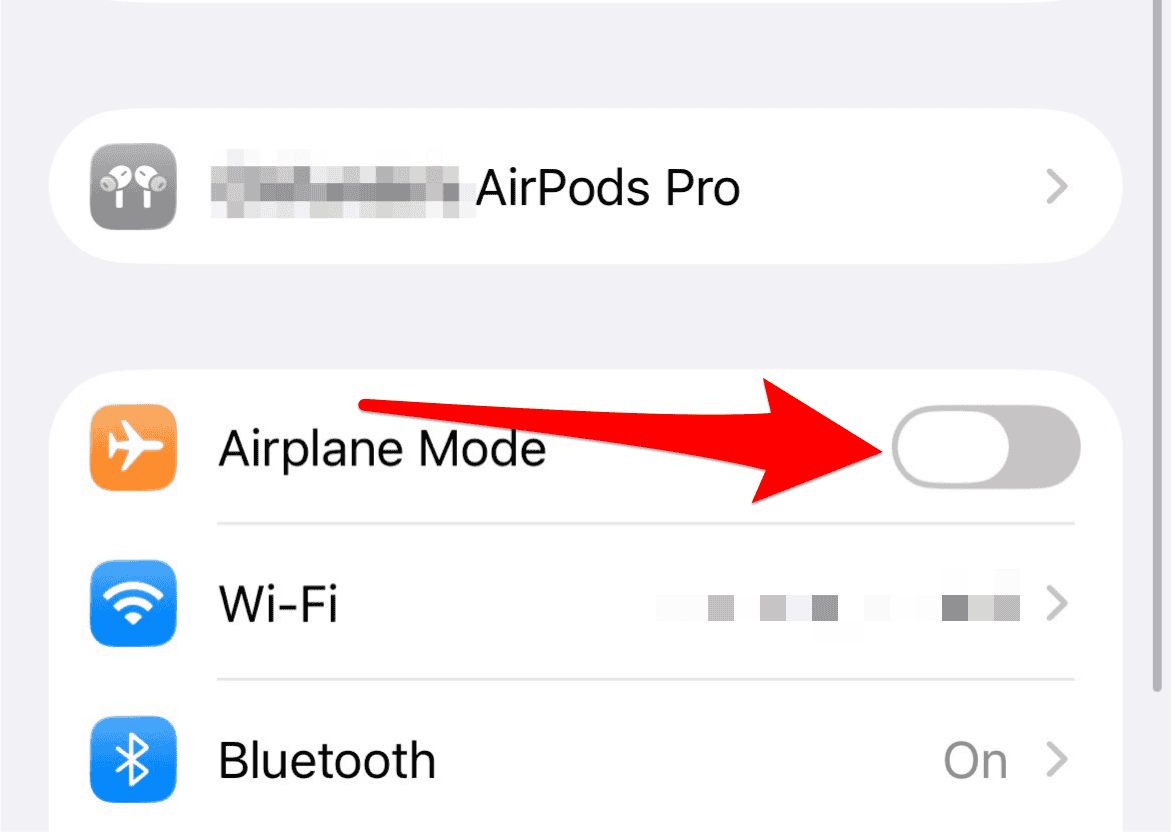
- Wacht 10 seconden en tik er dan opnieuw op om deze uit te schakelen.
Start je iPhone opnieuw op
Het opnieuw opstarten van je apparaat kan tijdelijke softwarebugs oplossen die tijdens de update zijn opgetreden. Dit is een eenvoudige maar effectieve manier om je systeem te vernieuwen. Om opnieuw op te starten:
- Houd de knoppen Zijkant en Volume omhoog ingedrukt.
- Veeg om uit te schakelen.

- Druk na 60 seconden op de Zijknop tot het Apple-logo verschijnt.
Controleer op updates van providerinstellingen
Updates van providerinstellingen zorgen ervoor dat je iPhone goed communiceert met je mobiele netwerk. Deze updates worden vaak stilzwijgend doorgevoerd, maar kunnen handmatig worden geactiveerd. Om te controleren:
- Ga naar Instellingen > Algemeen > Info.
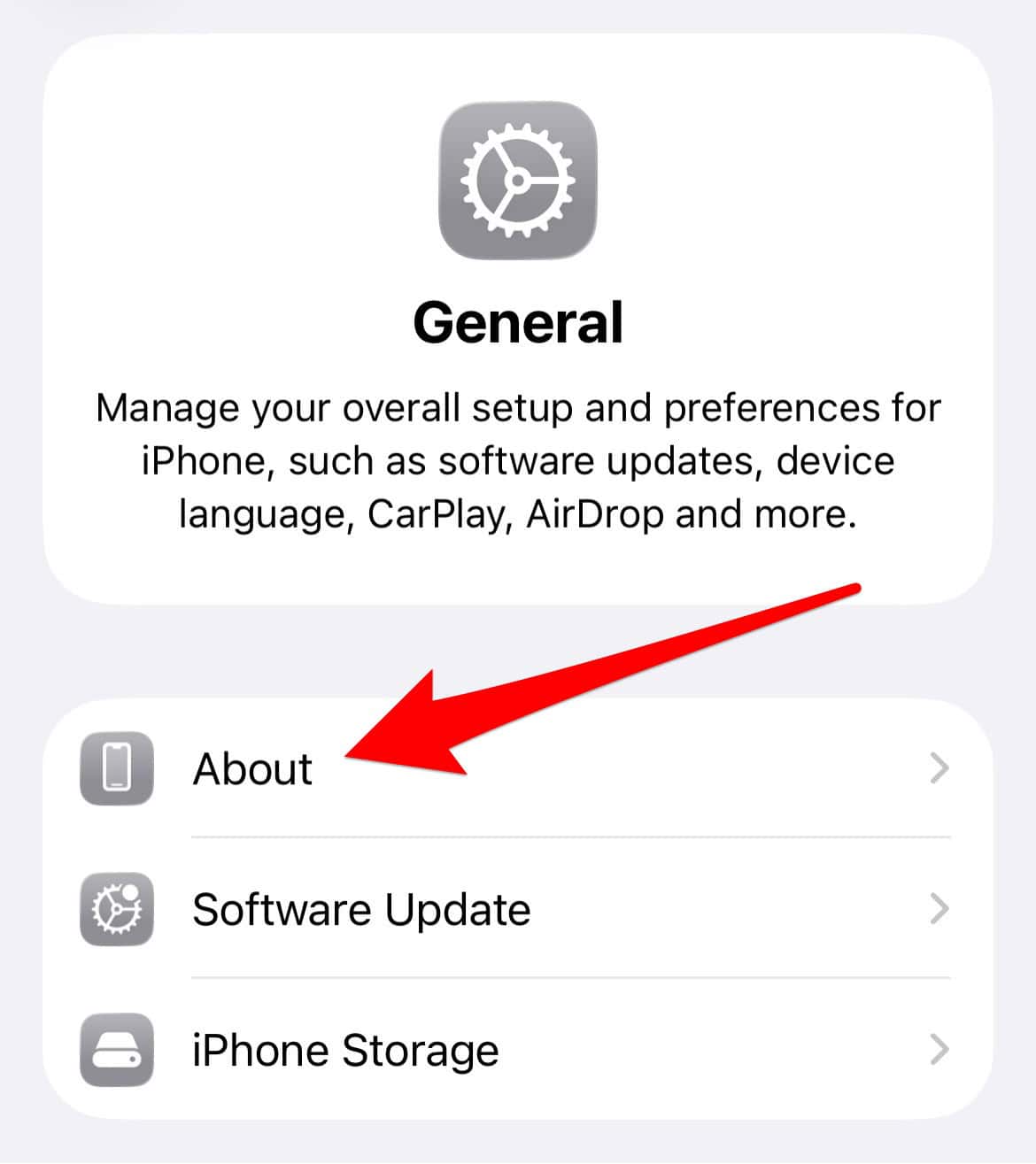
- Wacht een paar seconden op een pop-up.
- Tik op Update als je daarom wordt gevraagd.
Update naar iOS 26.0.1 of later
Apple heeft iOS 26.0.1 uitgebracht om simgerelateerde problemen aan te pakken die door gebruikers zijn gemeld. Het updaten van je apparaat kan de fout volledig oplossen. Om te updaten:
- Open Instellingen > Algemeen > Software-update.
- Tik op Download en installeer als er een update beschikbaar is.
- Volg de instructies op het scherm om het proces te voltooien.
Zorg ervoor dat je de nieuwste iOS-versie hebt geïnstalleerd voordat je verder gaat met probleemoplossing.
Schakel vergrendelingsmodus uit
Vergrendelingsmodus is een beveiligingsfunctie die de simdetectie kan verstoren. Als je deze niet nodig hebt, kan het uitschakelen ervan helpen. Hier is hoe:
- Ga naar Instellingen > Privacy en beveiliging > Vergrendelingsmodus.
- Tik op Schakel vergrendelingsmodus uit.
- Bevestig je keuze wanneer daarom wordt gevraagd.
Plaats de simkaart opnieuw
Fysieke simproblemen kunnen deze fout ook veroorzaken. Het opnieuw plaatsen van de simkaart zorgt voor goed contact met de houder. Om dit te doen:
- Gebruik een simkaart-verwijdertool of een paperclip om de houder te openen.
- Verwijder de simkaart en plaats deze opnieuw stevig terug.
- Start je iPhone opnieuw op om de connectiviteit te testen.
FAQ
Dit kan komen door een softwarebug, verouderde providerinstellingen of interferentie van beveiligingsfuncties zoals Vergrendelingsmodus.
Veel gebruikers hebben gemeld dat de 26.0.1-patch hun simdetectieproblemen heeft opgelost.
Ja, zelfs zonder sim kun je Wi-Fi gebruiken voor internettoegang en iMessages versturen.
Los simfouten op en blijf verbonden
De foutmelding “Geen simkaart geïnstalleerd” in iOS 26 kan frustrerend zijn, maar is vaak op te lossen met een paar gerichte stappen. Apple heeft het probleem erkend en updates uitgebracht om het aan te pakken. Als je nog twijfelt of je de update moet uitvoeren, bedenk dan hoe deze bug het moeilijk maakt om te upgraden naar iOS 26. Voor een volledige lijst van bekende problemen en hun oplossingen, bezoek alle gemelde iOS 26-bugs en -problemen met oplossingen.




Discussion