

O Apple CarPlay permite-lhe utilizar o iPhone enquanto conduz sem tocar no telefone. Mostra apps de navegação, chamadas, mensagens, música e muito mais no ecrã do carro. Para usar o CarPlay com controlo por voz, a Siri tem de estar ativada no iPhone. A Siri permite-lhe dar comandos de voz para direções, chamadas, mensagens e reprodução de áudio. O CarPlay verifica se a Siri está ativada na app Definições antes de funcionar.
Este artigo explica todos os métodos para configurar a Siri para o CarPlay. Vai aprender a ativar a Siri nas definições do iPhone, a ligar ao CarPlay e a acionar a Siri quando o CarPlay estiver ativo. Siga os passos com atenção para que o controlo por voz funcione sem problemas.
Índice
Métodos
Esta secção explica como garantir que a Siri está ativada para o CarPlay no iPhone. Abrange as definições do iOS e como usar a Siri depois de o CarPlay estar ligado.
Don’t miss the best of The Mac Observer
Set us as a preferred source and our Apple reporting ranks higher in your Google Search results and Discover feed — one tap, no account changes.
Ativar a Siri nas Definições do iPhone
A Siri tem de estar ativada na app Definições antes de o CarPlay a utilizar. Isto garante que o telefone ouve os comandos de voz e permite que o CarPlay acione a Siri.
- Abra a app Definições no iPhone.
- Desloque-se para baixo e toque em Siri e Pesquisa.
- Ative as seguintes opções:
- Ouvir “Hey Siri”
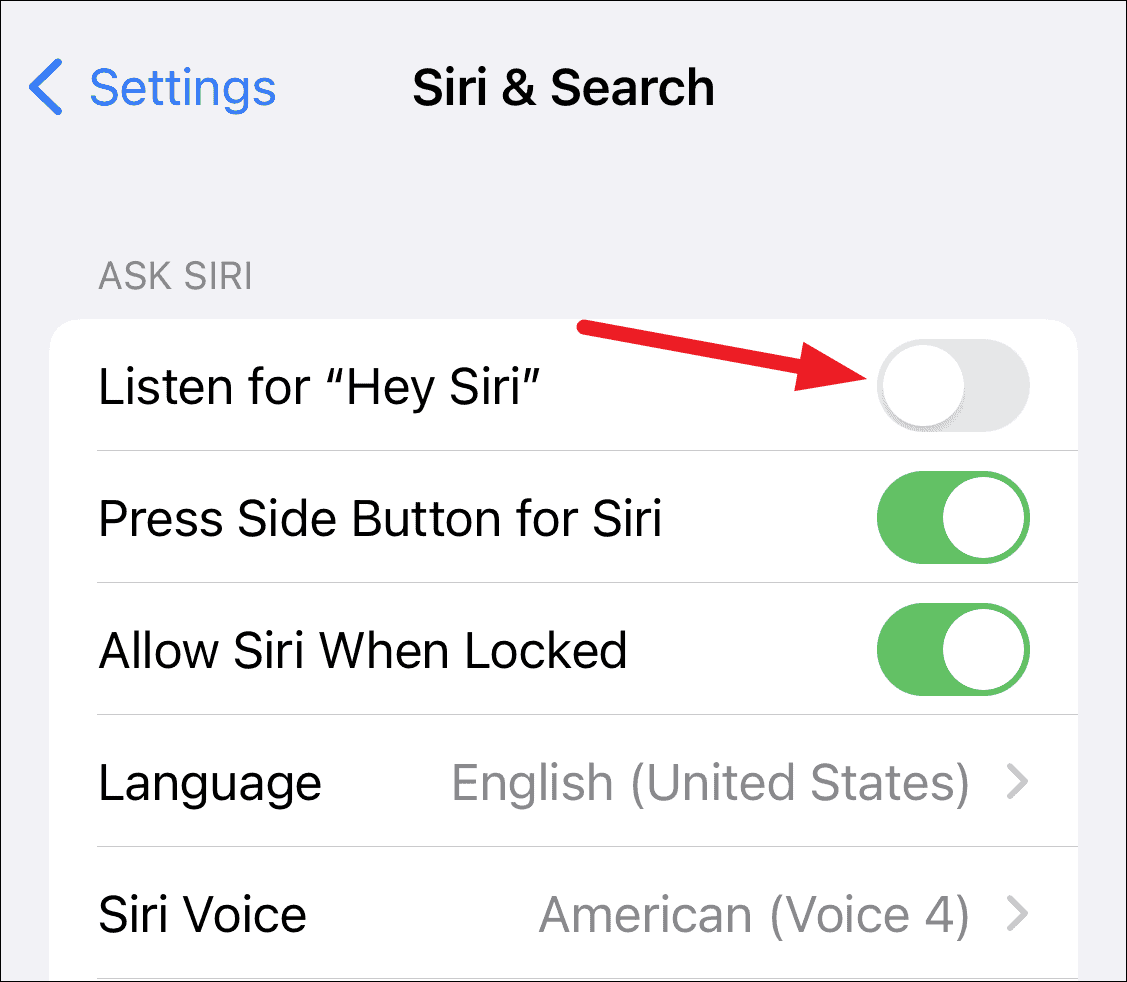
- Premir o Botão Lateral para Siri ou Premir o Botão Principal para Siri em telemóveis mais antigos
- Permitir Siri Quando Bloqueado
- Ouvir “Hey Siri”
- Poderá aparecer um pedido para confirmar. Toque em Ativar Siri.
- Siga a configuração no ecrã, se necessário, para o treino de voz.

Estas definições permitem a ativação por voz e por botão da Siri, quer esteja no carro ou não.
Verificar a compatibilidade do CarPlay e a versão do iOS
Precisa de um iPhone compatível com o CarPlay e de uma versão do iOS compatível. A maioria dos iPhone a partir do iPhone 5s suporta CarPlay e o dispositivo deve ter uma versão atualizada do iOS.
- Abra as Definições.
- Toque em Geral.
- Toque em Atualização de Software.
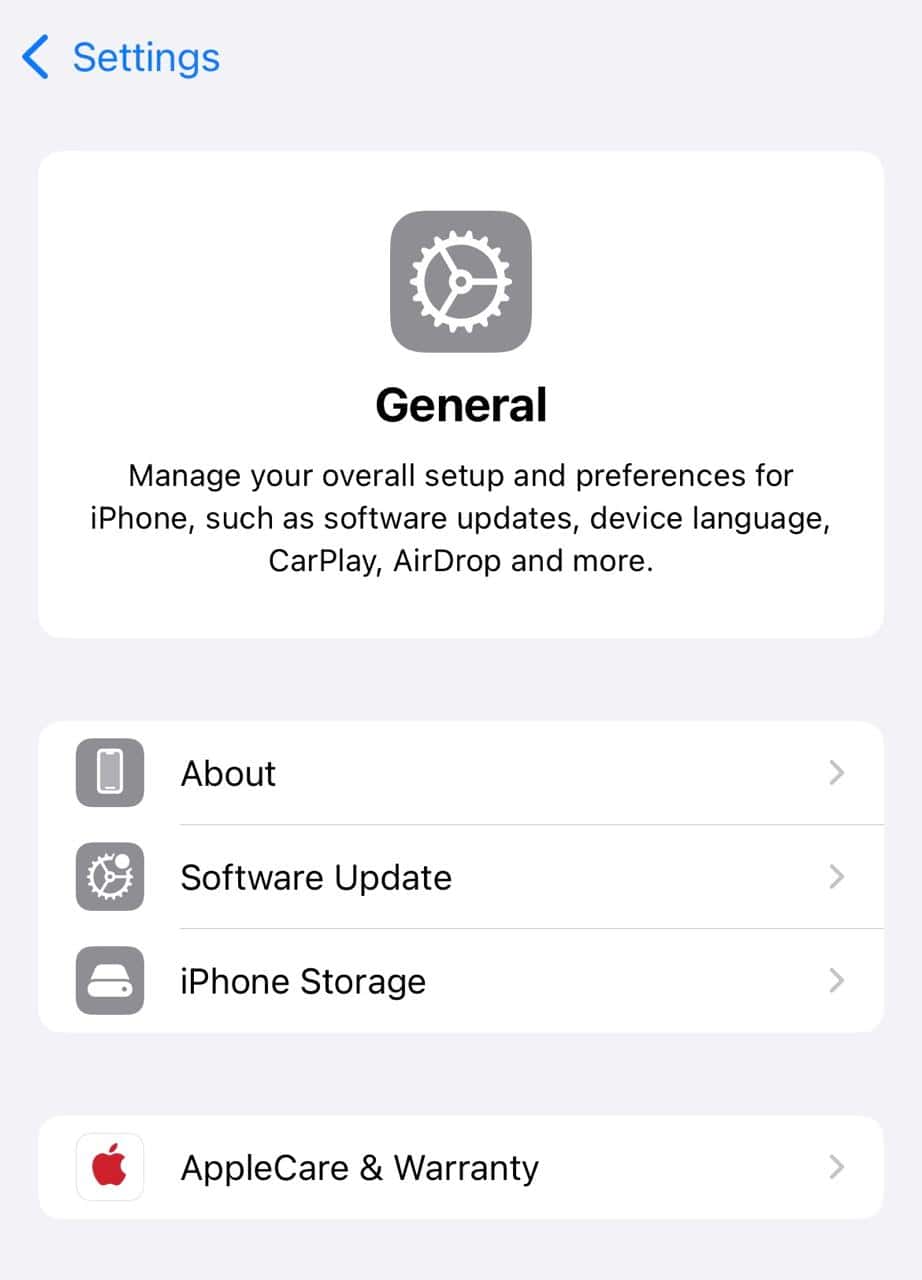
- Se houver uma atualização disponível, instale-a.
- Depois de atualizar, volte a Geral e, em seguida, a CarPlay para confirmar que o seu carro está listado.

Se o iPhone não mostrar CarPlay em Geral, verifique a versão do iOS e atualize.
Ligar o iPhone ao CarPlay
Depois de a Siri estar ativada e o iPhone atualizado, precisa de ligar ao sistema CarPlay do carro.
- Ligue o sistema de infoentretenimento do carro.
- Ligue o iPhone usando uma destas opções:
- Cabo USB, ligando à porta USB do carro compatível com CarPlay.
- Emparelhamento sem fios, ativando o Bluetooth e o Wi-Fi no iPhone e emparelhando com o carro.
- No iPhone, abra Definições, depois Geral e, em seguida, CarPlay.
- Toque no nome do carro na lista.
- Aceite quaisquer pedidos no ecrã do carro.
Uma vez ligado, o CarPlay deverá iniciar automaticamente no ecrã do carro.
Acionar a Siri no CarPlay
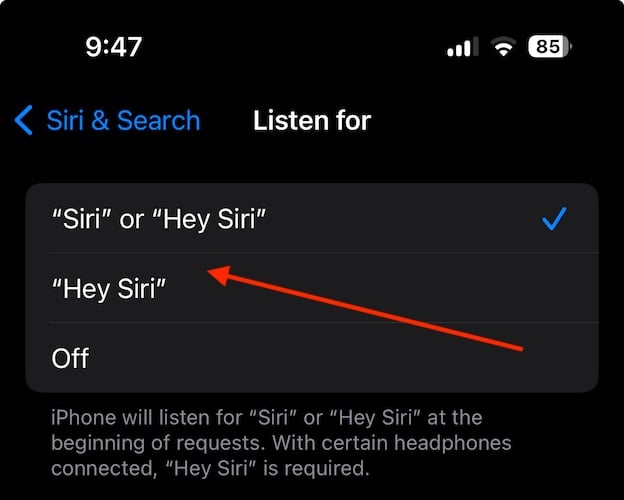
A Siri pode ser acionada pelo botão no volante, pelo botão de início do CarPlay ou por voz.
- Mantenha premido o botão de comando de voz no volante até ouvir a Siri.
- Em alternativa, toque e mantenha premido o botão de Início no ecrã do CarPlay.
- Se a ativação por voz estiver ativa, diga Hey Siri seguido do comando.

A Siri irá ouvir e responder através dos altifalantes do carro para navegação, chamadas, mensagens e música.
Dicas
- Certifique-se de que as definições de Siri e Pesquisa estão sempre ativadas no iPhone.
- Mantenha o iPhone ligado e desbloqueado ao emparelhar inicialmente com o CarPlay.
- Consulte o manual do carro para ver as portas USB específicas do CarPlay ou o procedimento de Bluetooth.
- Se a Siri não responder, desative e volte a ativar as definições da Siri.
- Reinicie o iPhone e o sistema do carro se o CarPlay continuar a falhar.
- Atualize regularmente o firmware do iPhone e do sistema de infoentretenimento do carro.
Perguntas Frequentes
Porque é que o CarPlay diz que a Siri não está ativada?
O CarPlay exige que as definições da Siri no iPhone, como a ativação por voz e o acesso por botão, estejam ligadas. Se alguma dessas opções estiver desativada, o CarPlay poderá recusar a Siri.
A Siri pode funcionar sem o Hey Siri?
Sim. Pode utilizar o botão no volante ou no ecrã do CarPlay sem a ativação por voz.
Todos os carros suportam CarPlay sem fios?
Não. Alguns modelos mais antigos só suportam CarPlay através de um cabo USB.
E se a opção Siri e Pesquisa estiver cinzenta?
Isto pode acontecer se as restrições de Tempo de Ecrã estiverem ativas. Vá a Definições e permita a Siri em restrições de conteúdo e privacidade.
Resumo
- Ative a Siri na app Definições do iPhone para que o CarPlay a possa utilizar.
- Confirme que o iPhone está atualizado e suporta CarPlay.
- Ligue o iPhone ao carro por USB ou sem fios.
- Inicie o CarPlay e ative a Siri com botões ou voz.
- Resolva problemas desativando e reativando definições ou reiniciando os dispositivos.
Conclusão
Configurar a Siri para o Apple CarPlay melhora a sua experiência de condução. Permite-lhe controlar a navegação, a comunicação e o entretenimento sem levantar um dedo. Comece por ativar a Siri nas definições do iPhone e manter o CarPlay compatível com o iOS atual. Em seguida, ligue o telefone e siga passos simples para acionar a Siri a partir do carro. Com esta configuração concluída, o controlo por voz torna-se fiável e seguro para utilização sem as mãos durante a condução.


Discussion